
Spoolgen操作指南 管道细化
约 3420 个字 预计阅读时间 11 分钟
概述
本文章旨在指导如何使用Spoolgen进行管道的智能加工设计。本文只介绍汉化后的中文界面操作,且以汉化工具条为主。
本文使用的项目为一套配置好的示例项目,可以从此处获取:Spoolgen最佳实践示例项目
Intergraph Spoolgen软件介绍
Intergraph Spoolgen 软件能够将制造和施工信息添加到设计等轴测图(IDF、PCF 和 POD)中。Intergraph Spoolgen 可自动生成所有必要的图纸和报告,无需重新编写或重新输入材料数据。该软件专为制造商设计,其独特的内置工作流程能引导您从一个阶段无缝过渡到下一个阶段,从而在最小的工作量下实现最高效率。
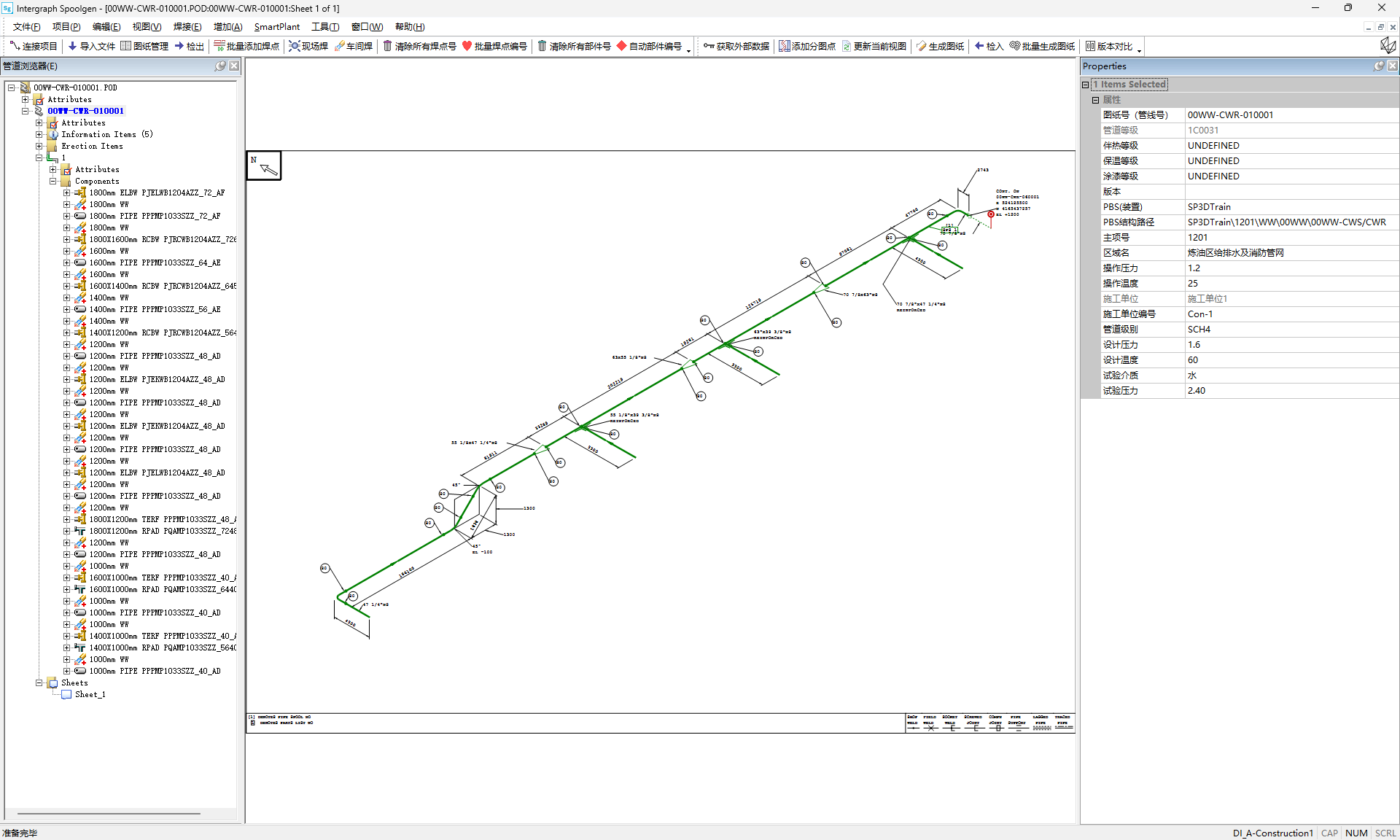
用户界面
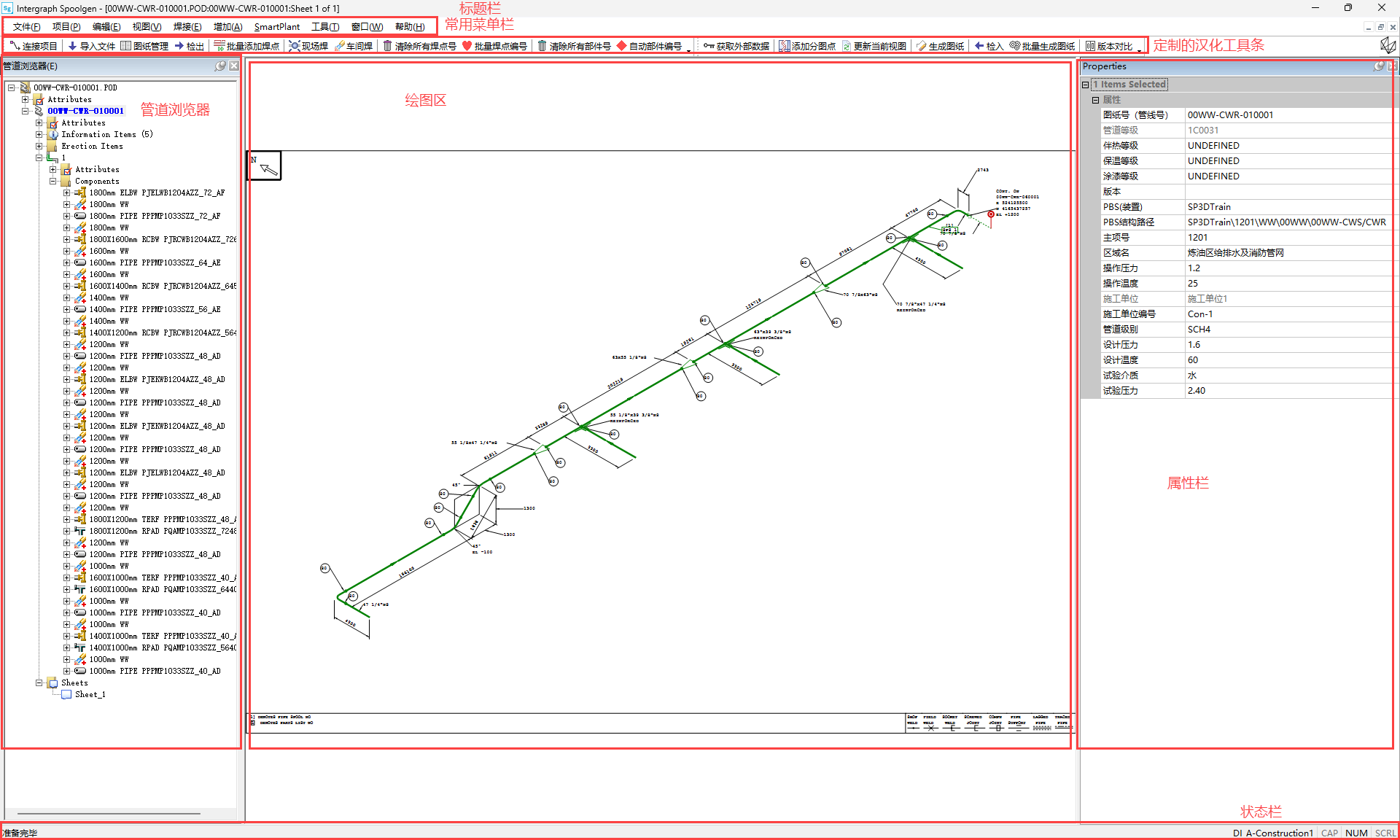
Spoolgen的操作界面包括:常用菜单栏,常用工具条,管道浏览器,作图区,属性栏和状态栏。
属性介绍
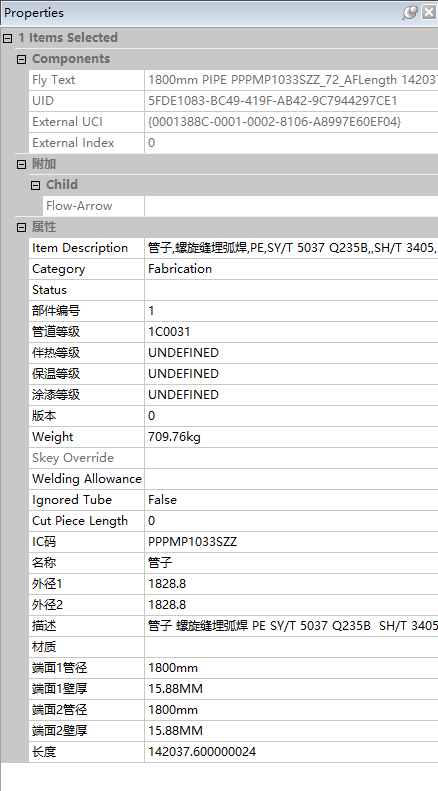
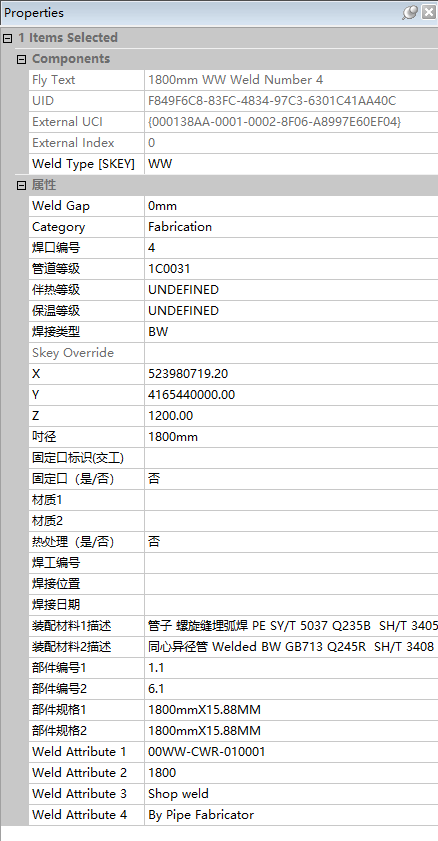
在Spoolgen中,主要关注四类对象的属性:图纸/管线(Pipeline)、管件(Component)、管段(Pipe)、焊点(Welds)。每类对象都有属于自己的若干属性,这些属性可以来自数据源(pcf/idf文件),也可以来自外部文件(GED获取外部文件数据),也可以通过一些公式从其他属性中截取(如描述的去逗号处理,管件的材质从描述的第3个字段获取等),还可以通过规则赋值(GED开发)。这些属性值最终被输出到报表中,作为数据源进入各种项目管理系统中(焊接管理系统/智慧仓储管理系统/施工管理系统/下料领料管理系统等等)。
- 图纸/管线(Pipeline)
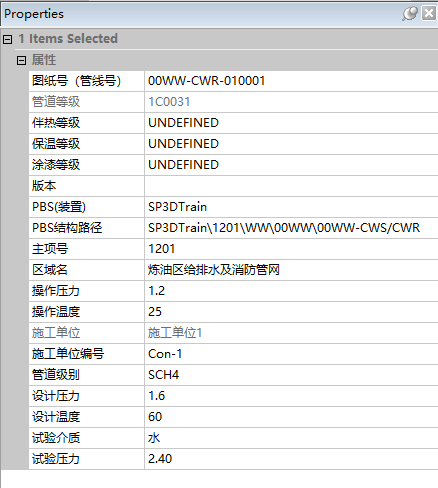
- 管件(Component)
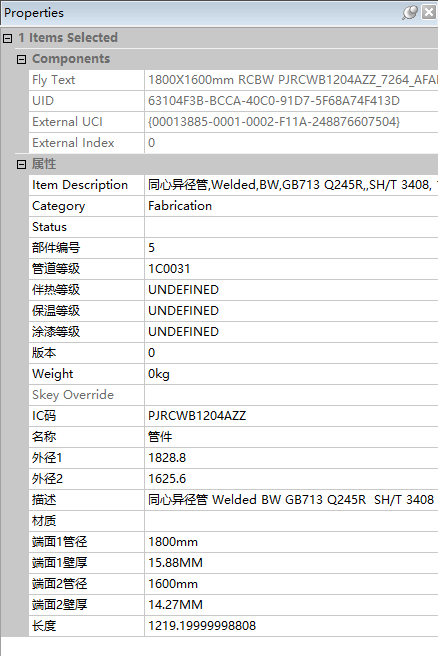
- 管段(Pipe)
- 焊点(Welds)
基本操作流程介绍
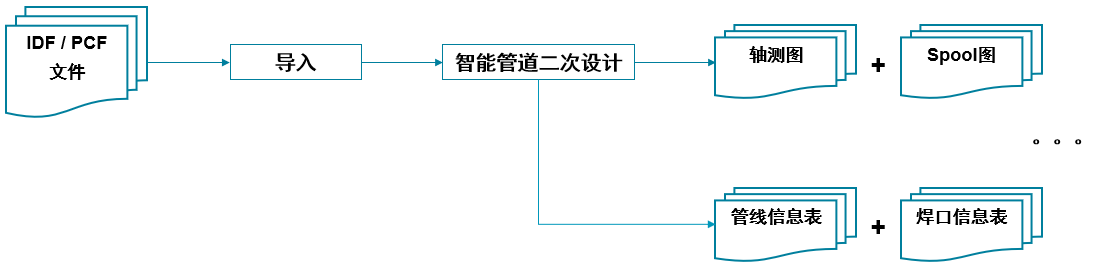
- 导入设计文件 - (IDF/PCF文件);
- 检出并打开设计文件;
- 进行二次设计;
- 生成各种图纸和报表用于指导施工;
- 检入设计文件 - (已设计完成的管线);
- 获取数据进入各种供应链管理系统、施工管理系统、焊点管理系统等;
- 从各种管理系统获取施工信息,导回设计文件;
- 最终生成交工图纸;
智能管道二次设计
连接项目
第一次使用SmartPlant Spoolgen软件需要连接项目:
-
点击汉化工具条第一个按钮
连接项目,打开选择项目的界面;
-
选择项目文件夹路径及要连接的项目,点击
OK按钮进行连接。连接成功后,可在状态栏右下角看到当前项目名,如此处的DI_A-Construction1。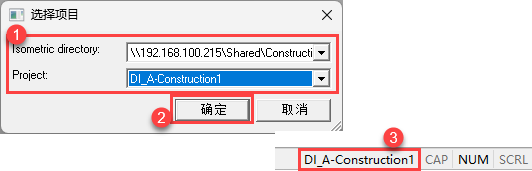
PCF/IDF解析批量导入并形成可视化界面
施工管理部门从各个设计院获取PCF/IDF文件,下发到各个施工方,施工方获取到下发的PCF/IDF文件后,将设计院提交的IDF/PCF文件通过焊点设计平台按照如下方法自行导入到自己的项目中。
-
点击汉化工具条第二个按钮
导入文件,打开Import File的界面;
-
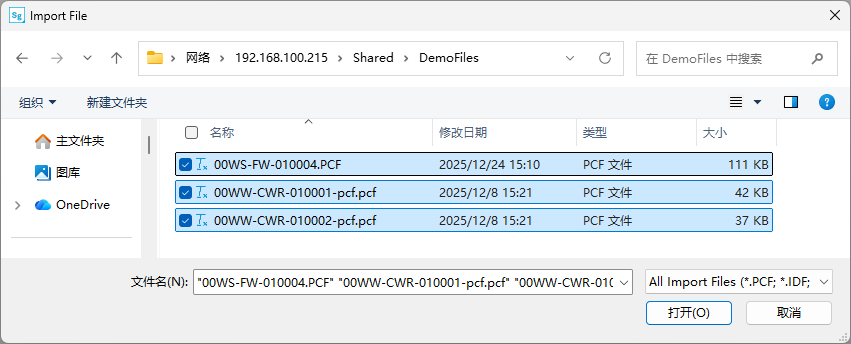
批量或逐个将设计文件(IDF/PCF文件)导入到Spoolgen的项目中。导入时,任意存放位置的设计文件,都可以导入到Spoolgen项目中。导入后,原文件将被移出原文件夹。
-
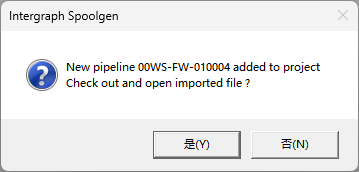
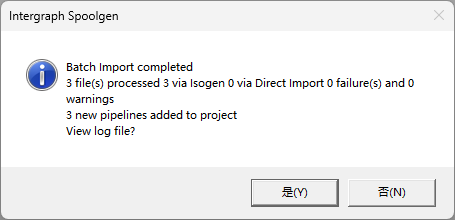
如果导入一个文件,会有弹窗询问是否对该文件进行检出并打开,根据需求做出选择即可;如果导入的是多个文件,会有弹窗提示导入文件的结果状态,并提示是否要查看日志,根据需求做出选择即可。
-
单文件导入提示:
-
多文件导入提示:
-
图纸状态管理
用户可以查看所有已经导入系统的管线状态,并对其进行查询和操作。
-
点击汉化工具条第三个按钮
图纸管理,打开图纸状态管理器;
-
筛选,搜索,及查看各管线的工作状态;
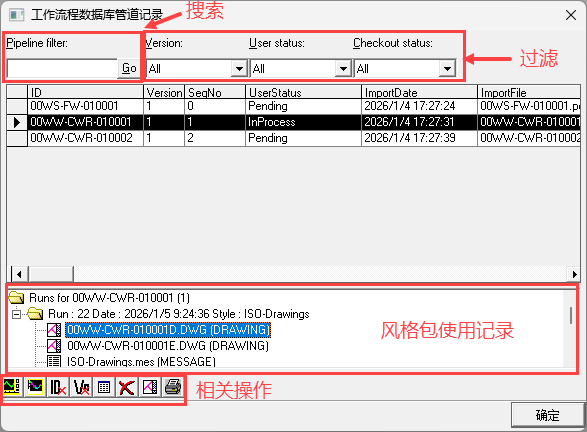
相关说明
- 搜索只能基于
ID进行检索,%可作为通配符使用; - 相关操作:
- 用Spoolgen打开当前管线;
- 用I-View打开当前管线;
- 删除当前管线的所有版次;
- 删除当前管线的当前版次;
- 导出当前项目所有管线信息;
- 删除当前条目;
- 打开当前选中的文件;
- 打印
- 这些操作中,最常用的是删除版次的功能。可对已经检入的图纸进行删除,但此操作属于违规且不可逆操作,只允许在某些特定场景中操作。
- 选中一根管线,双击进行检出及打开。
图纸状态
Pending:图纸未作修改(导入图纸后的默认状态)
In Process:图纸已经被检出,正在修改(可双击打开该图纸继续设计)
Complete:修改完成,已经提交
图纸的检出
图纸的检出有两种方式,推荐采用第一种,也就是通过图纸状态管理界面检出并打开图纸。
-
可以在查看各管线工作状态时在管线上双击快速检出并打开图纸。
-
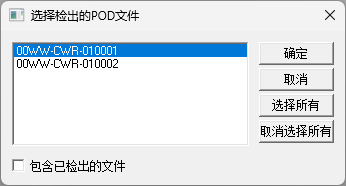
也可以使用检出命令按钮进行检出,点击
检出按钮,在弹出的列表中选中要检出的一个或多个管线,点击确定按钮即可检出并打开这些管线。

批量自动添加焊点
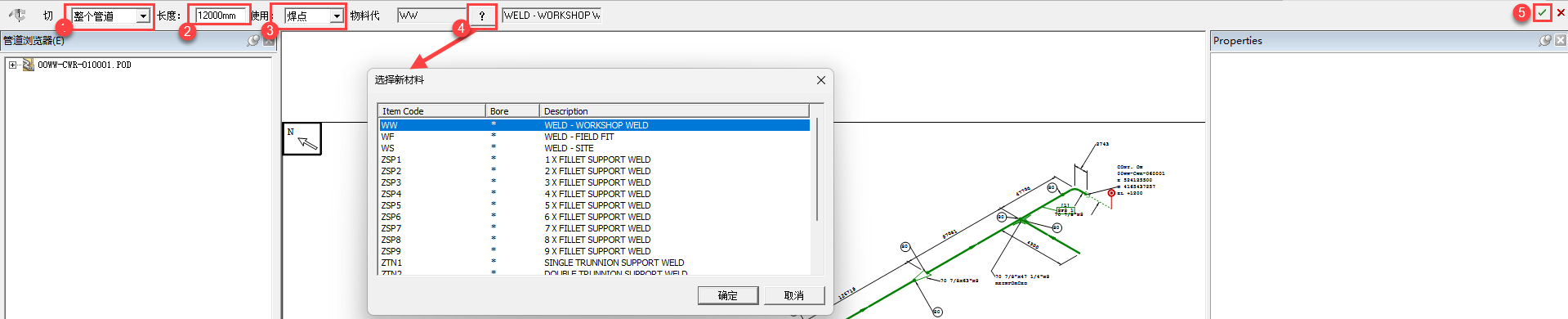
施工设计人员根据管道采购标准长度设置几米一段(例如12米规格),系统自动按照设置后的长度对管道进行分段,实现管道分段处和连接处批量插入焊点,也可手动修改焊点信息,保存焊点。
-
打开一张图纸;
-
点击
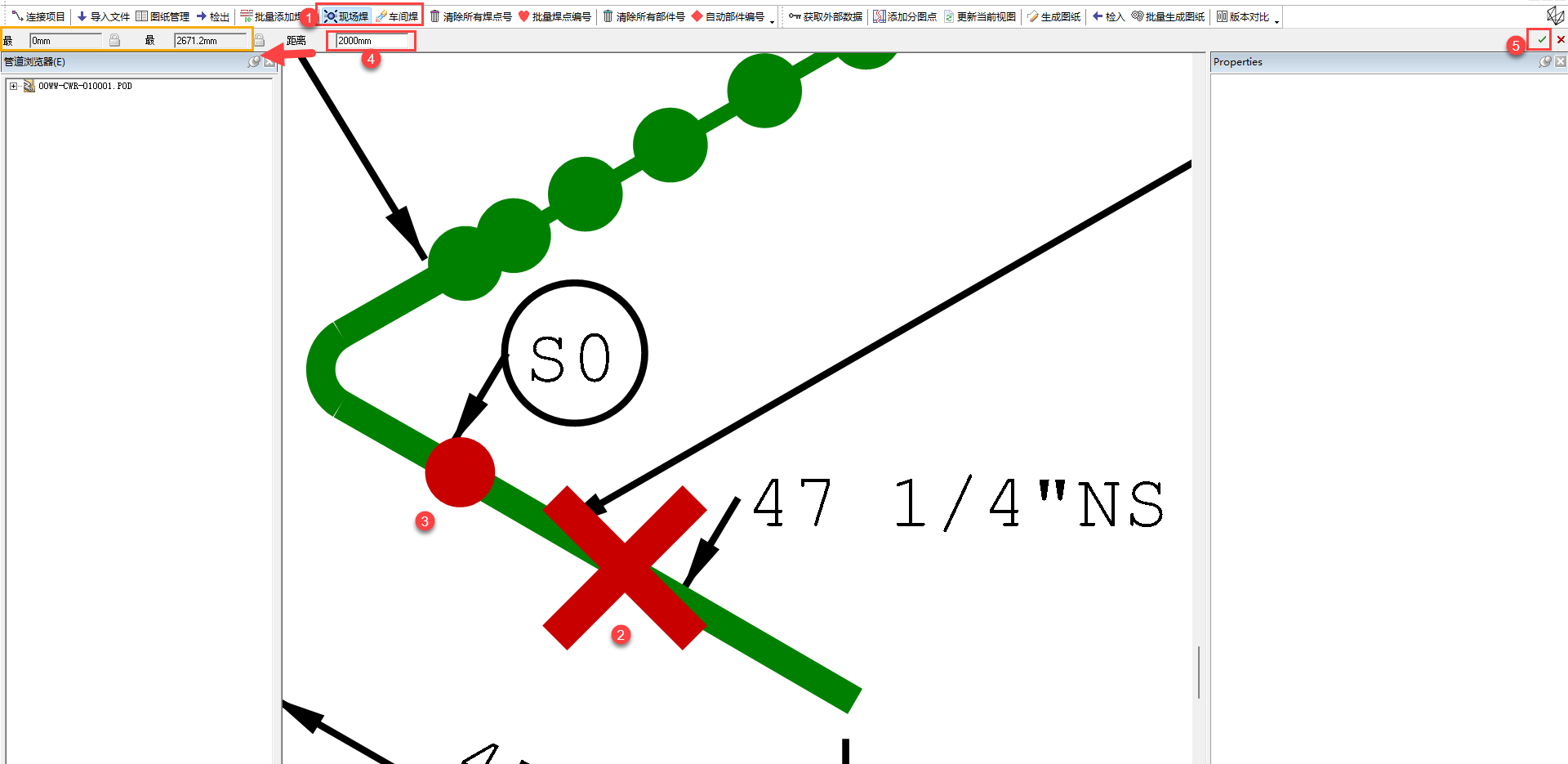
批量添加焊点按钮进行批量添加焊点。选择批量添加焊点的范围(默认对整根管线),给定焊点长度信息,选择对应的焊点类型(预置焊、现场焊),点击对勾确认放置。操作完成后,按“Esc”键退出此操作。
-
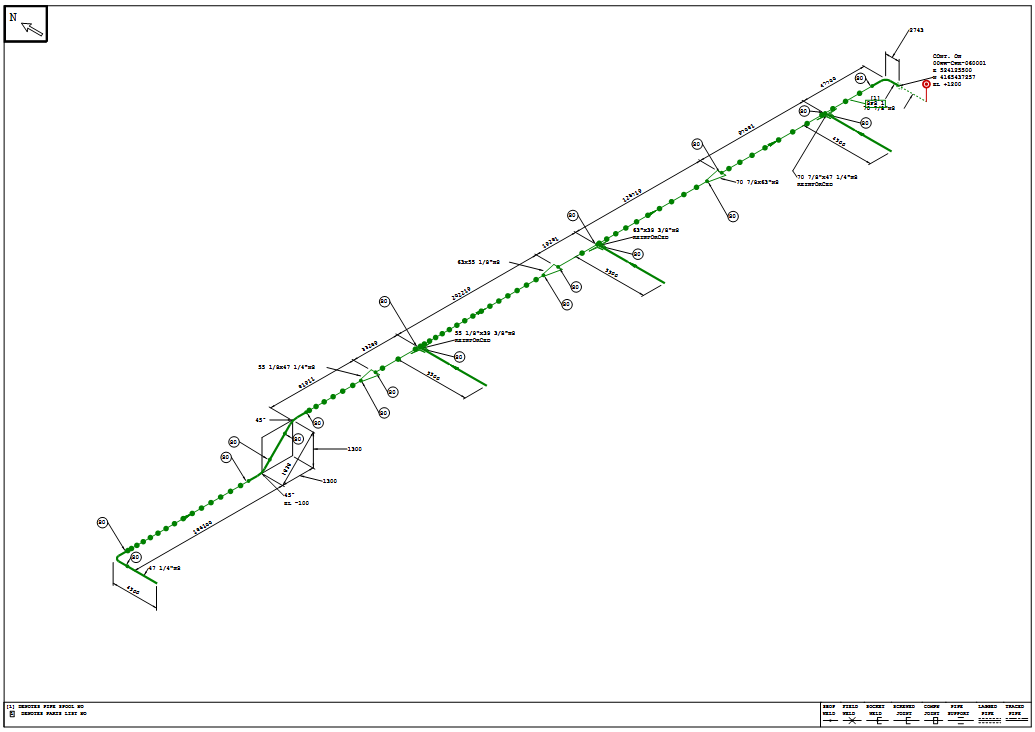
完成操作后,显示结果如下图
手动添加焊点
- 在需要手动添加焊点的位置,选择合适的焊点类型,鼠标点击放置。

- 对于需要放置在管道末端空白处的焊点,需要按下“Ctrl+Shift”组合键,再点击放置;
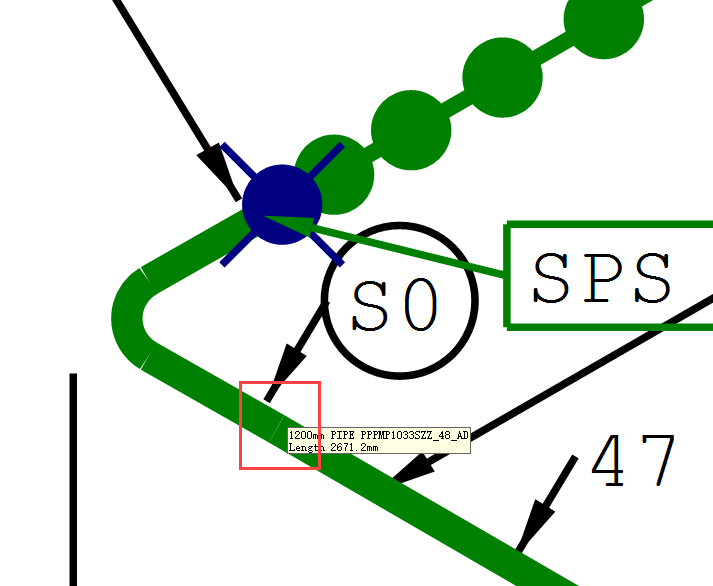
- 对于需要放置在管线中的焊点,需要点击放置位置后,选择计算起始点,并给定长度,点选右上角的绿色对勾进行放置焊点。操作完成后,按“Esc”键退出此操作。给定的长度要在允许范围内。
清除所有焊点号
在对焊点编号进行修改之前,务必先清除所有焊点号。点击清除所有焊点号按钮即可。

手动设置特殊焊口号及其他焊口属性
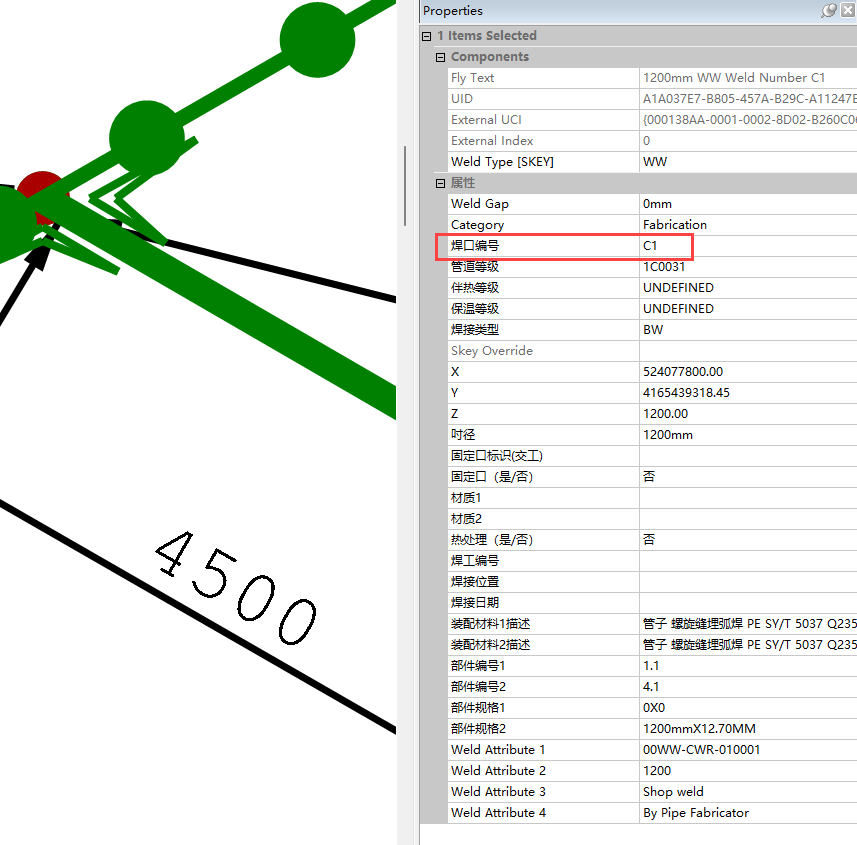
点击需要占位的焊口,在右侧的属性栏中找到“焊口编号”属性,填入值。
除焊口编号外,其他需要对值进行填充或手动修改的属性,也以类似的方式进行手动设置:
1.) 找到所需要修改的属性
2.) 通过直接填写值或下拉选择值的方式给定属性值
可以选择一个焊口,右键菜单,点击“选择相似”批量选中多个同类型焊口,进行属性的批量修改。
请务必在批量自动添加焊点后,清除整个图纸所有焊点编号
自动焊点编号
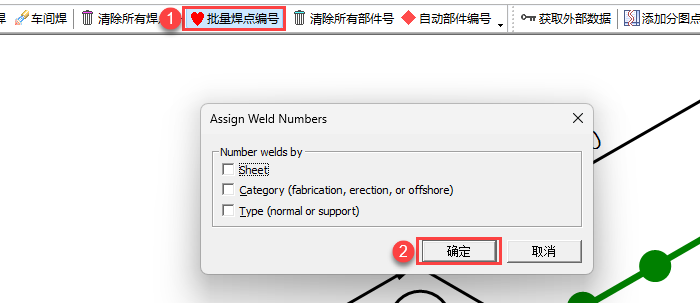
软件的自动焊点编号功能会将未占位的焊口的焊口号按照数字顺序进行编号,因此对于没有特殊编号规则要求的焊点,可以使用软件提供的自动焊点编号的功能实现焊点编号的批量设置。
1. 清除所有焊点编号;
2. 对需要特殊设置焊口号的焊口信息已经做了必要的修改;
3. 批量焊点编号,不选择任何选项,进行确认操作。
注意
- 此操作需严格按照该步骤进行操作,否则易出现焊口编号混乱的情况。
- 如果仅是前缀特殊,则需要先进行批量焊点编号操作,再修改焊口编号属性。
- 该界面中的选项是指自动编号的依据,不要勾选任何选项,直接点击“确定”按钮。例如Sheet选项表示:该管道图纸如有多张sheet页,则焊点会为每张sheet页重新从1开始编号。
在项目中仅在第一版的图纸上可以用自动焊点编号功能。由于焊点号在升版时已有焊点要继承上一版焊点号,因此升版图纸不允许做此操作。
自动管道部件编号
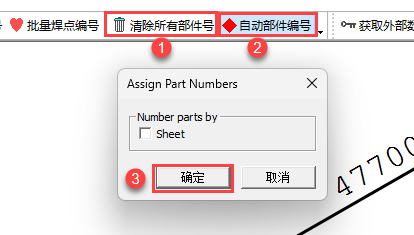
与自动焊点编号类似,软件的自动管道部件编号功能可以为整个管线中的所有管道部件进行编号。
- 清除已有的管道部件编号;
- 批量给定管道部件编号;
- 在弹出的对话框中,请不要选择任何选项,直接点击确定按钮。
运行Get External Data…获取外部数据
Get External Data…功能可以根据项目管理员的设定,根据PCF/IDF文件中的信息和外部数据,自动填充图纸/管线(Pipeline)、管件(Component)、管段(Pipe)以及焊点(Welds)的一些信息。
两种常用触发方式:
- 在作图区的空白处右击,选择Get External Data…按钮,等待完成即可。
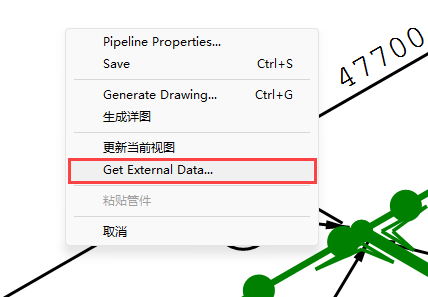
- 点击汉化工具条的
获取外部数据按钮。

布置图纸断点
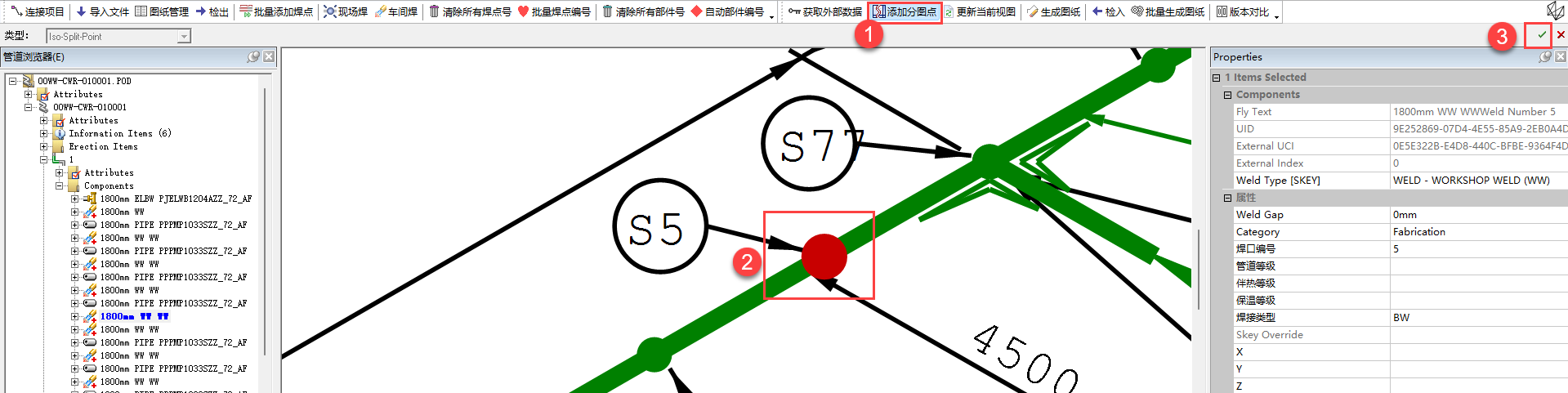
可根据情况适当添加图纸断点,确保图面美观不拥挤。

点击添加分图点按钮后,在图面上允许进行分图的位置点击即可放置。
更新当前图纸
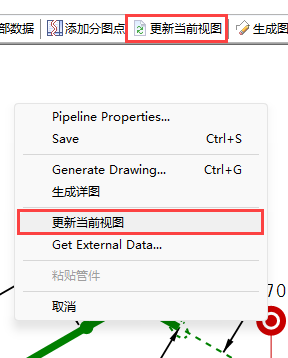
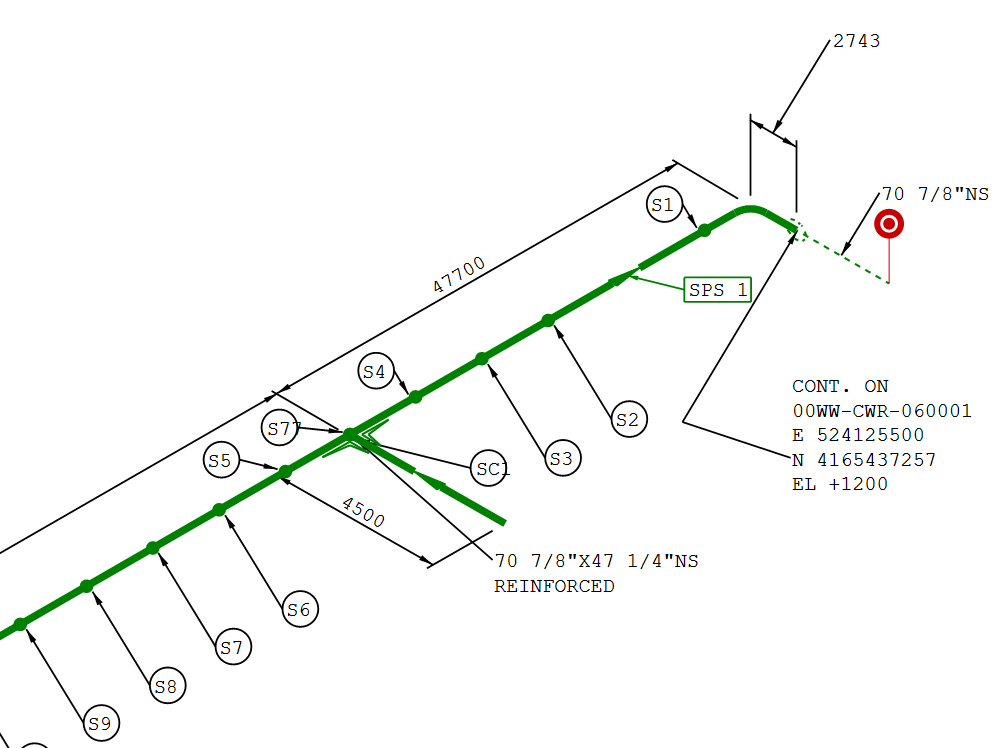
在对图面信息做了修改并获取外部数据之后,需要更新当前图纸。这样就可以使所做的修改对当前图面生效,例如如果进行焊口编号的修改,不更新看不到新的焊口编号。
生成安装轴测图和各种信息表
项目中可能存在多个出图风格包。在不同阶段需要使用对应的风格包来生成所需的图纸和报表。
-
在绘图区空白处右击,选择
Generate Drawing...按钮或点击汉化工具条的生成图纸按钮,打开出图对话框;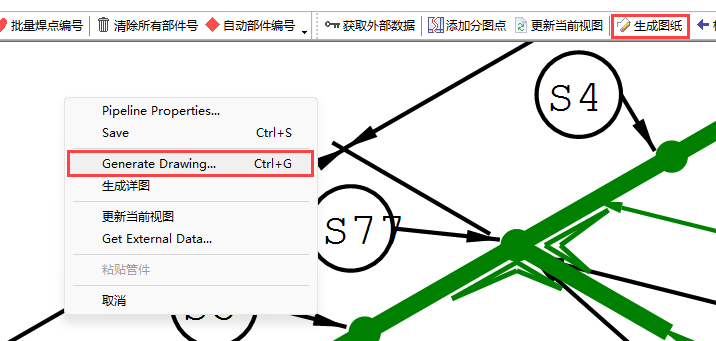
-
选择合适的风格包,设置正确的单位和北向标,点击
确定按钮即可开始生成图纸报表;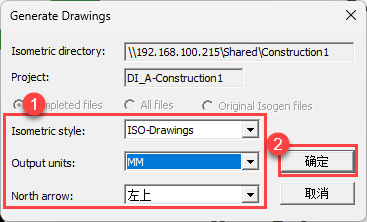
-
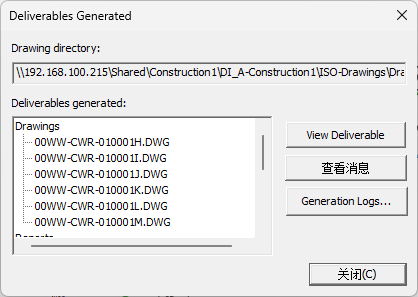
生成结果如下,可双击对应文件打开查看。
图纸的检入
在对管线进行二次设计结束,并生成轴测图和焊口信息表后,就可以检入该管线。可以在保存并关闭管道的设计图纸后,使用检入命令按钮进行检入。
- 保存并关闭管线;
-
点击
检入按钮,打开检入文件的对话框,选择要检入的管线,点击确定按钮完成检入操作。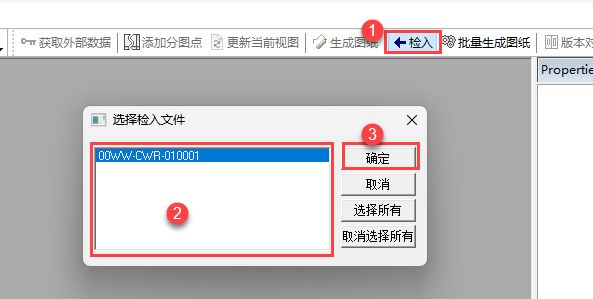
也可以将所有已经打开并设计完成的管线,全部关闭并一并检入,一键完成。推荐该方法。
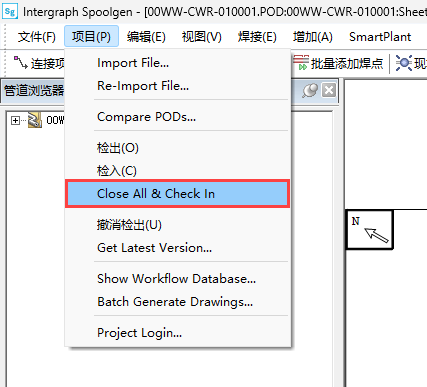
批量生成图纸报表
在管线检入后,还可以对这些已经检入的管线使用风格包批量生成图纸报表。
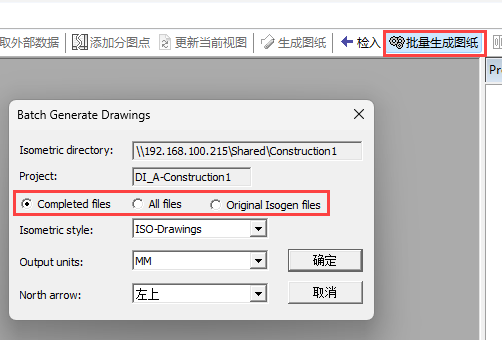
与在二次设计最后阶段生成图纸报表不同的是,这里提供了三个选项。当点击确定按钮后,会弹出选择管线的对话框。不同的选项会展示不同的管线列表。
- Completed Files:已检入但没有使用指定风格包生成成品文件的管线。
- All Files和Original Isogen files:都会列出所有管线。通常用All Files。
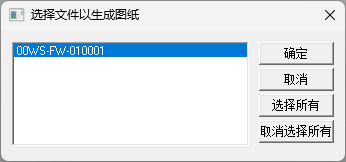
选择一根或多根管线之后,点击确定按钮,会依次生成图纸和报表,最终展示结果状态并提示是否需要查看日志。
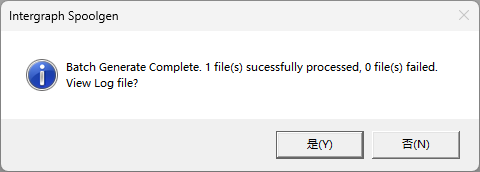
生成的成品文件都在风格包所在文件夹里。
模型变更与版本比较
现场发生变更后,由设计院提供新版IDF/PCF文件,系统会对上传的新模型与原模型进行对比。如模型变化,则重新进行焊缝二次设计;如模型未变化,焊缝继承到新模型上,变化的属性会进行更新。
导入单个新版本的IDF/PCF成功后,会提示是否要检出并打开。提示信息还会包含版本信息。
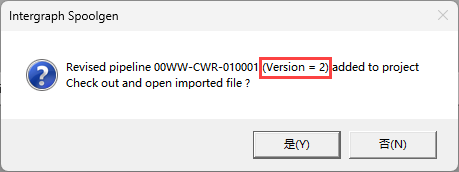
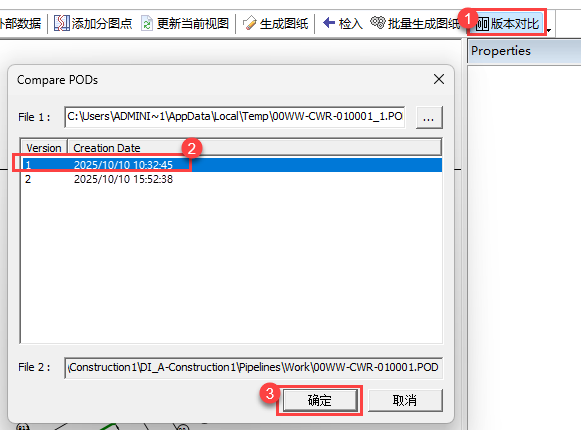
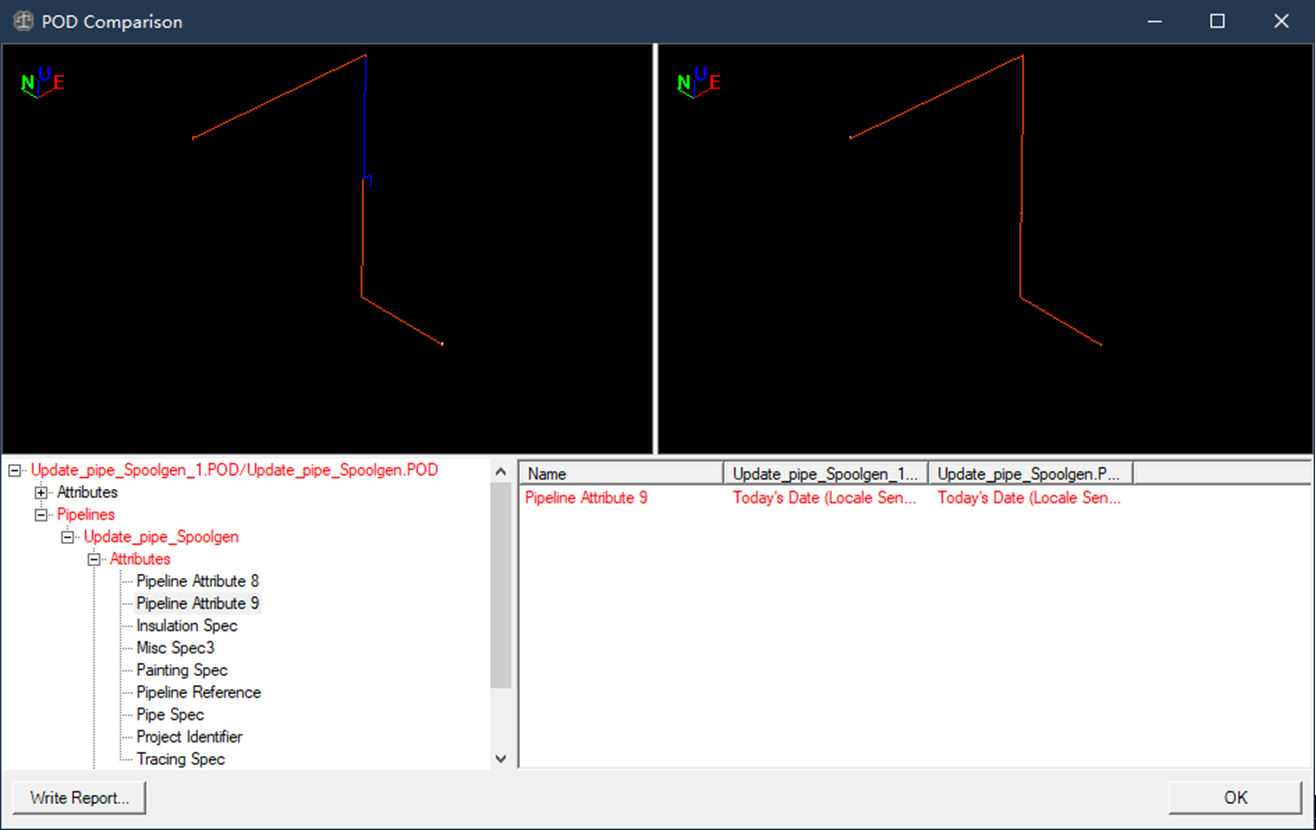
检出并打开后,会看到继承自上一版次的设计焊口。点击版本对比按钮,并选择一个历史版本进行比较:
对于变更部分,需要重新进行二次设计并生成最新版本的成品文件。
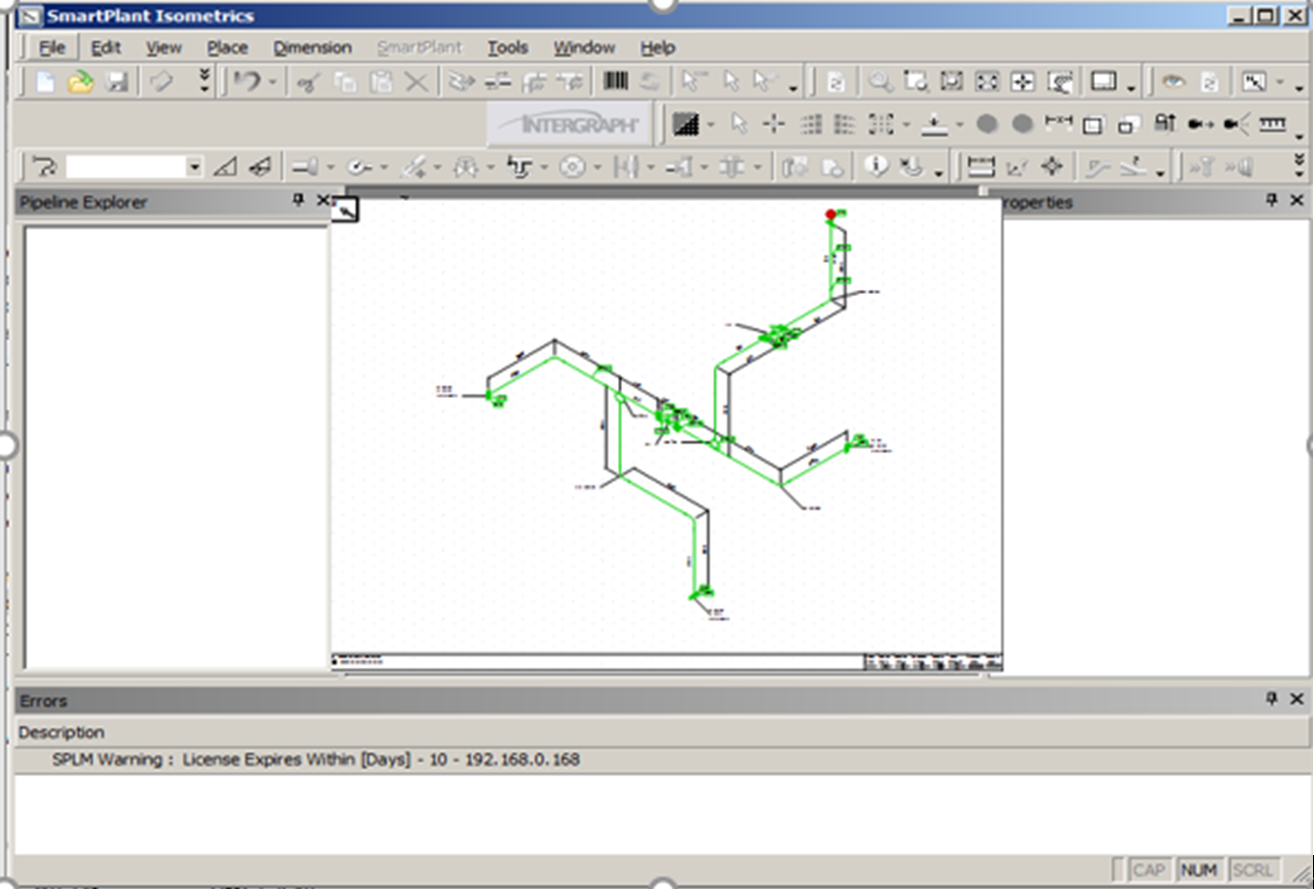
对于非升版引起的管道现场更改,设计院无法及时提供新版IDF/PCF文件时,可利用模型编辑功能(Isometrics)将现场简单变更情况反馈到模型上,保证最终交付模型与现场装置一致。
对于交工图,如本项目设置,需要等待管理系统返回现场施工数据,放在指定位置后,重新检出管线,获取外部数据后,使用特定风格包生成交工阶段需要的图纸报表等成品文件即可。
至此,管道细化工作基本上就可以照此进行下去。