I Tools使用
约 613 个字 预计阅读时间 2 分钟
概述
本文章旨在指导如何使用I-Tools工具进行模型审查分析,IDF转PCF,及多个PCF合并。
本文的操作都在I-Tools组件中进行。
模型审查分析
对于存在问题的PCF/IDF文件,使用I-Tools工具可以快速解析查看模型情况,即使该文件在Spoolgen中无法导入,只要文件格式是规范的,I-Tools工具都可以进行解析。像三通弯头这种元件就可以很清晰地在这个工具中看到。
-
通过新建命令开启模型查看。新建一个FileSet,向其中添加PCF/IDF文件,可以是一个文件,也可以选择多个,点击
OK加载模型;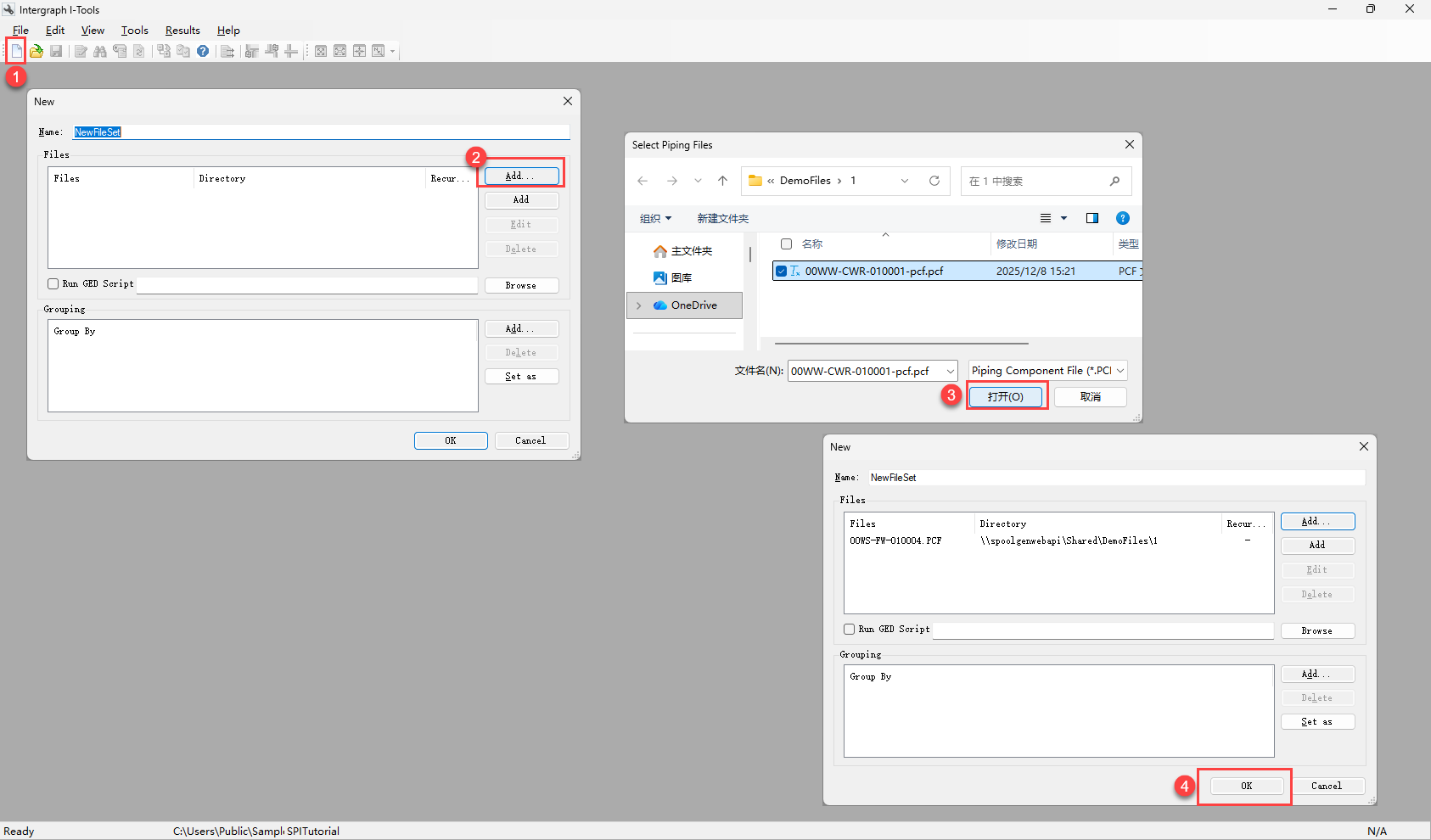
-
加载后的模型显示为二维,选中PCF/IDF这一层级(点击上一层级
FileSet会全选),右键呼出菜单,选择Pipe Details...,会打开一个新的界面,这个界面中,模型就是三维的,可以通过观察三维元件的外形来确定是否有问题。【注意,在虚拟机中,三维外形会有渲染错乱的问题,这是因为虚拟机没有显卡。】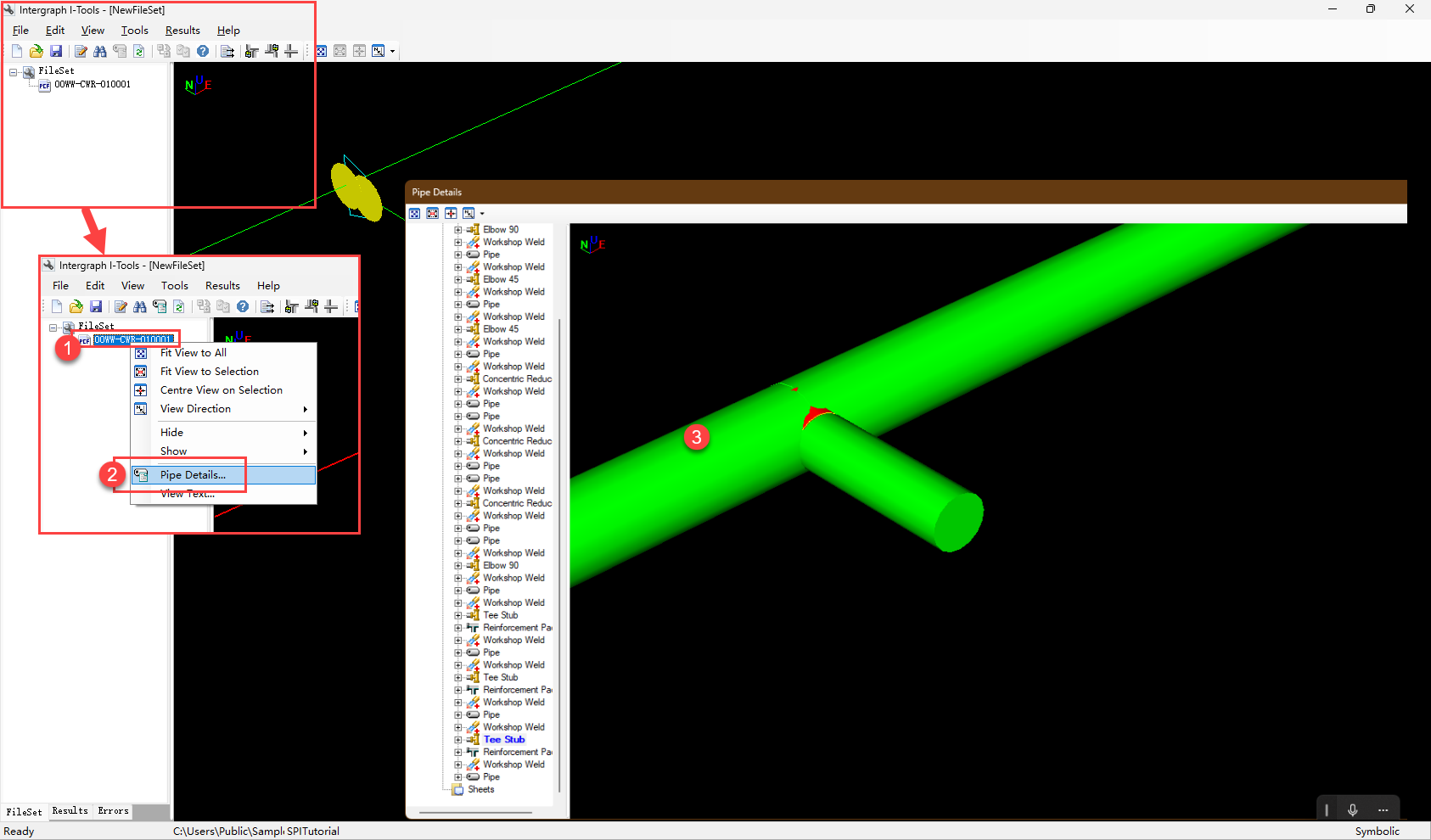
IDF转PCF
IDF文件的可读性没有PCF文件的可读性高。如果我们可以把IDF文件转成PCF文件,那么我们可以更方便地找到IDF文件中存在的问题。而I-Tools工具可以提供这一功能。
-
通过新建命令开启模型查看。新建一个FileSet,向其中添加IDF文件,可以是一个文件,也可以选择多个,点击
OK加载模型;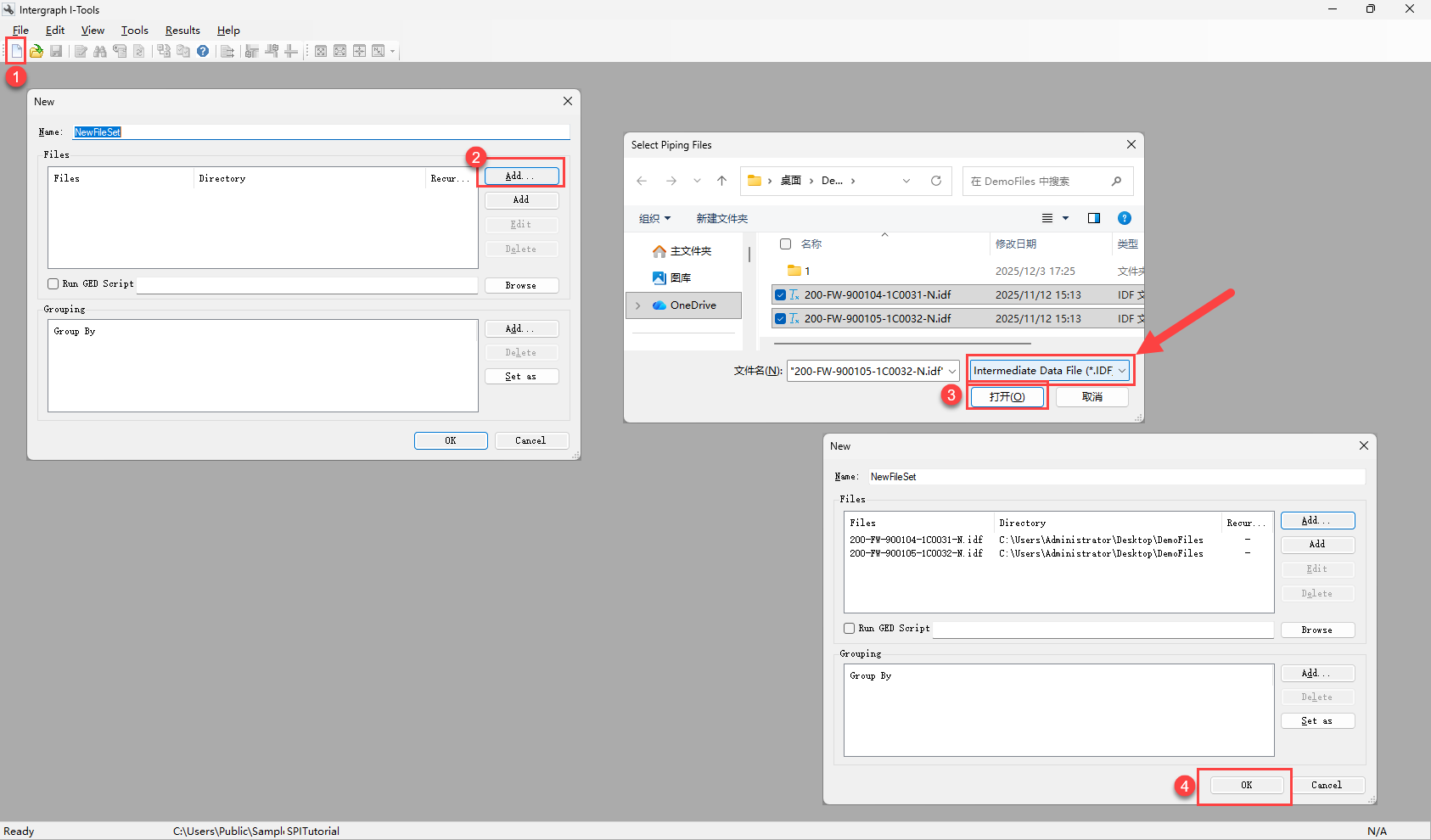
-
选择一个或多个IDF文件,点击
Tools -> Data Stripper打开设置界面;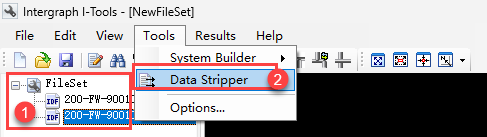
-
选择输出的文件存储路径,及输出格式为
PCF,点击OK按钮开始输出;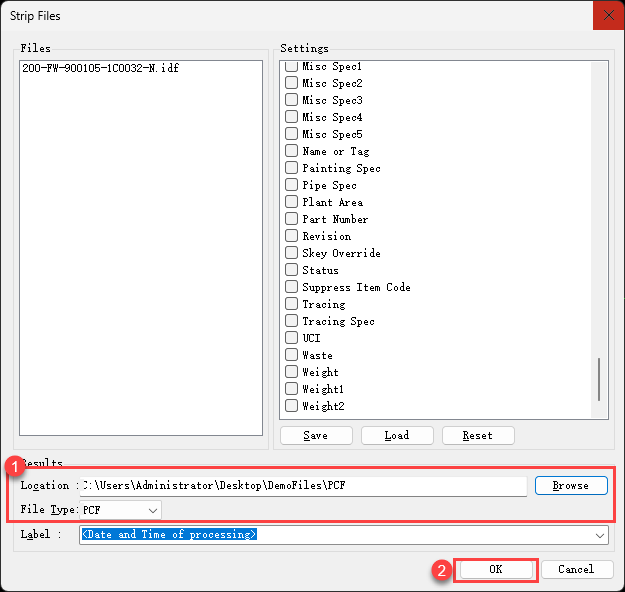
4. 查看结果提示,点击Close,打开PCF文件查看。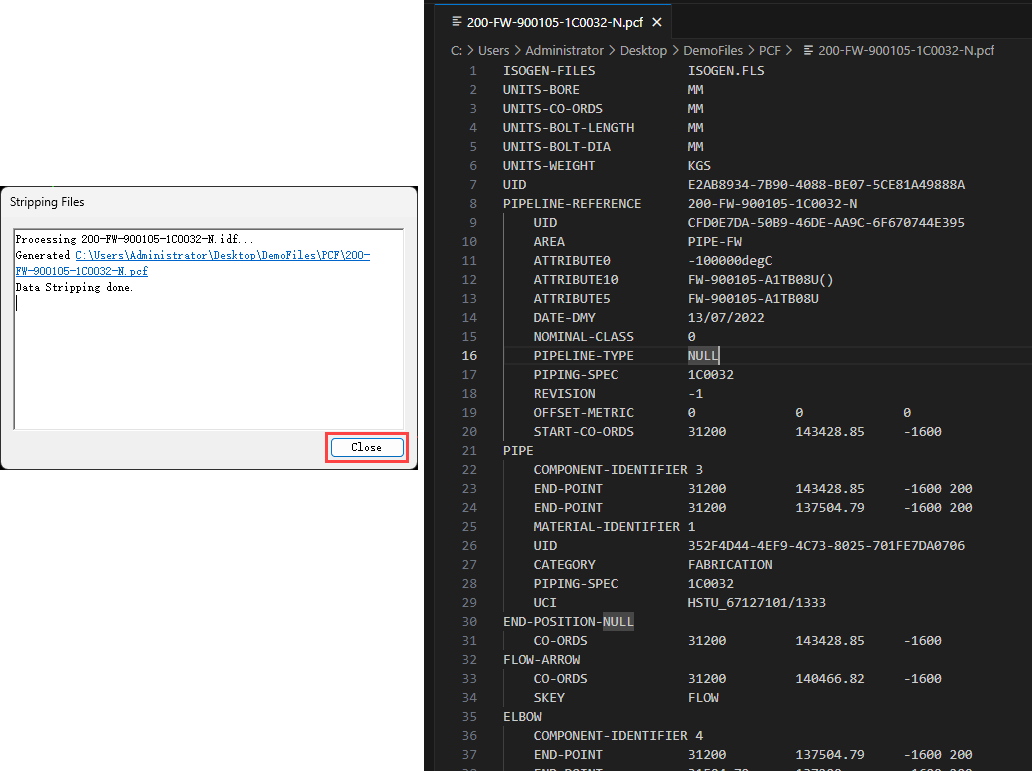
多个PCF合并
如果需要将多个PCF合并成一个PCF,可以使用I-Tools工具完成。
-
通过新建命令开启模型查看。新建一个FileSet,向其中添加多个PCF文件,点击
OK加载模型; -
选择多个IDF文件,点击
Tools -> System Builder -> Merge to Pipeline,打开合并设置界面;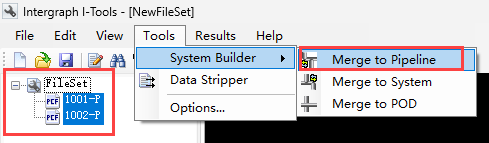
-
设置合并后的文件存储的路径,点击
OK按钮开始合并;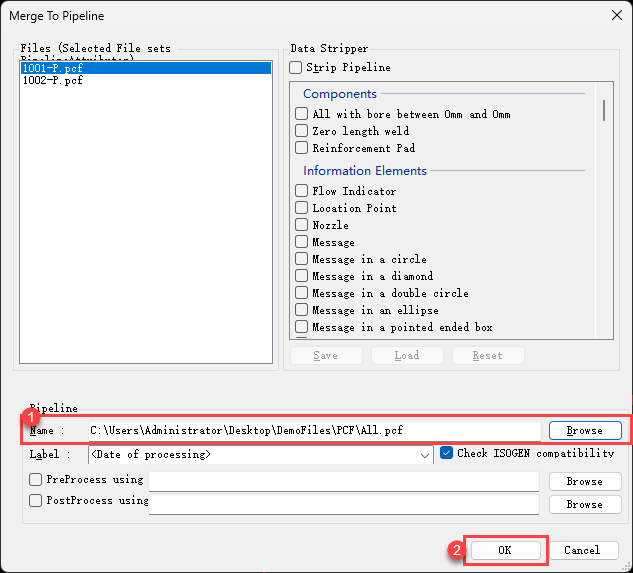
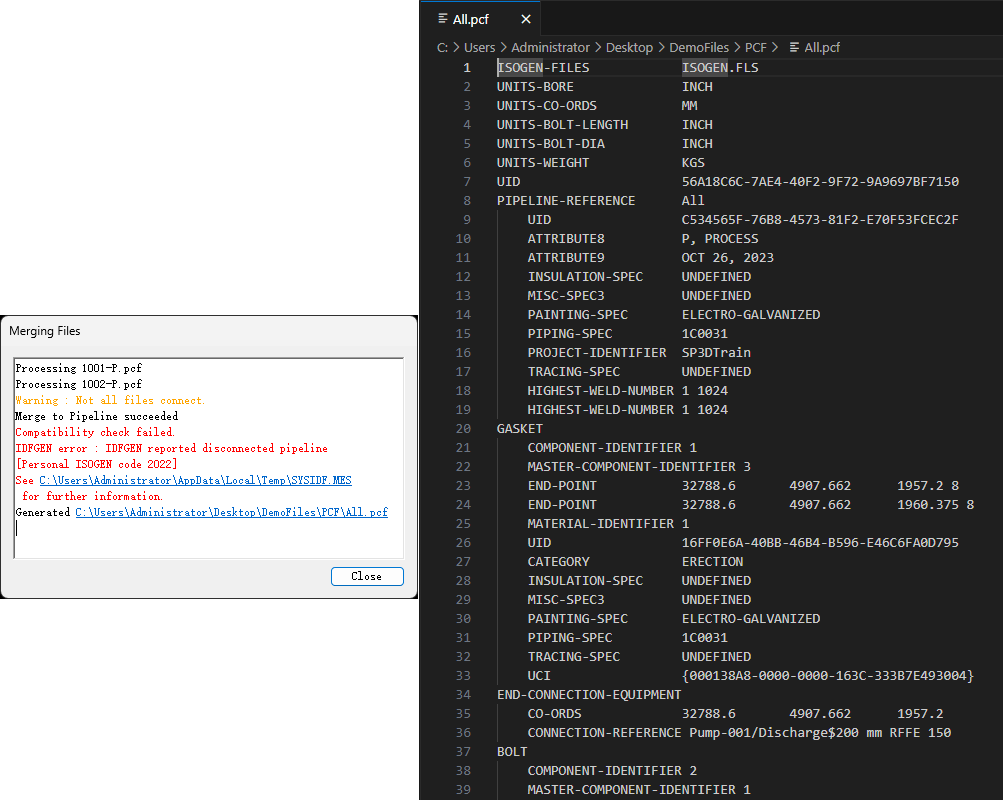
4. 查看结果提示,点击Close,打开PCF文件查看。(此处选择的两个PCF文件模型不连通,因此有报错)