
风格包的报表部分定制
约 872 个字 27 行代码 预计阅读时间 3 分钟
概述
本文章旨在指导如何在风格包中定制报表,包括材料表、焊点表、切管表、法兰信息表、Pipeline信息表等
在风格包的配置界面可以设置材料表、焊点表、切管表等这些报表,但法兰信息表和Pipeline信息表需要通过外部配置文件配置到风格包中。
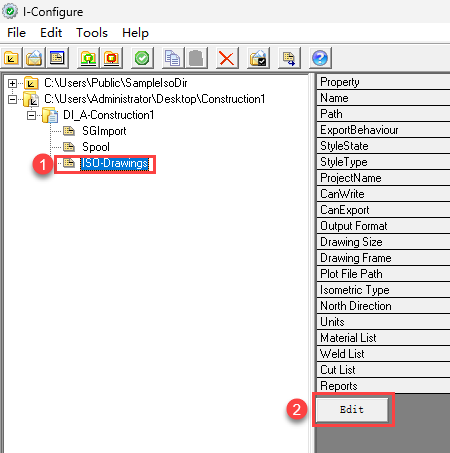
通过选中风格包后,点击右侧边栏的Edit按钮,打开风格包的定制界面。
材料表、焊点表的配置
- 定位到
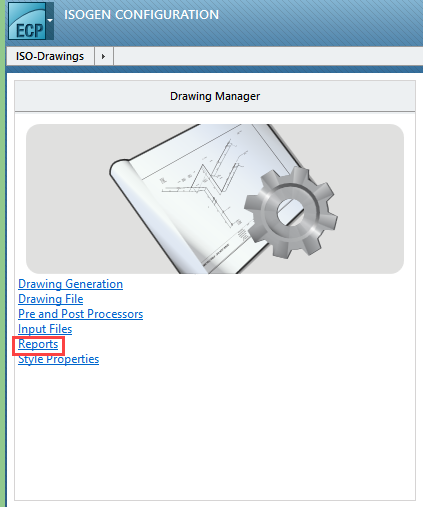
IS0-Drawings -> Drawing Manager -> Reports,进入报表定制的界面
- 报表的增删,展开
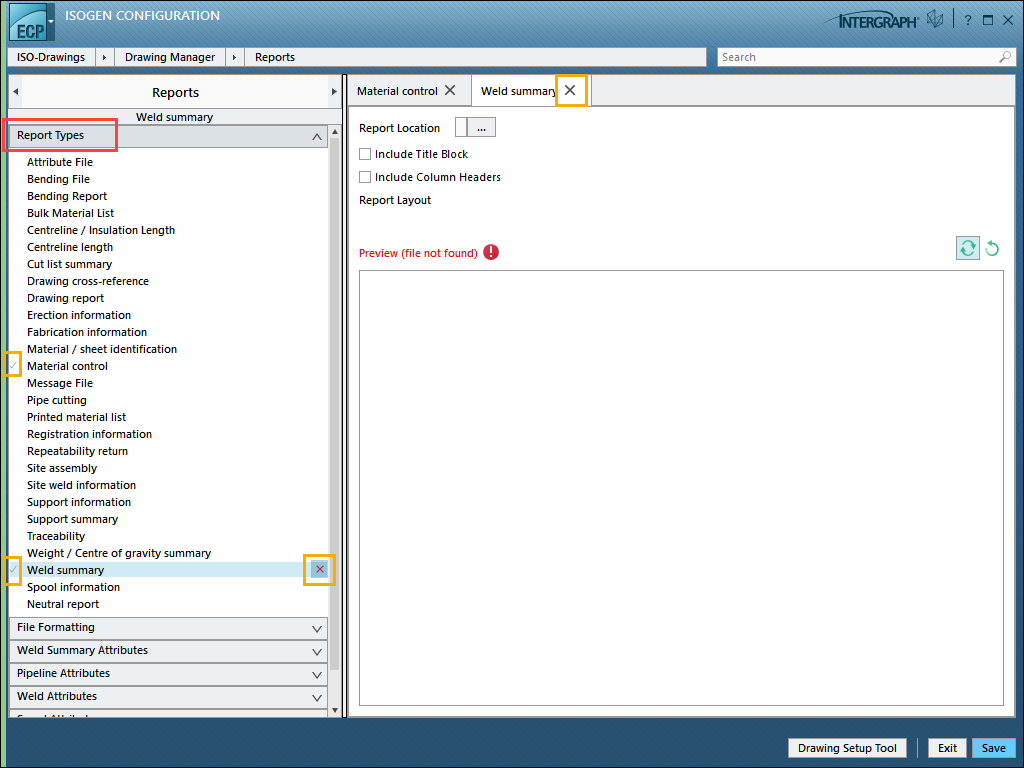
Report Types,在需要新增的报告上双击即可添加报告;再次双击已经添加的报告或点击报告右侧的删除按钮,即可删除。已添加的报告前是绿色对钩进行标识。还可以通过右侧标签关闭的方式进行删除报告。
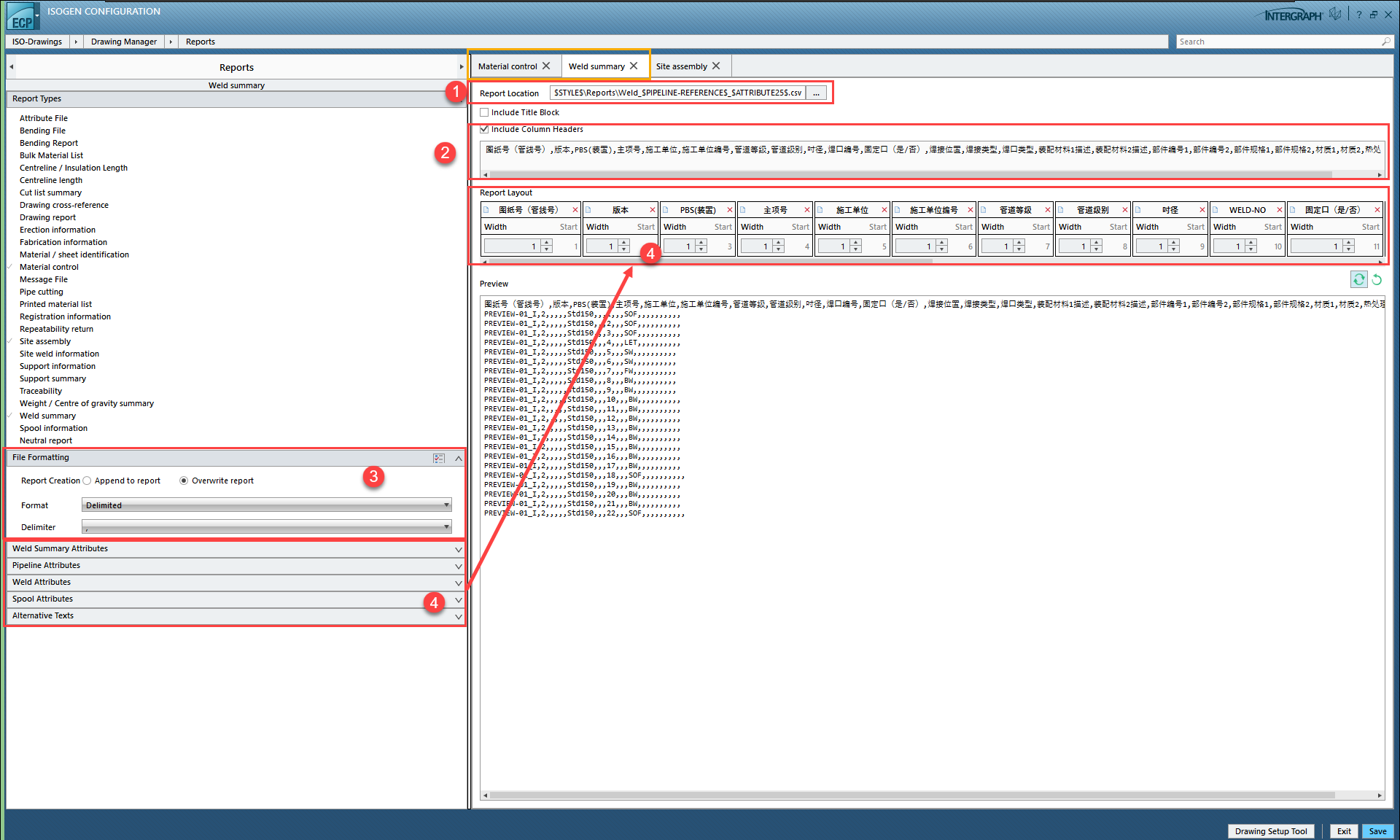
- 针对材料表和焊点表,设置详细配置信息。
- 设置报表存储路径。
- 直接点
...去选择文件夹, 选择的文件夹如果在风格包中,$STYLE$指代的就是风格包的路径;如果不在风格包中,但在项目文件夹中,$PROJECT$指代项目文件夹的路径。这些会自动生成。 - 设置文件名,报表文件名中可以使用属性值作为变量。写法与公式和GED中一致,用
$括起来。如Component_$PIPELINE-REFERENCE$_$ATTRIBUTE25$.csv,就会生成如Component_00WW-CWR-010001_20251218。$PIPELINE-REFERENCE$取到的是管线号,$ATTRIBUTE25$取到一个日期。 - 文件后缀用csv,即用
,分隔的文本文件。这也是为什么我们需要处理描述,将.替换成空格或分号。
- 直接点
- 设置列名,用
,分隔。 - 设置输出方式。
- Format要选
Delimited,Delimiter和Unique Delimiter都选择,作为分隔符 - Report Creation有两个选项,
Append to report表示每次更新都会新增到报表文件中,例如,如果更新第二次,报表中就会保留两次的结果;Overwrite report表示每次都会覆盖上一次的结果。覆盖指同名文件覆盖。如果有日期,则不会覆盖。
- Format要选
- 从各个属性分类中找到需要输出的属性,添加到右侧,并设置属性的排序,并将每个属性的Width设置成
1。
- 设置报表存储路径。
- 最后一步,别忘记保存并测试。
法兰表
- 法兰表使用
Site assembly,但在定制界面只能设置报表存储路径及报表名,和覆盖方式。
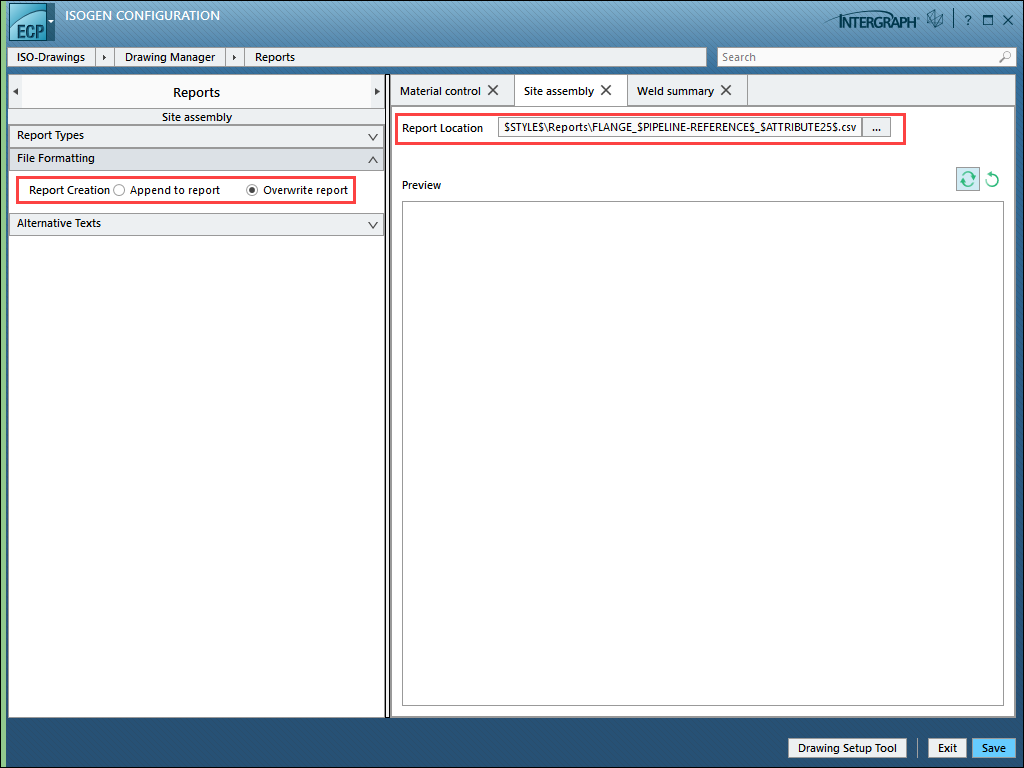
因此,需要其他设置。
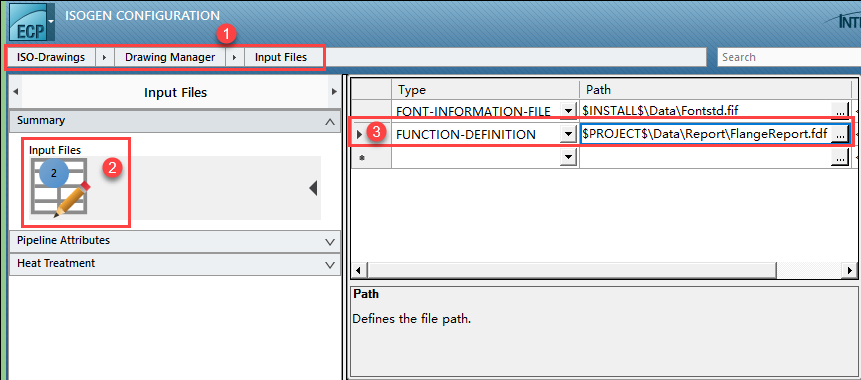
- 首先,我们需要准备一个报表配置文件,最好放在项目文件夹下的Data中,新建一个文件夹,如
Report。文件名可任意定义,后缀是.fdf。如FlangeReport.fdf,在文件中定义整个报告的内容。
报告主要可以修改的部分为表头、列名、起始位置、对齐方式等。
- 打开
IS0-Drawings -> Drawing Manager -> Input Files,添加一个Input file,Type选FUNCTION-DEFINITION,Path选fdf文件。
- 保存,关闭,并测试。
注意
- 这样定义的报表,内容不要出现中文,否则会被转译,且含有
,等特殊字符,报表就乱掉了。 - 分隔符需要设置多个属性,属性值为
,,就像本例中用到的ATTRIBUTE51-ATTRIBUTE56,这些属性可以不显示。
其他表
其他报表的使用频率就很低了,如果需要定制,可自行研究或阅读官方文档或与同事互相讨论。