风格包的图纸部分定制
约 2419 个字 预计阅读时间 8 分钟
概述
本文章旨在指导如何创建和定制项目的出图风格包,不包括各类报表。
创建风格包
除了在创建项目的同时根据模板创建自己的风格包,你可以为已存在的项目随时新增风格包。
-
在开始菜单中找到Intergraph Smart Isometrics下的
I-Configure工具,点击打开;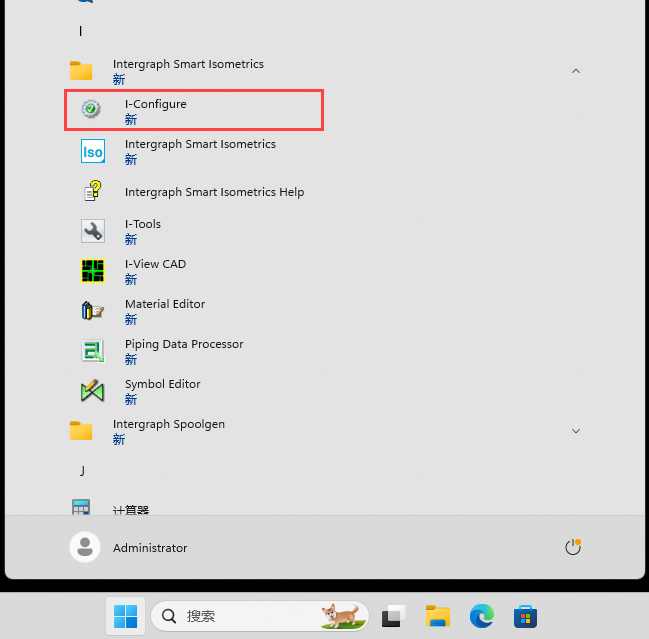
-
在项目列表中选择要创建风格包的项目,点击工具条第三个图标
New Style按钮,在弹出的文件夹选择对话框中,勾选新的风格包想要使用的模板,双击Name并修改风格包名,最后点击OK即可创建新的风格包。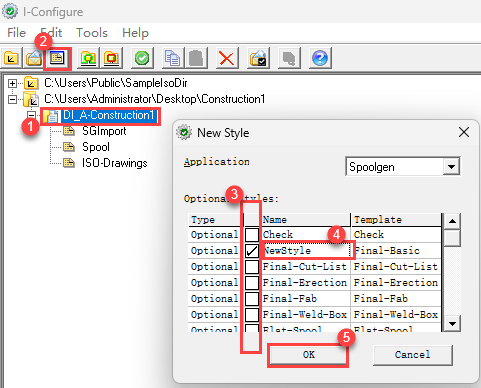
风格包定制
通过选中风格包后,点击右侧边栏的Edit按钮,打开风格包的定制界面。风格包的定制分为图纸内容和报表内容。图纸部分内容很多,重点关注的内容将以⭐标记。报表内容将单独叙述。
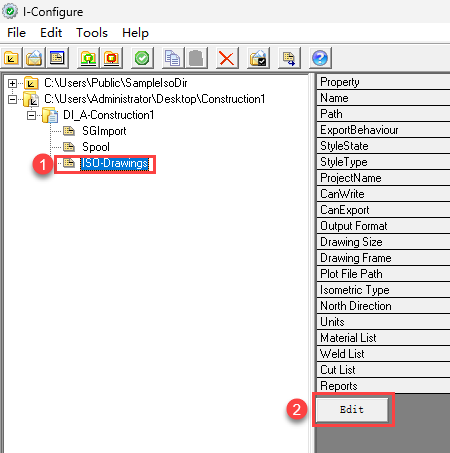
我们不仅需要对出图用的风格包进行定制,对于默认的风格包SGImport也需要进行一些必要的定制,该风格包决定了操作界面中看到的信息。通常,可以把焊点编号打开。
风格包之图纸定制
首先我们认识一下定制界面,主界面整体共划分八个板块,每个板块都有集中配置的主题,点击对应的超链接即可展开更多详细的配置项。我们将依次讲解每个设置。但在实际项目中,有些配置项无需太过于关注,可保持默认。只需在有一定需求后,能检索到配置项的位置,再针对性去配置即可。
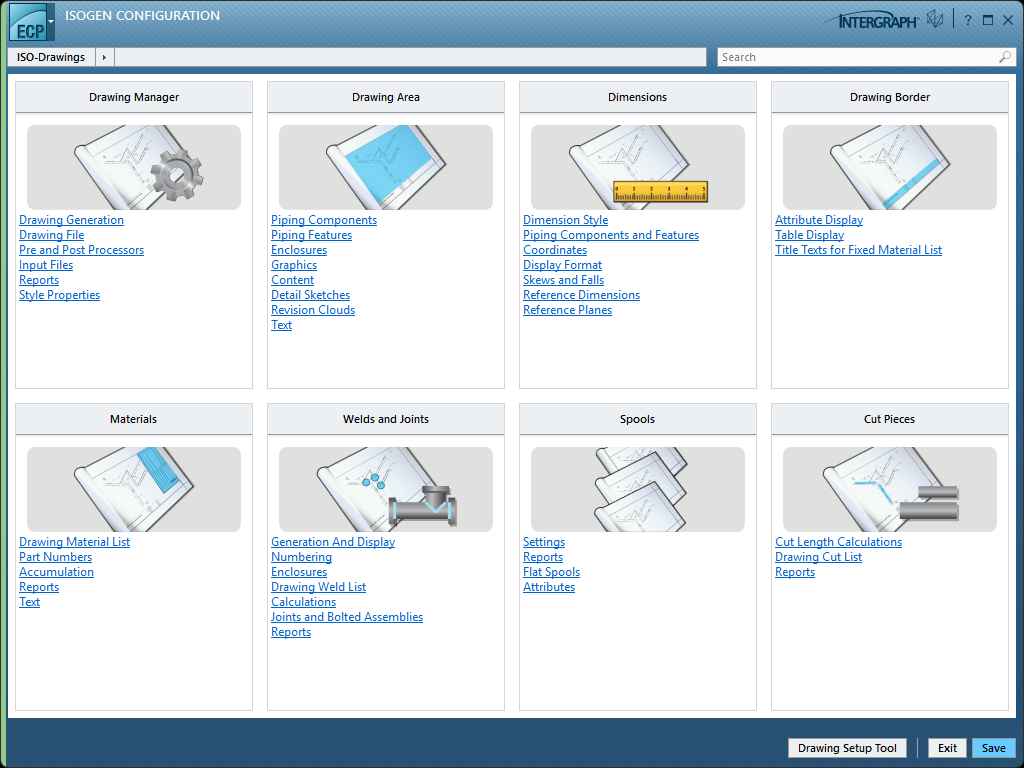
总菜单
通过点击左上角的按钮,可以打开风格包定制界面的总菜单。
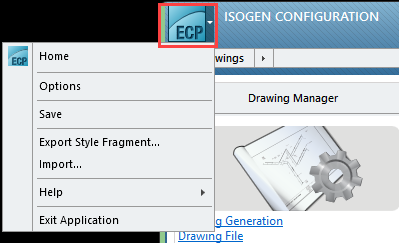
Home
点击即可返回配置界面的主界面。
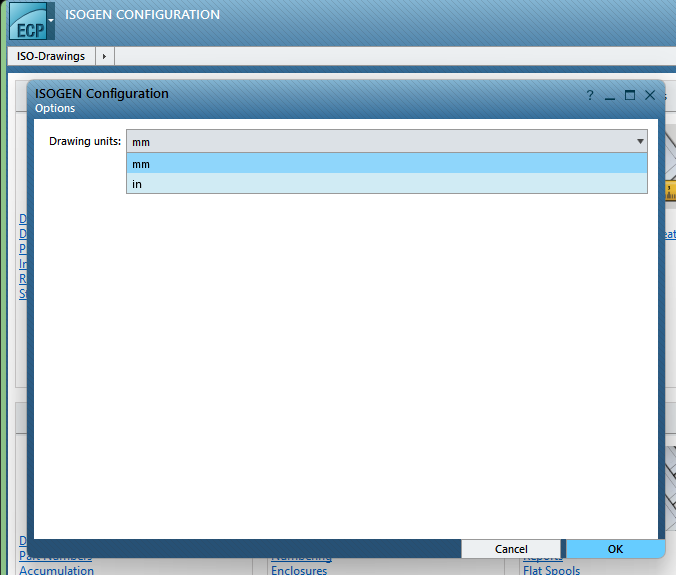
Options
点击将打开一个对话框,其中只有一个配置项Drawing units,该选项默认是mm,它决定了所有配置项的数值单位,如图纸大小,出图区域等设置。
Save
点击即可保存所有修改,功能同右下角的Save按钮,将不再赘述。
Export Style Fragment...
点击将打开一个对话框,可选择将该风格包的某些设置导出到一个xml配置文件中,以便进行导入。
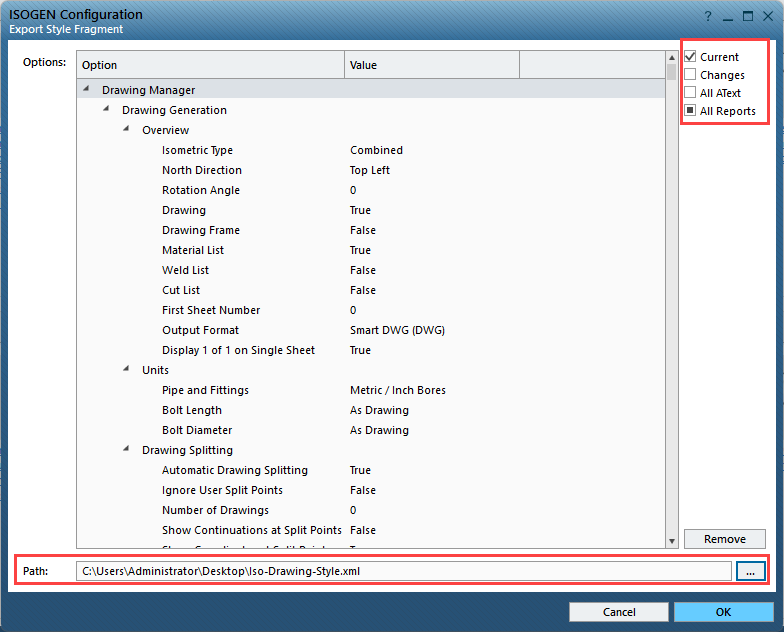
- Current
当前页面的所有配置项。如果处在主界面,将导出所有配置项。 - Changes
如果相对于默认配置无任何修改,则该选项不能勾选;若修改了某些设置,该选项默认勾选。该选项可过滤出相较于默认配置,所有已经修改过的配置项。 - All AText
可导出所有AText的配置,AText管控图面上所有关键文本的内容,如口径NS的表达,F,B,G的管件的表达等 - All Reports
可导出所有报表的配置
Path:即选择一个位置并给定一个文件名,来指定导出的文件存储位置。
Import...
选择一个配置文件,将内容导入到当前风格包中。与上一个导出操作是相互匹配的。
Help
打开帮助。一些是本地帮助,一些是网页。可自行查看。
Exit Application
点击即可退出风格包定制界面,功能同右下角的Exit按钮,将不再赘述。如果有未保存的修改,将弹出二次确认界面。
Drawing Setup Tool⭐
点击右下角的Drawing Setup Tool按钮,将打开一个新的对话框。这个对话框可以帮助我们快速定制图纸报表的内容。也就是说这个界面是简化了配置项,只保留最关键的一些配置。仅仅在这个界面中,就可以完成一个基本上可以投入使用的风格包。如需进行细节调整,可以再去找寻对应设置。下图展示的是这个简易配置的主界面。
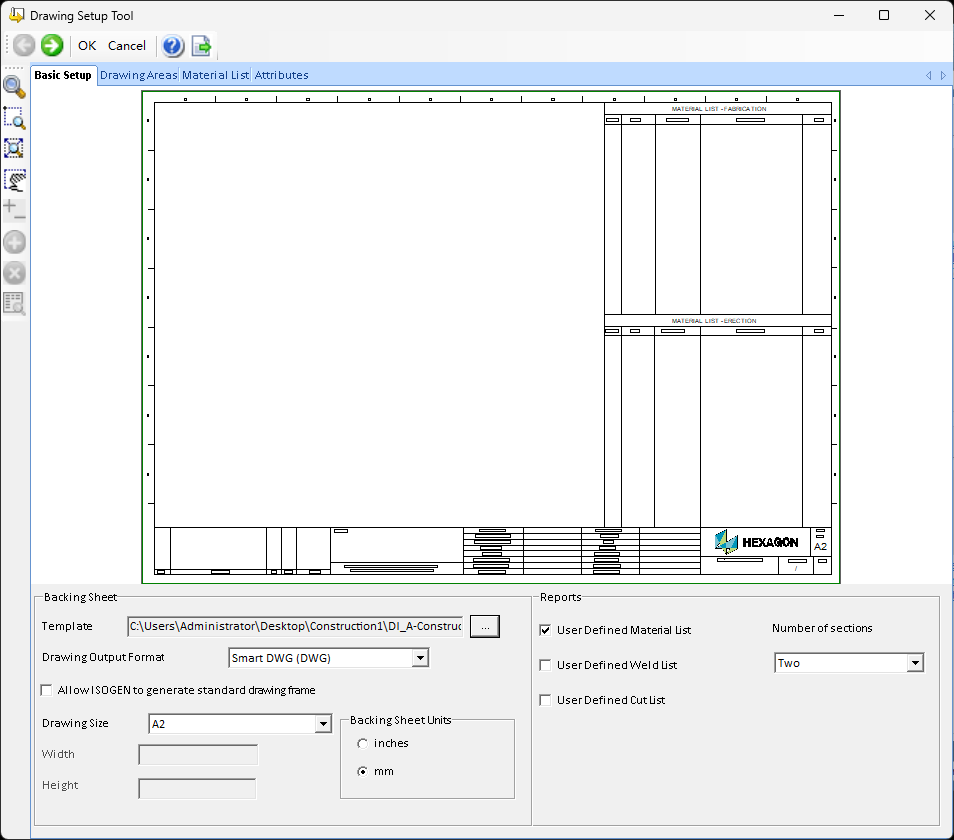
Basic Setup
所有配置都要从这一个标签开始,它决定着一些其他标签的开关。
- Template
切换自己的图框。最好将自己的图框放在风格包所在文件夹中,即与默认的图框放在同一个目录中,方便管理。 - Drawing Output Format
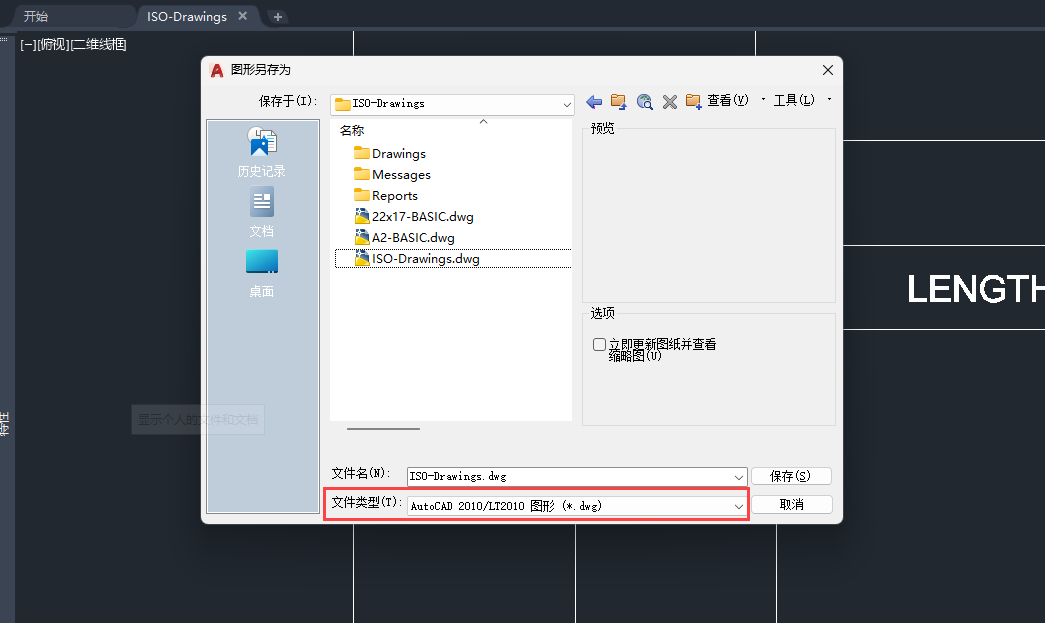
图纸文件格式,支持ACAD DXF(DXF)、Microstation(DGN)、Smart DWG(DWG)、Smart DGN(DGN)、Smart DGN v8 (DG8)、Smartsketch (IGR)、Shape2d(SHA)
推荐使用DWG或SHA
⚠️:dwg格式要选择2010及以下版本。
- Allow ISOGEN to generate standard drawing frame
通常不打开,我们会使用自己的完整的图框,不用默认的标准绘图框。 - Drawing size
图纸尺寸,根据你的图框和图纸要求来选择,也可以自定义尺寸宽高 - Backing Sheet Units
如果图纸尺寸用自定义来设置,宽高的值会与这里的单位来结合决定图纸的大小。 - Reports
有三个复选框,决定了图纸上要显示那些图表,分别是材料表、焊点表和切管表。- Number of sections
决定了材料表的分类,One表示预制件和现场件一起汇料,Two表示分开汇料,Three是在分开的基础上还有一个分类叫离岸件。根据需求来选择。
勾选了对应的表,就会在上方标签处开启设置页。
- Number of sections
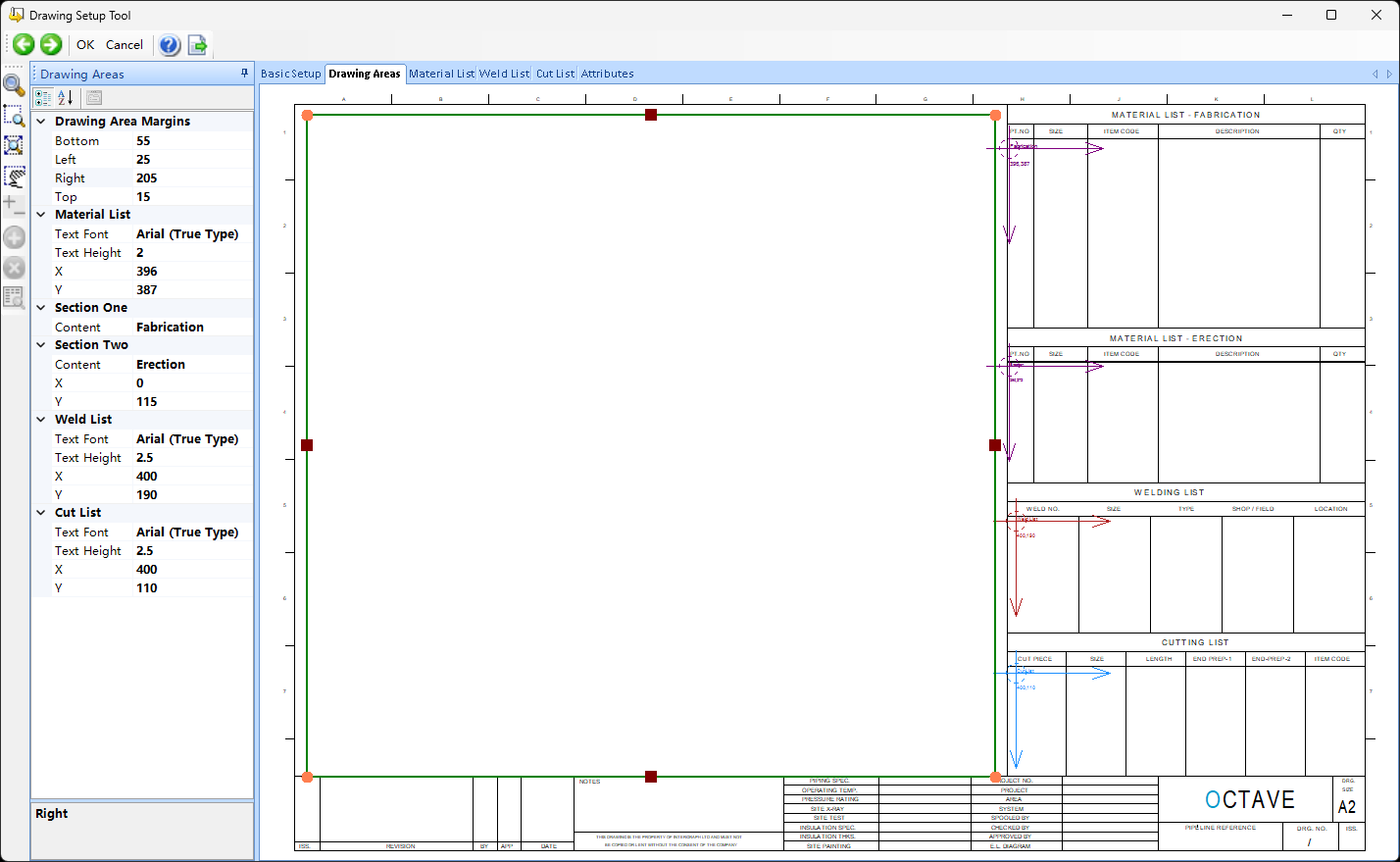
Drawing Areas
该页决定了绘图区域、各表单的起始位置。每个属性值不仅可以输入,还可以通过拖拽管件控点来修改这些值。
建议先通过拖拽设置个大致的位置,再通过修改值圆整这些属性值。字体和字高可在对应的表单设置页进行设置。
Material List
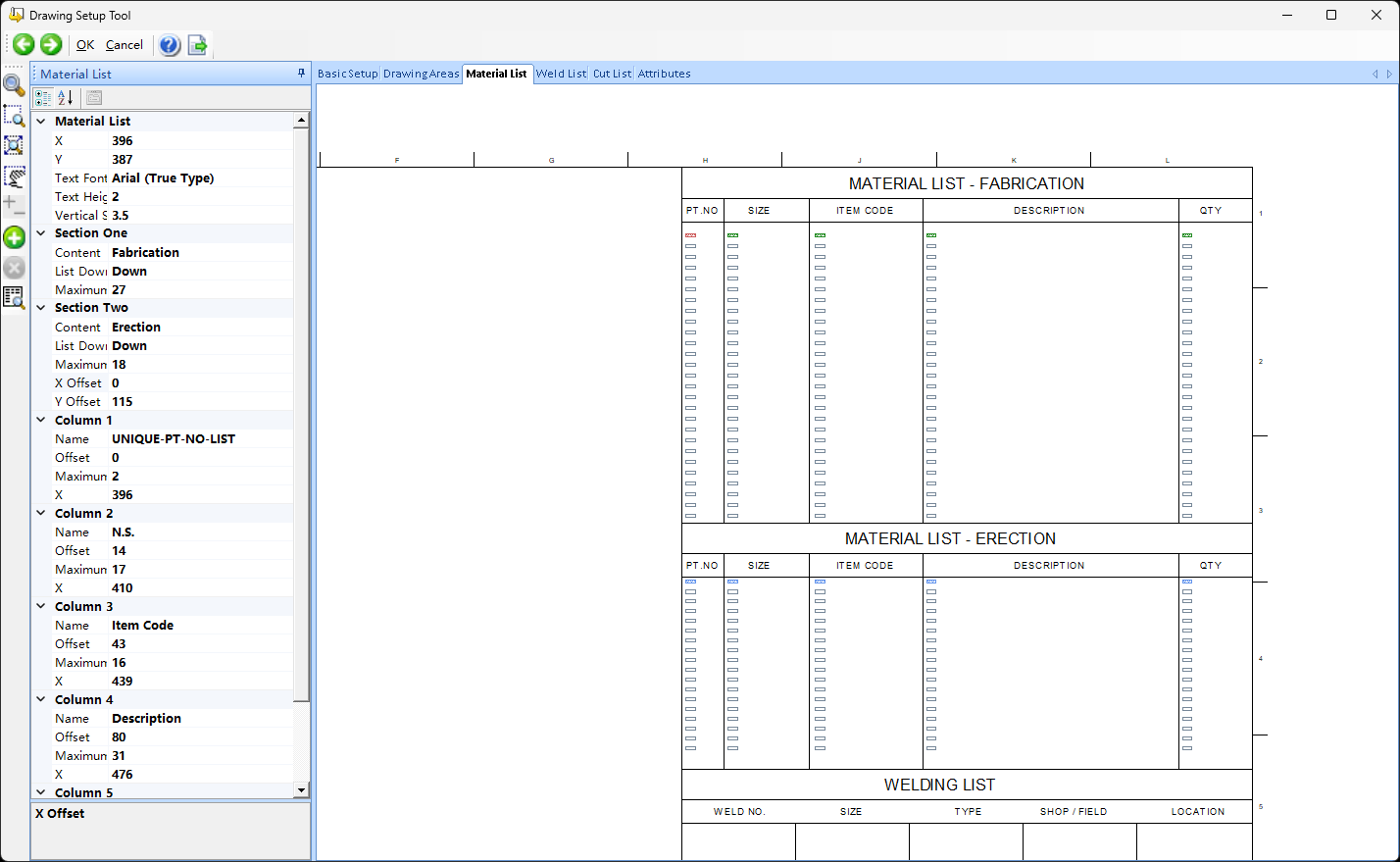
在这个页面中,所有列的大致位置也可以通过拖拽先行确定,再修改对应属性值进行最终填写。可设置列表方向,列属性,行间距等信息。通过左侧边栏按钮进行增删操作。
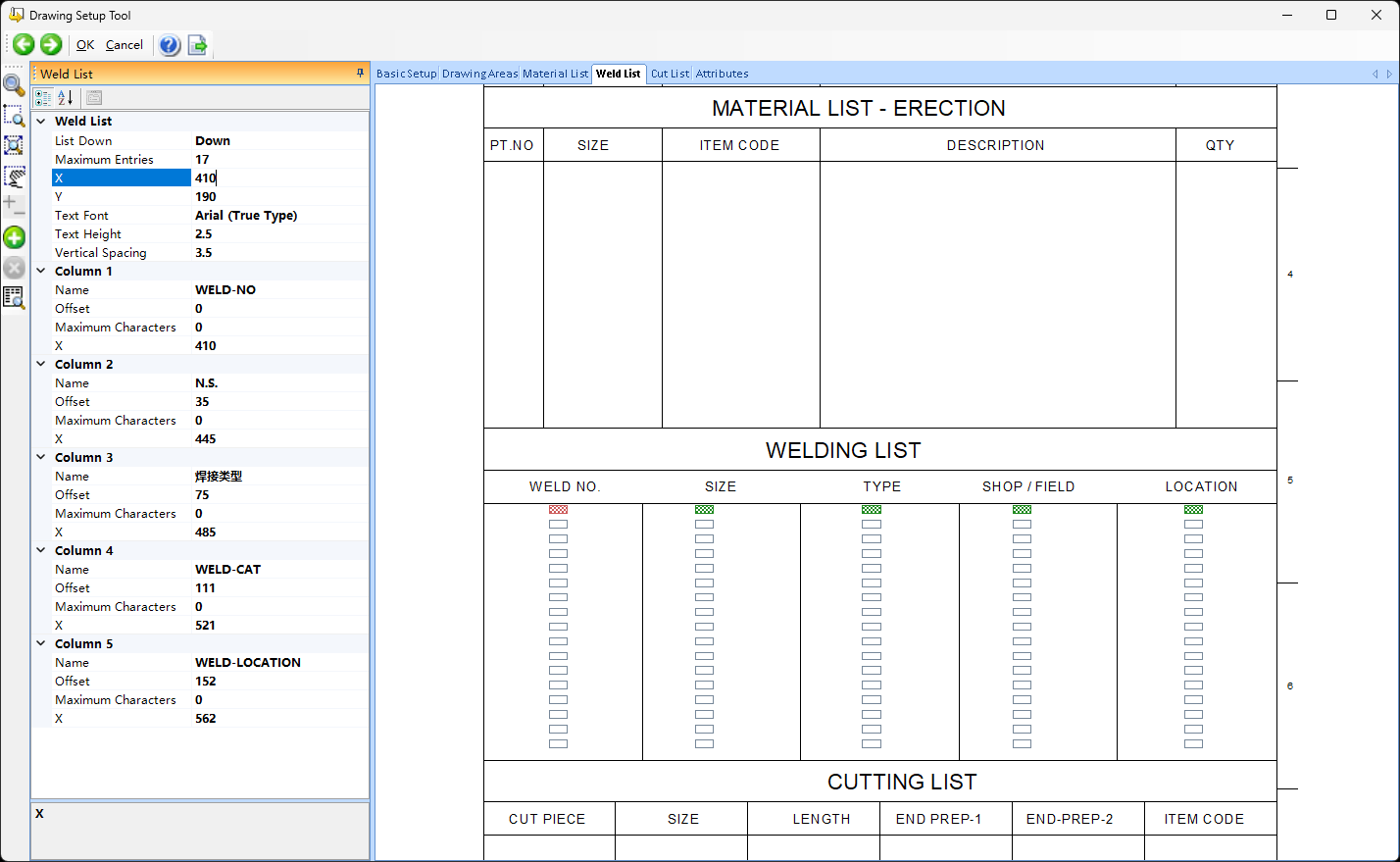
Weld List
在这个页面中,所有列的大致位置也可以通过拖拽先行确定,再修改对应属性值进行最终填写。可设置列表方向,列属性,行间距等信息。通过左侧边栏按钮进行增删操作。
起始位置可通过预览再次进行调整,直到合适。这里的效果不代表最终效果,通常还需要在Spoolgen操作界面中实际出图之后,再继续调整,直到满意。
Cut CList
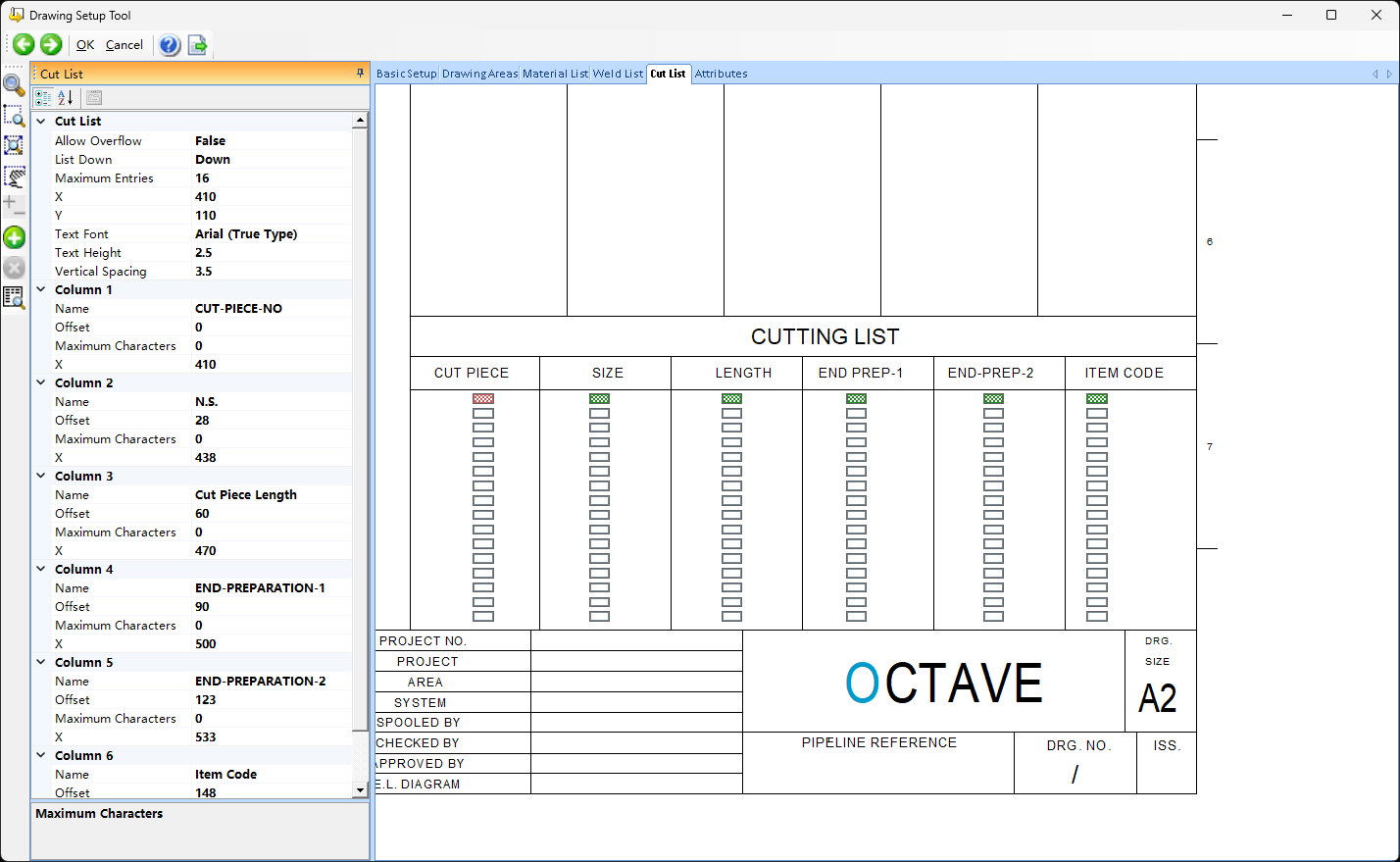
同其他表单,在这个页面中,所有列的大致位置也可以通过拖拽先行确定,再修改对应属性值进行最终填写。可设置列表方向,列属性,行间距等信息。通过左侧边栏按钮进行增删操作。
起始位置可通过预览再次进行调整,直到合适。这里的效果不代表最终效果,通常还需要在Spoolgen操作界面中实际出图之后,再继续调整,直到满意。
Attributes
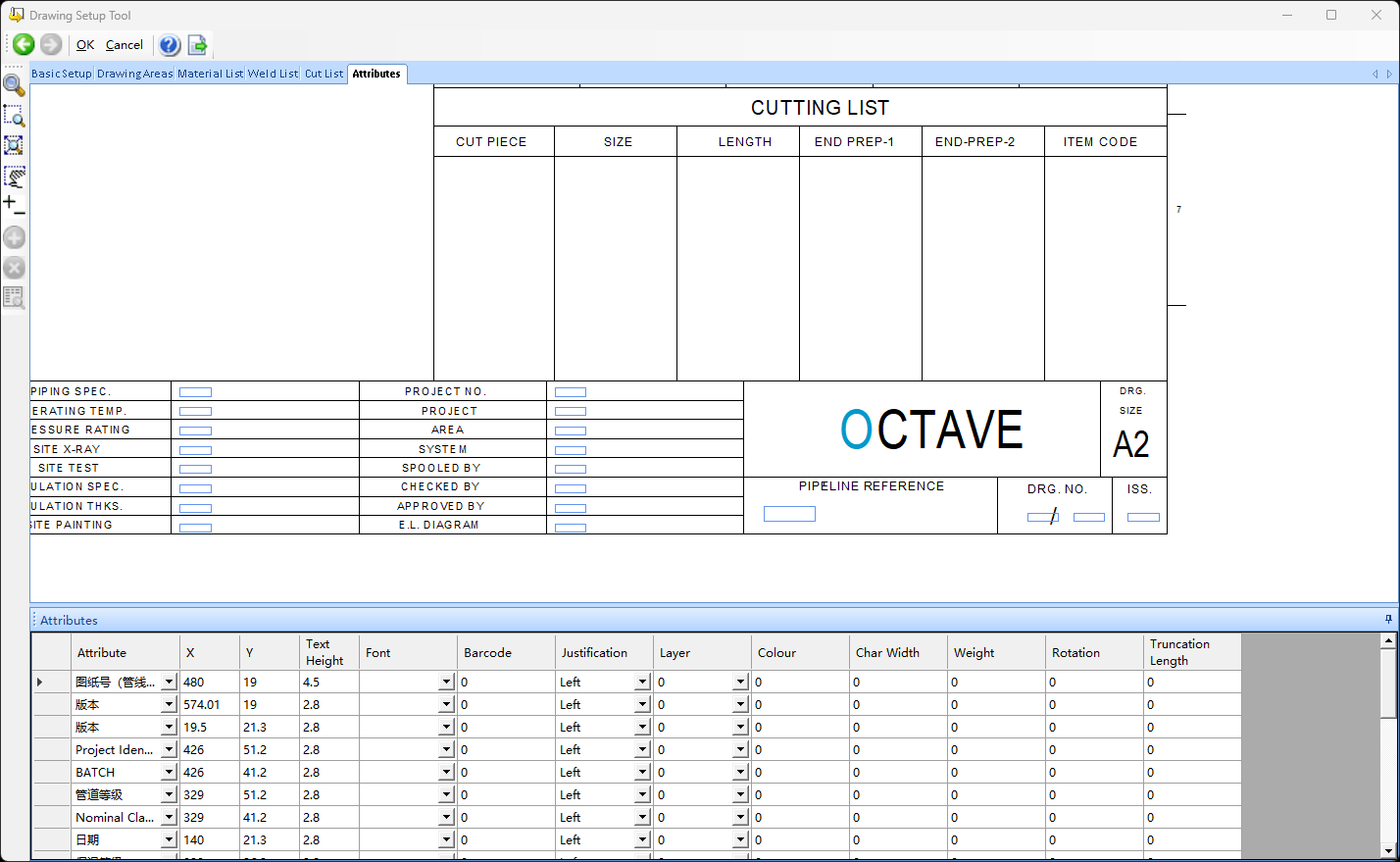
设置图纸的图签。通过新增行,选择属性,并设置该属性的位置,字号,字体,对齐方式,颜色等,将属性放置在图纸的合适位置,最终形成图纸的图签。
每一个属性都有预览,其大致位置也可以通过拖拽先行确定,再修改对应属性值进行最终填写。
完成Drawing Setup Tool的这些设置,基本上就可以测试图纸的生成效果了。具体图纸细节可参考附录进行详细设置。
关于焊缝标注的设置⭐
此部分通常都需要设置,因此单独来列出,其他设置内容可在附录检索。
通常,这些设置可以在不同的出图风格包中按照需求分别设置,如安装图可以只标注焊点编号,但在完工图中,往往需要更多信息的展示,如焊工编号、焊接日期等。
对于SGImport风格包,这部分的设置也会为用户的操作体验提供更大的改善。
案例
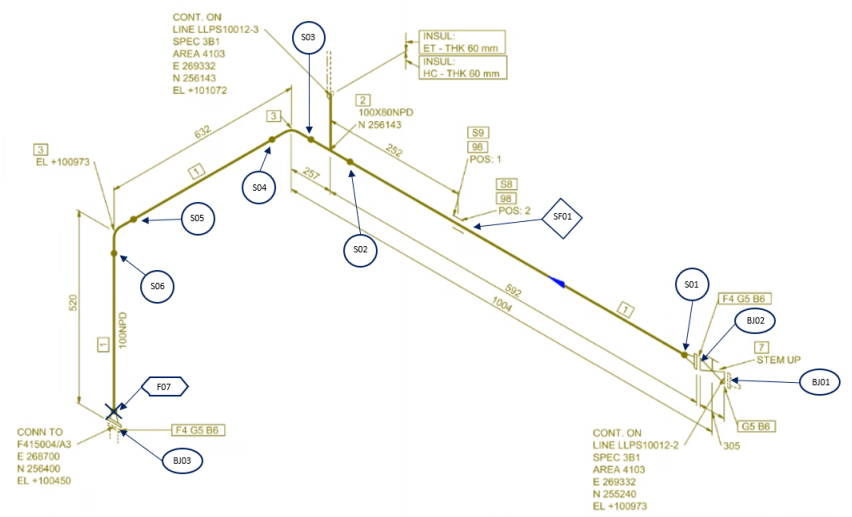
如下是某项目中对于焊点标注的要求:
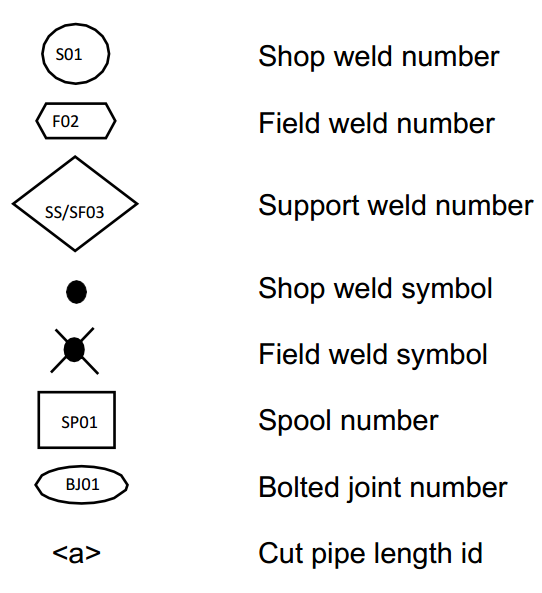
设置方式——Welds and Joints
-
定位到
IS0-Drawings -> Welds and Joints -> Generation And Display,展开Controls,打开显示焊点的开关;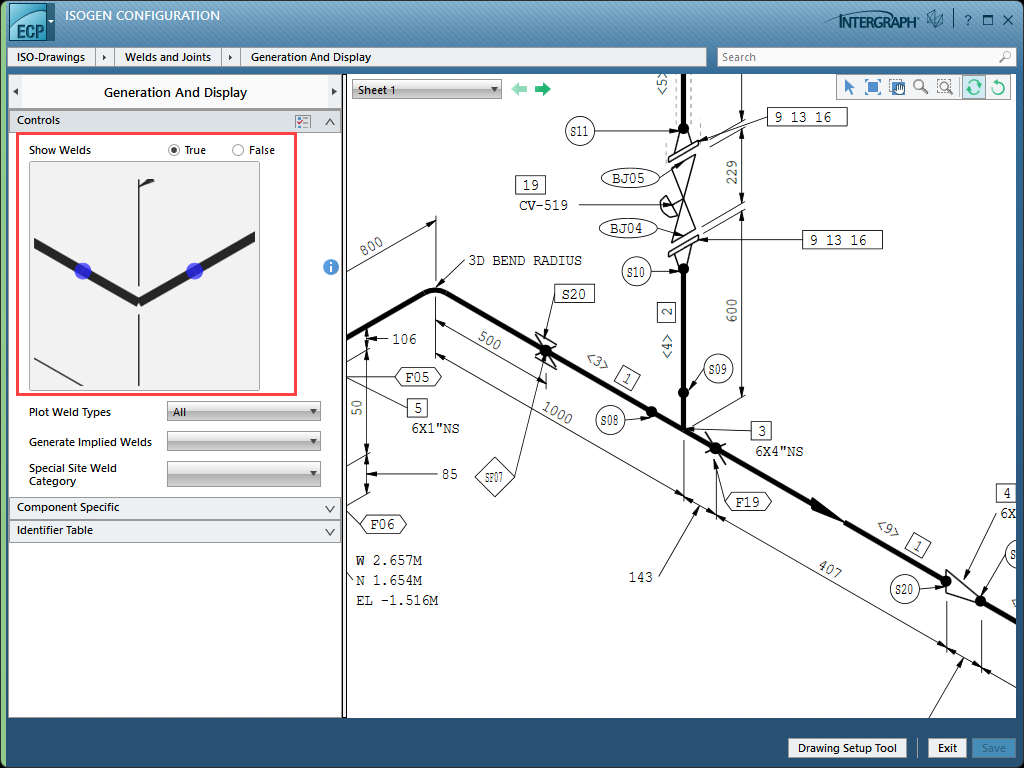
-
定位到
IS0-Drawings -> Welds and Joints -> Numbering,展开Controls,设置焊点编号显示为数字。长度其实这里并不生效,预览里显示为S09,测试结果是图纸中却是S9;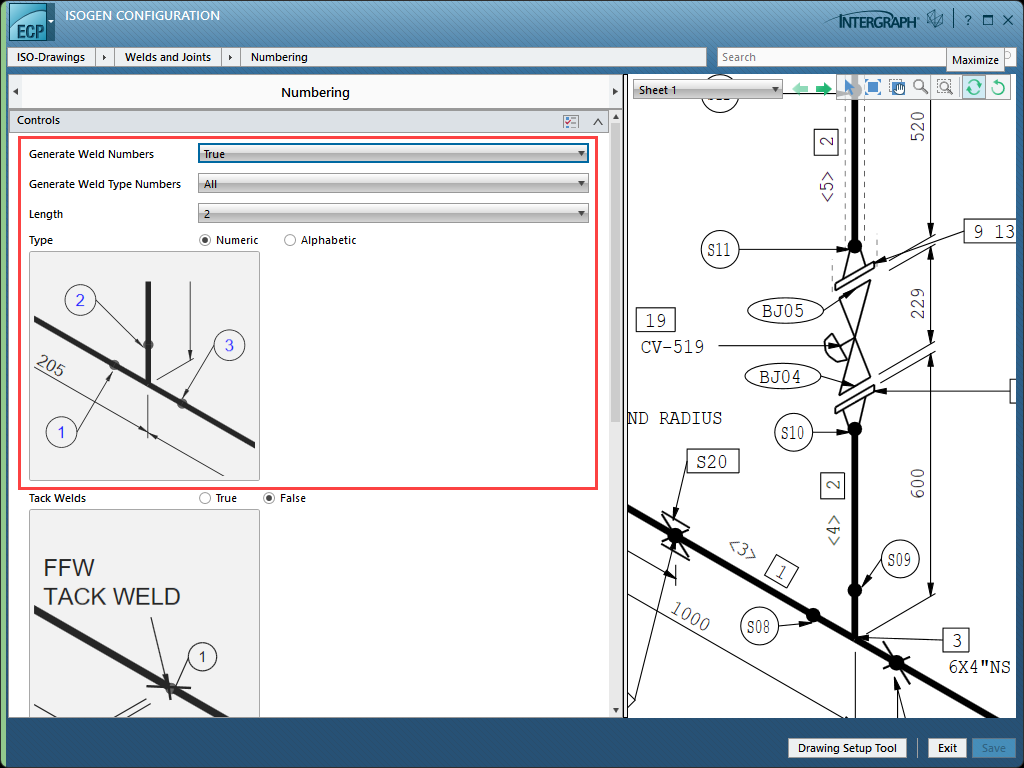
-
继续展开
Prefixes,设置不同类型的焊点,其编号的前缀;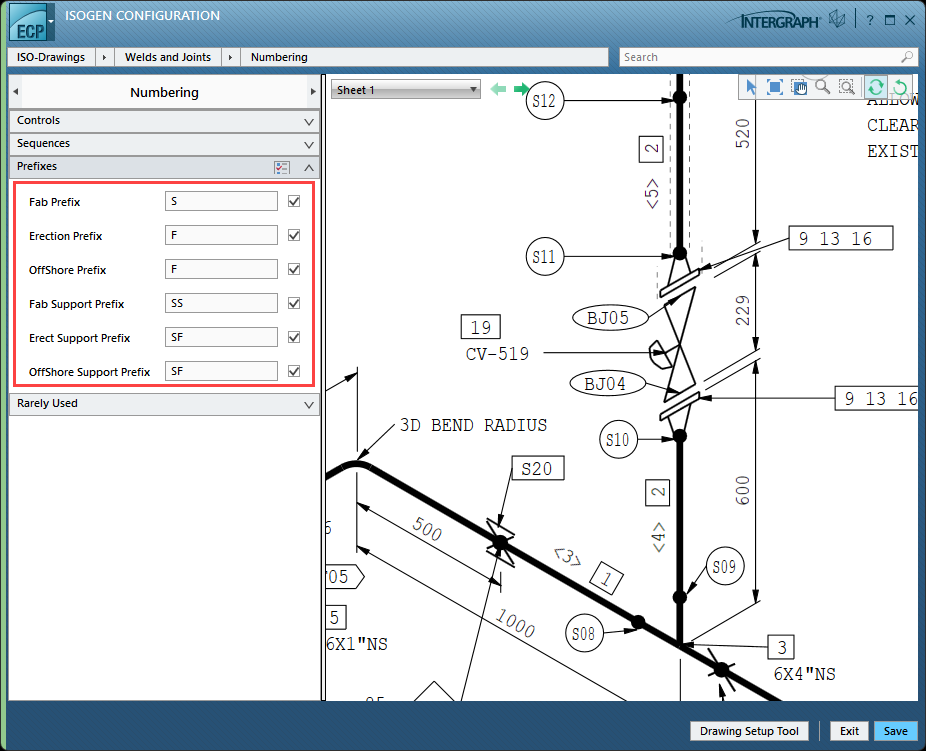
-
定位到
IS0-Drawings -> Welds and Joints -> Enclosures,展开Controls,打开显示焊点标注开关,可从Small, Large, Medium中选择标注大小;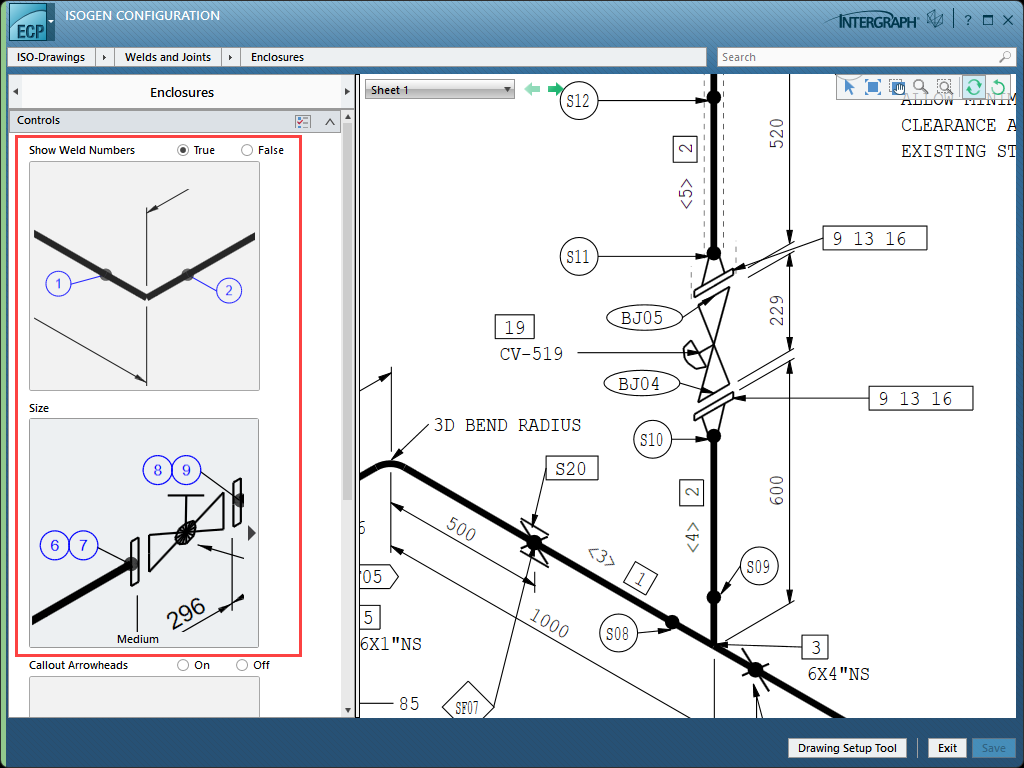
-
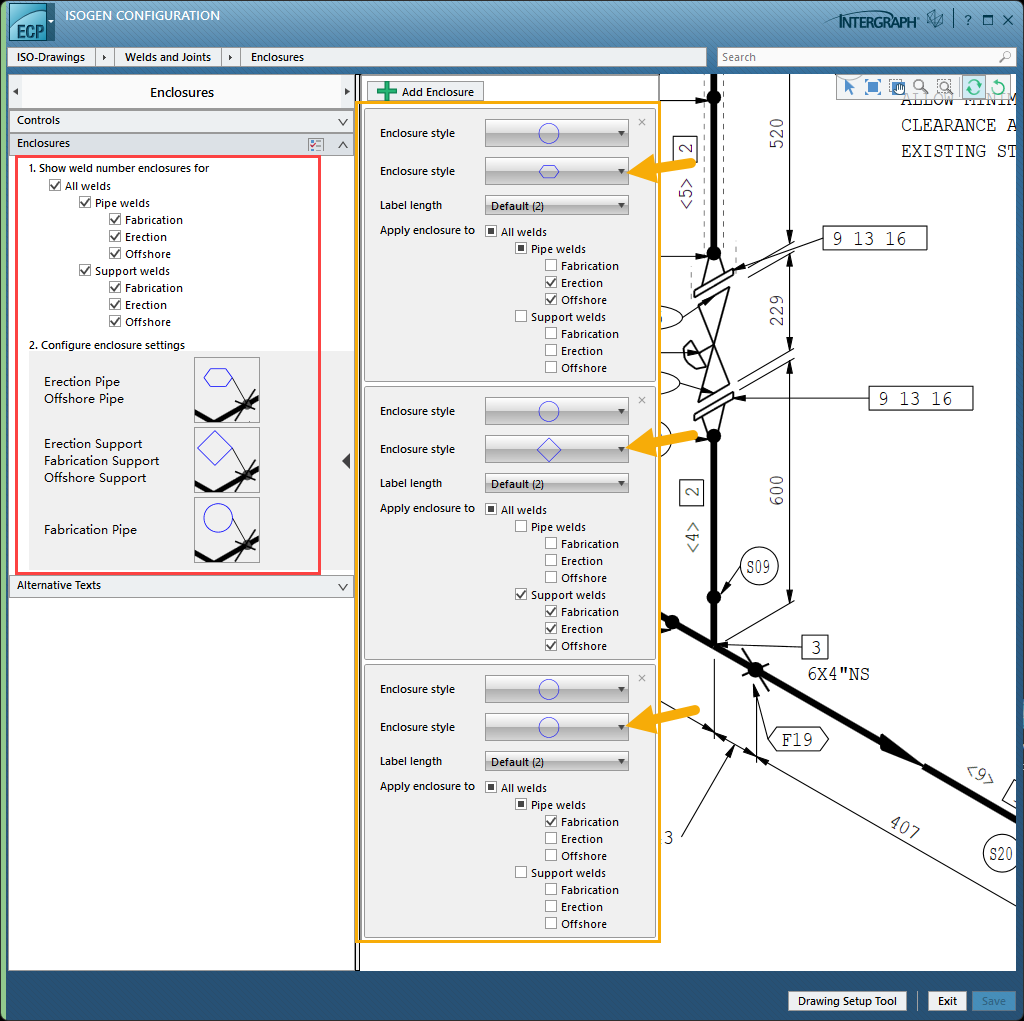
设置不同类型的焊点标注的边框样式,左侧选择焊点类型,右侧分别对其进行设置。可以看到对于预制焊,用圆圈框住;对于现场焊,用六边形框住;对于支架上的焊点,用菱形框住。
-
最后,可以设置法兰口的标注。定位到
IS0-Drawings -> Welds and Joints -> Joints and Bolted Assemblies,展开Bolted Assemblies,设置数字标注,长度(这里是生效的,2表示两位,就会显示01样式),取消勾选Identifiers Per Drawing,进行连续编号。设置边框为椭圆。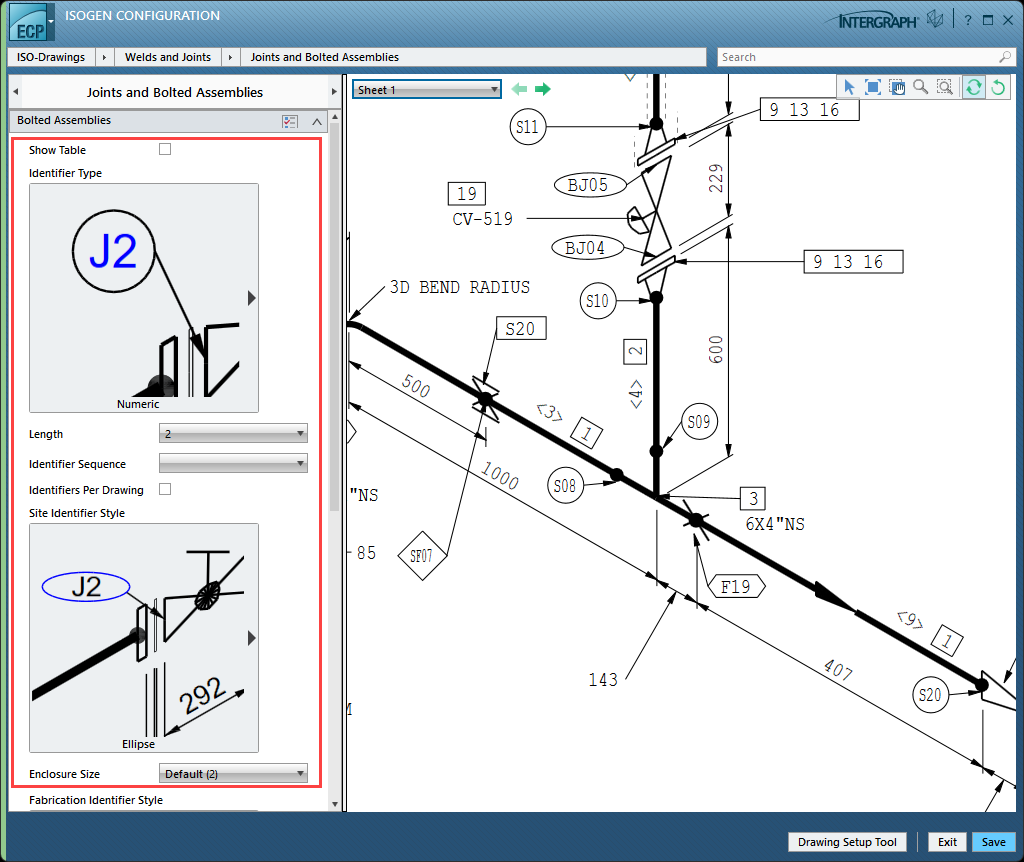
-
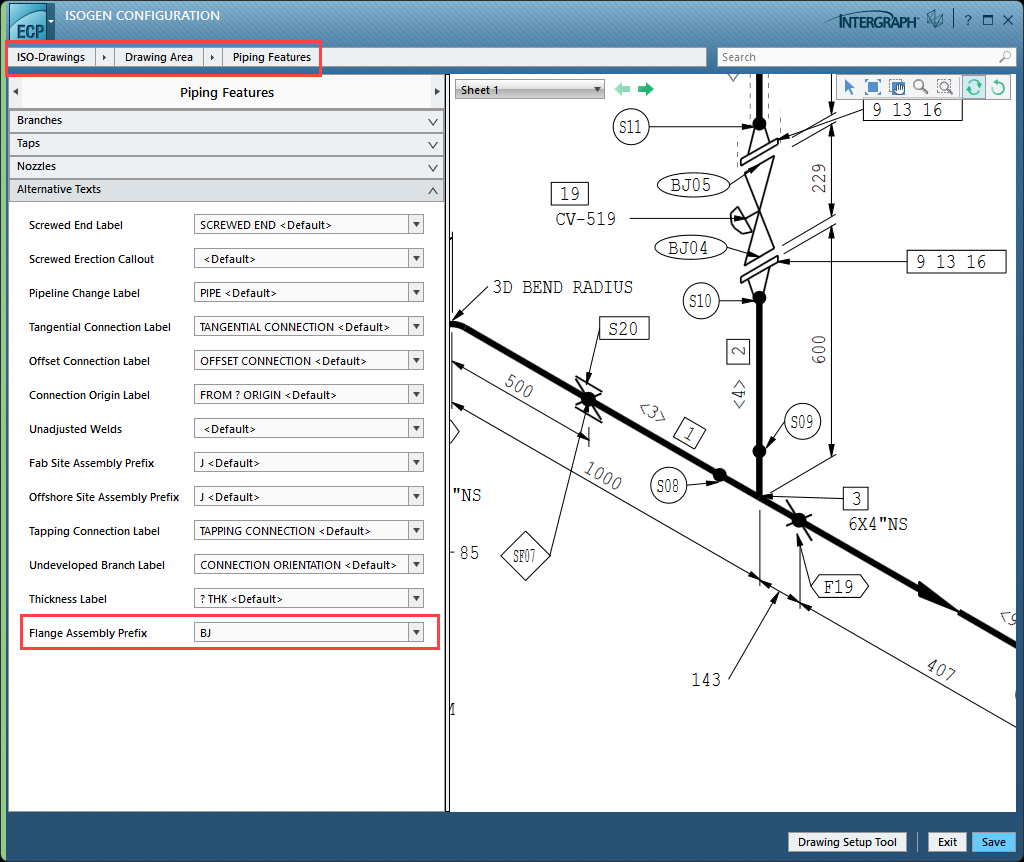
对于法兰口的前缀,需要在另一个大模块
Drawing Area中设置。定位到IS0-Drawings -> Drawing Area -> Piping Features,展开Alternative Texts,修改Flange Assembly Prefix,选择<Edit value...>,并输入BJ即可。