
项目创建与管理
约 6078 个字 66 行代码 预计阅读时间 21 分钟
概述
本文章旨在指导如何管理和定制Spoolgen项目。包括如何创建项目、定制项目、加载已有项目、创建项目模板并从模板快速创建多个同级别项目、删除项目等。
本文的绝大部分操作都在I-Configure组件中进行。
案例
现有如下案例,整个指南都将以该案例为中心进行展开。
- 示例pcf/idf文件可在此处
- 输出带有焊缝信息的ISO图(图面详情根据pdf确认,如果详设阶段使用S3D,也可以拿S3D种子文件确认)
- 输出焊点信息表,包含
图纸号(管线号),版本,PBS(装置),主项号,施工单位,施工单位编号,管道等级,管道级别,吋径,焊口编号,固定口(是/否),焊接位置,焊口类型,装配材料1描述,装配材料2描述,部件编号1,部件编号2,部件规格1,部件规格2,材质1,材质2,热处理(是/否), - 输出管件信息表,包含
图纸号(管线号),版本,PBS(装置),主项号,施工单位,施工单位编号,管道等级,保温等级,伴热等级,涂漆等级,对象类别,IC码,部件编号,描述,端面1管径,端面2管径,端面1壁厚,端面2壁厚,长度,外径1,外径2 - 法兰口信息表,包含
图纸号(管线号),法兰编号,主项号,施工单位编号,规格,螺栓直径,螺栓数量 - 输出完工图,焊缝标识
焊点编号、焊工编号、焊接日期等信息。
示例pcf/idf文件中包含两家设计单位的文件,其中PCF文件由同一家设计单位提供,IDF文件由另一家设计单位提供。因此,我们需要定制两个项目文件夹给一家施工单位使用。如果通过前处理可以将属性统一位置,只需要定制一个项目文件夹,但要创建两个出图风格包。以便设置不同的图面(例如logo)信息。
创建项目和风格包
-
在开始菜单中找到Intergraph Smart Isometrics下的
I-Configure工具,点击打开;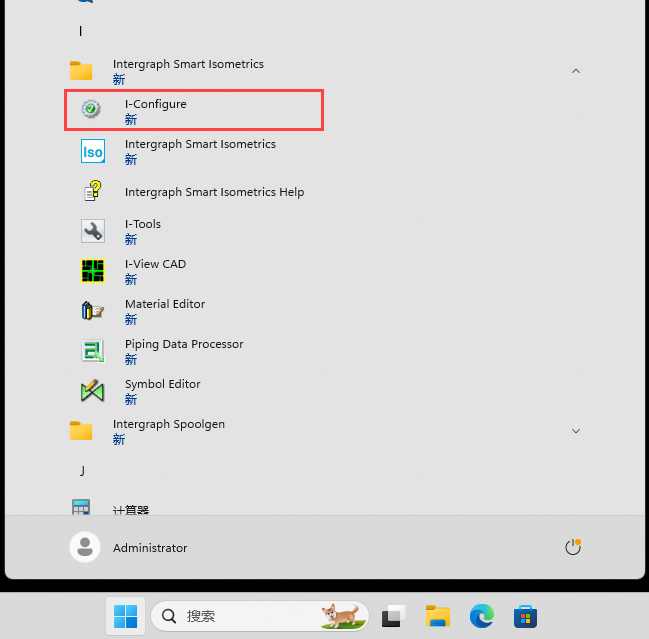
-
点击工具条第一个图标
New Isometric Directory按钮,在弹出的文件夹选择对话框中,选择一个文件夹作为创建Spoolgen项目的一个层级。注意文件夹名及路径不要出现中文;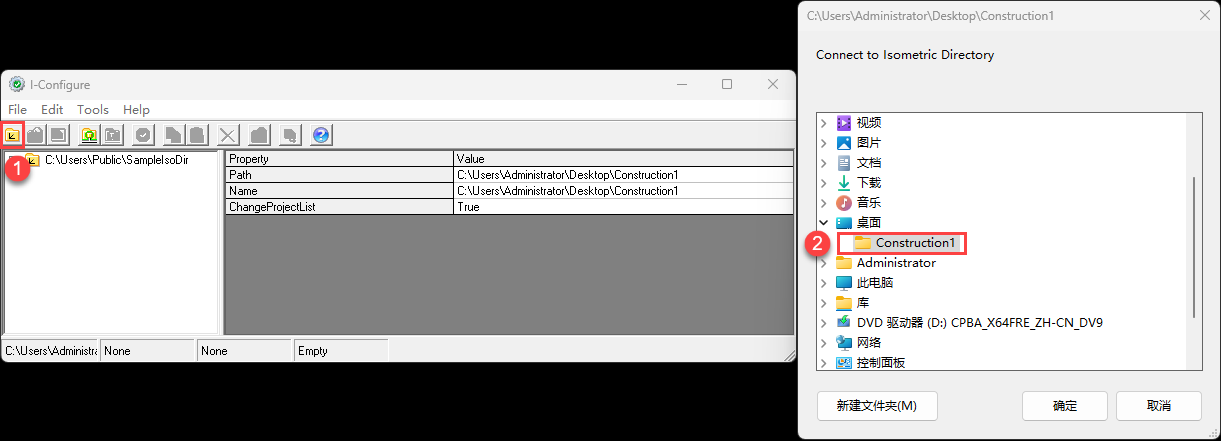
-
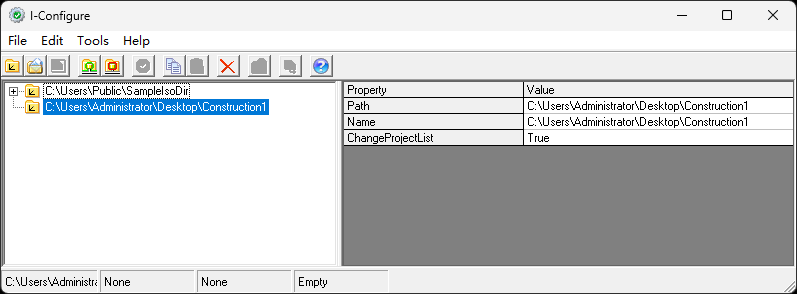
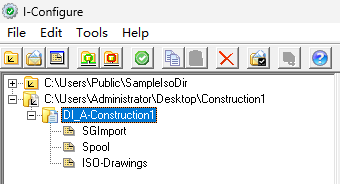
Directory添加后,就可以在左侧目录树中看到它。
-
选中该层级后,点击工具条第二个图标
New Project按钮,打开New Project对话框,输入New project name,Application下拉选择Spoolgen,styles可选择性取消勾选,也可对某个style重命名并创建。点击OK按钮开始创建项目;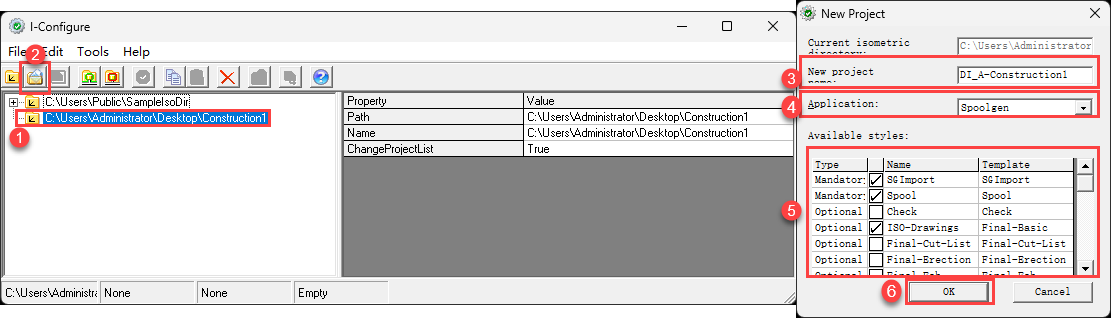
关于project name
这里project name设置为“DI_A-Construction1”代表该项目是又施工单位1来处理设计院A的管道细化。之所以这样设置,是为了使不同的施工单位的项目互相隔离,且可根据不同设计院提交的管线进行差异性定制。不同设计院来的图纸格式通常都不一样。
按照要求为项目进行命名。
关于style
使用Application为“Spoolgen”创建项目时,Available styles中的SGImport和Spool是必选的,如果要使用Final-Basic作为模板创建自己的风格包,在该行的Name处双击,就可以设置自己的style的名字,如ISO-Drawings。
分析PCF/IDF,为项目定制做准备
分析原则:输出驱动设计。也就是说,我们需要根据项目最终所要生成的成品文件,或需要向下游系统中提供的数据要求进行解析和定制。
在整个项目中,最重要的数据就是属性。属性是否有缺失,属性的字段位置是什么,属性值的来源是否明确,属性最终在成品文件中如何输出就是整个项目定制过程中需要关心的问题。而分析PCF/IDF的目的,就是为了确认需要关注的属性是否有缺失,及各属性的具体位置。
在Spoolgen中,主要关注四类对象的属性:图纸/管线(Pipeline)、管件(Component)、管段(Pipe)、焊点(Welds)。每类对象都有属于自己的若干属性,这些属性可以来自数据源(pcf/idf文件),也可以来自外部文件(GED获取外部文件数据),也可以通过一些公式从其他属性中截取(如描述的去逗号处理,管件的材质从描述的第3个字段获取等),还可以通过规则赋值(GED开发)。这些属性值最终被输出到报表中,作为数据源进入各种项目管理系统中(焊接管理系统/智慧仓储管理系统/施工管理系统/下料领料管理系统等等)。
分析PCF文件
测试任何PCF/IDF文件之前,请留存一份备份。对于定制一个项目文件夹,通常至少要获取到5-10个典型的PCF/IDF文件,以便分析出该设计单位生成的PCF/IDF文件的通用设置。
导入自带的Spoolgen项目,确保PCF/IDF可正常导入
-
如果导入成功,说明文件结构上没有严重问题,SKEY没有问题,管线空间布置上没有问题。可以进入下一小节。
-
如果导入报错,或出现一些警告,要分析PCF/IDF文件的问题,并反馈给设计单位进行整改。
分析工具
- Intergraph Spoolgen 9.2
- I-tools
- Intergraph Isometric 9.2
- Visual Studio Code或Notepad++
分析方法
- 直接导入Spoolgen,查看报错日志及相关其他信息;
- 导入I-tools,查看三维模型,确保模型外形无问题,模型整体走向,构造没问题;
- 导入Isometric,对一致性进行检查;
- 用Visual Studio Code或Notepad++打开,查看文本结构或字段是否有问题。
常见问题
-
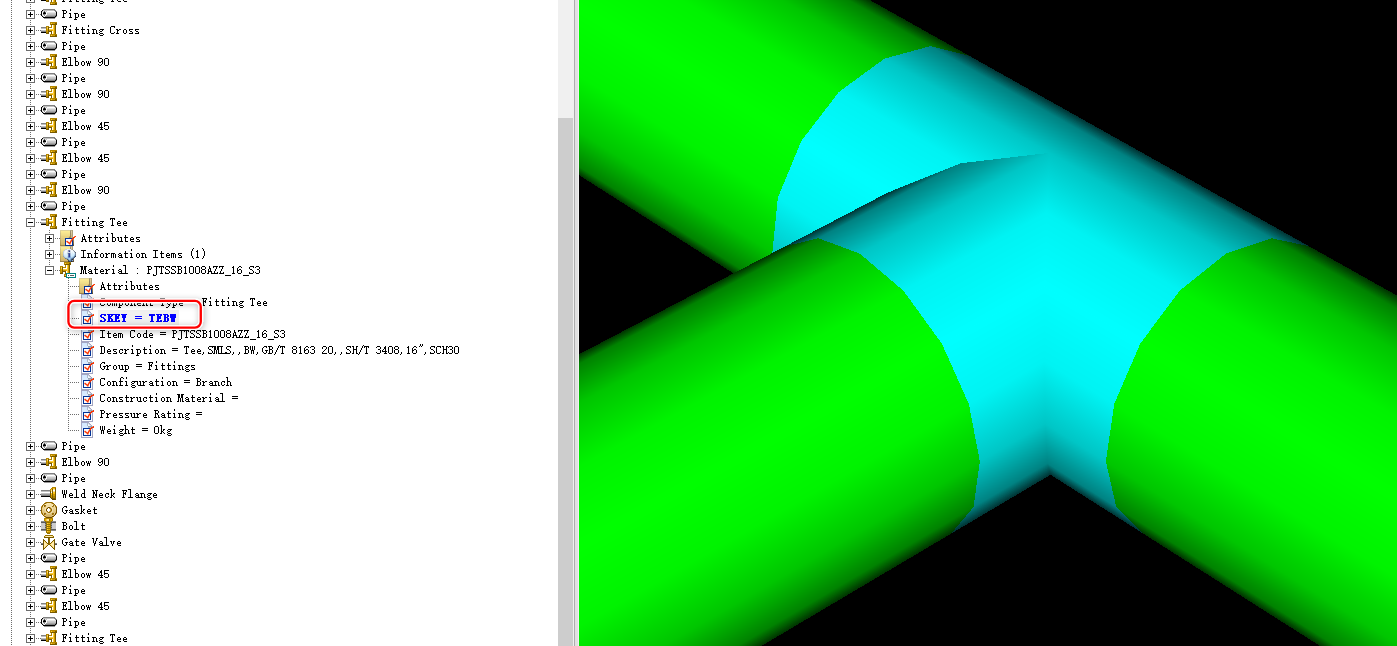
SKEY不正确
Set-on-tee在ISOGEN中有别于普通三通,不能使用三通SEKY:TEBW,需要换成TESO。使用前处理(Piping Data Processor)
-
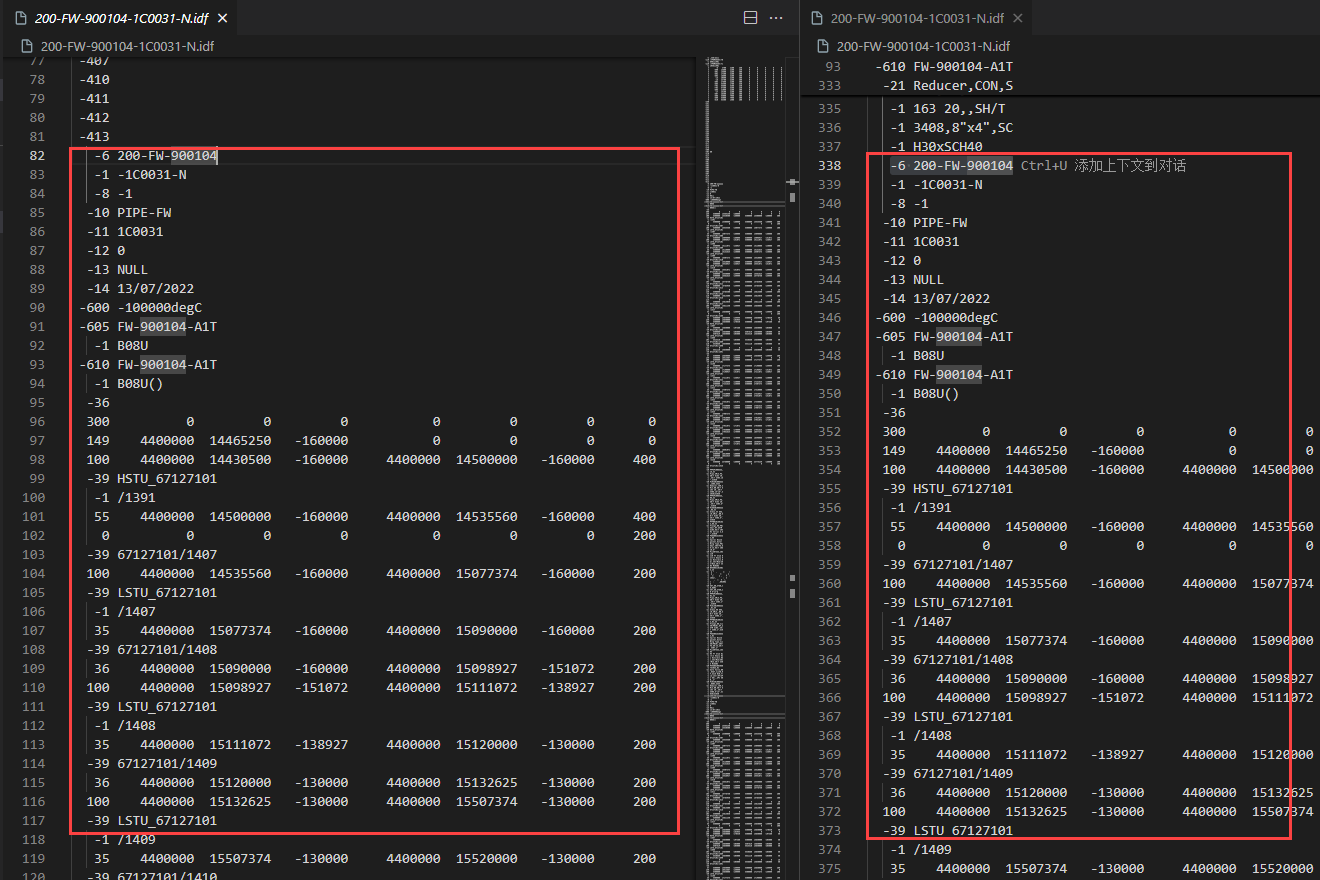
单个IDF文件存在内容上重复,不同行有两遍完全一样的数据。返回设计单位确认。
-
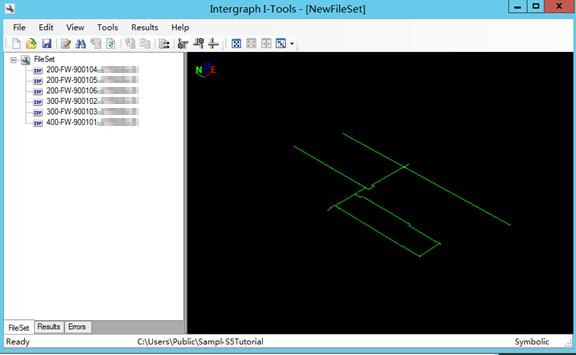
一个文件包含多张图纸并与其它图纸重叠。输出PCF/IDF文件时的依据不是Pipeline导致,返回设计单位确认。
-
管线不连续,返回设计单位确认
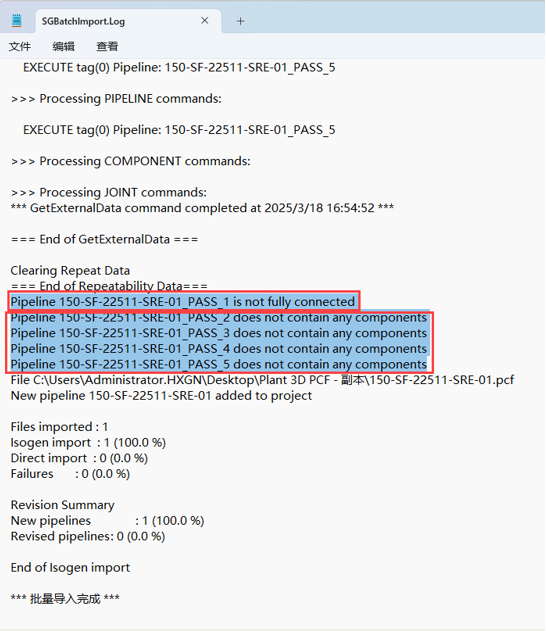
-
焊缝丢失,检查SKEY是否是W开头,如WS,WW。必须是W开头。使用前处理(Piping Data Processor)
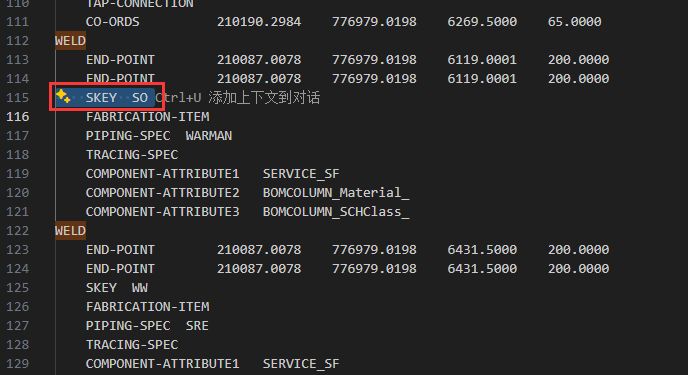
前处理(Piping Data Processor)
Piping Data Processor用于更正PCF/IDF中的错误数据和删除不再需要的对象、属性或信息。通常配置在项目设置中,在导入PCF/IDF文件过程前自动处理。但也可单独运行程序处理文件。文件后缀为.ppc
使用Piping Data Processor不仅是为了确保PCF/IDF能成功导入Spoolgen,最重要的是可以将属性进行规范性修正。一个ppc文件可以同时处理PCF文件和IDF文件。
通常,每个类别的自定义属性中,前10个是不设置的,因为一些内置属性大概率会用到,如果设置了这些属性,可能会覆盖掉一些内置属性。
常用命令:
焊点的SKEY与对应的焊点类型:
- WW (Workshop Weld)
- WS (Site Weld)
- WF (Field Weld)
- WO (Offshore Weld)
如果PCF/IDF不包含输出所必须的属性值,或无法通过公式或GED解析出该属性值,要与客户沟通,是保持缺省还是向设计单位所要新版文件。
形成ppc文件
最终,根据输入的PCF/IDF,按照输出要求,规划每个属性的处理,最终形成一套完整的ppc前处理文件,以便在项目导入PCF/IDF时进行使用。
本例中我们以PCF为输入文件进行定制。
项目属性设置
主要分两部分设置:Project Defaults 和 Attributes。
打开I-Configure,选中项目,点击Project Defaults按钮,打开项目的属性界面。
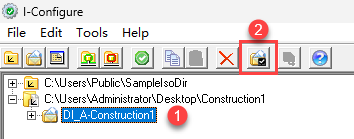
Project Default
属性界面默认打开的是Project Defaults标签页。
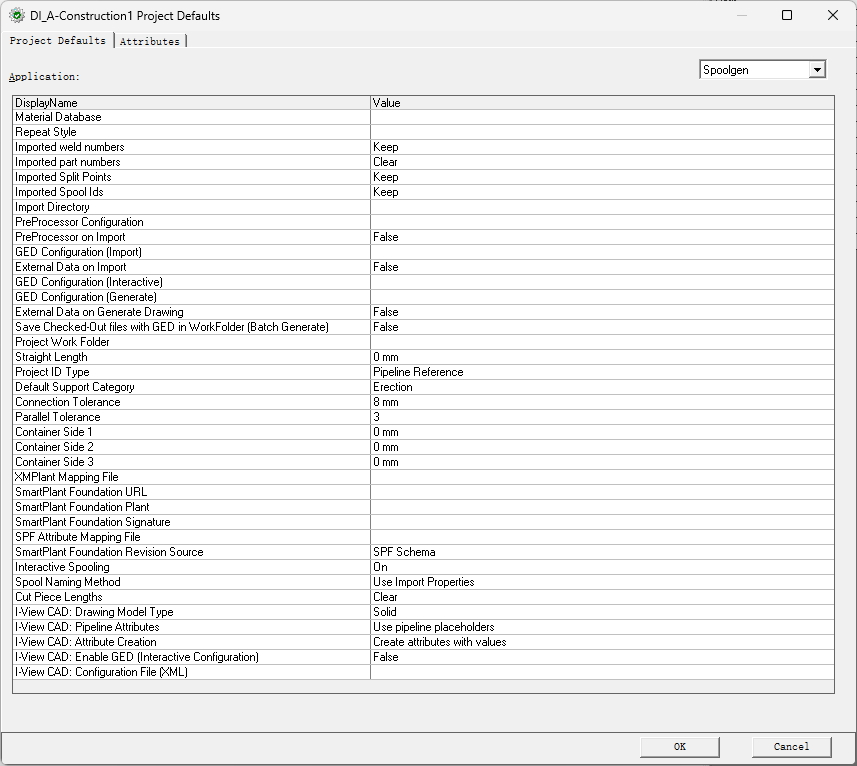
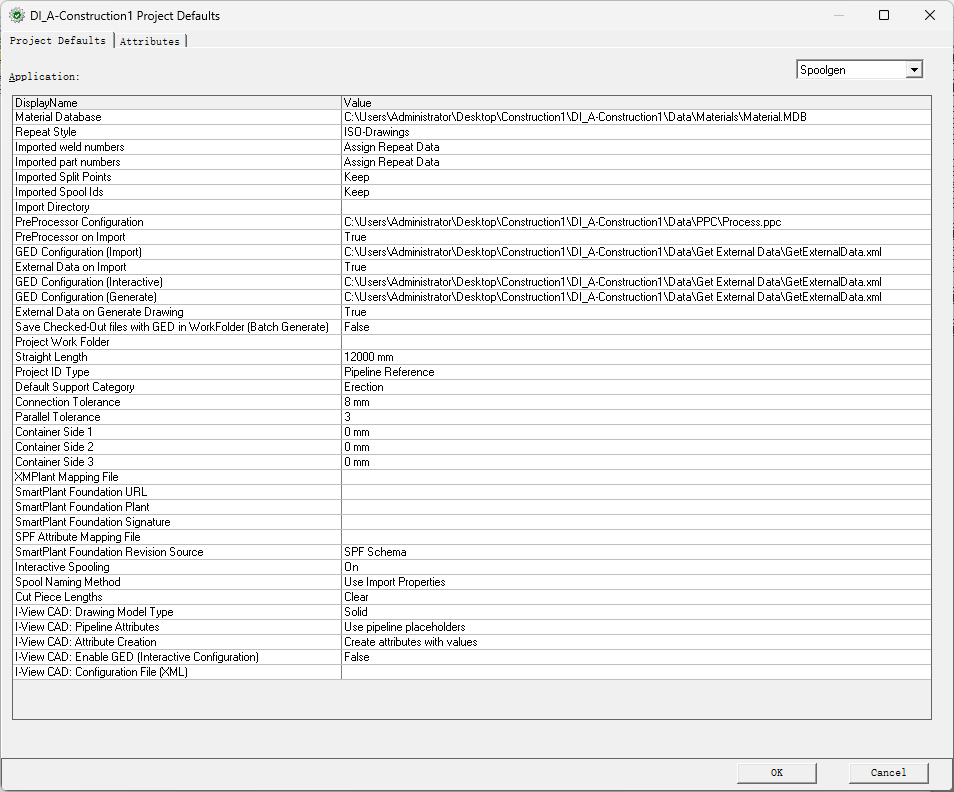
各设置项的使用方式如下:
| 属性名 | 设置内容 | 设置示例说明 |
|---|---|---|
| Material Database | 定义用于附加材料的材料数据库的完整路径位置。 | 选择一个.mdb文件,文件路径将填写到属性值中。例如将安装路径下的"C:\Program Files (x86)\Intergraph Smart\Spoolgen\Application Components\Data\Materials\CS150.MDB"复制到项目文件夹中"<ProjectPath>\Data\Materials",并选中。 通常是要放一个mdb文件的。 |
| Repeat Style | 重复样式 | 如果项目中使用唯一部件编号,需要在某个风格包中进行设置,并将该选项选为该风格包,才能按照这个风格包设置的唯一部件编号进行设置。其他一些基于Repeat风格包的设置也会使用这里的选项。 |
| Imported Weld Numbers | 导入的焊缝编号 | 指定导入设计文件时如何处理焊缝编号。 Keep:保留 PCF 或 IDF 中存在的任何焊缝编号。 Clear:清除 PCF、IDF 中存在或导入期间由 Isogen 分配的任何焊缝编号。 Assign:清除 PCF、IDF 中存在的或在导入过程中由 Isogen 分配的焊缝编号, 并在首次导入文件时分配新的焊缝编号。 Assign Repeat Data:取决于这是第一次处理管线还是对同一管线的后续处理。首次的处理,会先清除,然后使用设置重复样式分配新的焊缝编号。对同一管道的后续处理,会先清除所有编号及新设计的焊点,然后使用设置重复样式分配新的焊缝编号。 |
| Imported Part Numbers Imported Split Points Imported Spool IDs | 同Imported Weld Numbers | 同Imported Weld Numbers。 |
| Preprocessor Configuration | 预处理器配置 | 指定 .ppc 配置文件的完整路径。可以选择准备好的.ppc文件。 |
| Preprocessor on Import | 导入时是否运行预处理 | True/False,要搭配Preprocessor Configuration使用。通常要选择True,启用它。 |
| GED Configuration (Import) | 导入时要启用的 GED 配置 | 指定一个GED的 .xml 配置文件的完整路径。 |
| External Data on Import | 导入时是否运行 GED | True/False,要搭配GED Configuration (Import)使用,如果设置了路径,这里要同时设置为True,才能运行。 |
| GED Configuration (Interactive) | 交互时运行的 GED | 指定一个GED的 .xml 配置文件的完整路径。 |
| GED Configuration (Generate) | 生成图纸报表时运行的 GED | 指定一个GED的 .xml 配置文件的完整路径。 |
| External Data on Generate Drawing | 生成图纸报表时是否运行 GED | True/False,要搭配GED Configuration (Generate)使用,如果设置了路径,这里要同时设置为True,才能运行。 |
| Save Checked Out Files with GED in Work Folder | 将带有 GED 的签出文件保存在工作文件夹中 | 控制软件是否保存对当前从项目工作文件夹检出的管道对象数据 (POD) 文件在**批量生成图纸报表**期间。默认设置为 False。当您将此选项设置为 True 时,软件会将外部数据保存到运行 GED 功能的 POD 中。 该软件将已保存和未保存的 POD 文件的批处理结果存储到批处理生成日志文件。 通常,如果用到批量生成图纸报表,并且需要在生成时运行GED,就要设置为True。应该与External Data on Generate Drawing设置一致。 |
| Project Work Folder | 项目工作文件夹 | 指定软件在检出时存储用户数据的文件夹。默认为空,通常不设置 |
| Straight Length | 直段长度 | 指定软件用于分割长管线的默认管道长度。在操作界面进行批量添加焊点时,分割长度的默认值会取这里。建议根据项目要求设置一个值,如8000 mm或12000 mm。 |
| Project ID Type | 项目 ID 类型 | 这个必须在创建项目时进行设置,只能接受Pipeline Reference/File Name/Reference and File Name,默认是Pipeline Reference,通常保持默认即可。 |
| Default Support Category | 默认支吊架类别 | 指定新支吊架的默认类别。可接受的值为None, Fabrication, Erection, or Offshore。默认是Erection,保持默认即可,因为支吊架通常都是现场安装。 |
| Connection Tolerance | 连接容差 | 控制软件应用于连接元件的公差。以1/100 毫米为单位。默认8,指0.08mm以内都属于连接状态。 |
| Parallel Tolerance | 平行公差 | 控制软件在判断是否连接内联组件时所采用的角度容差值。以弧度为单位。默认3,指3度以内都认为是直段。 |
| Container Side 1 Container Side 2 Container Side 3 | 容器侧 1 容器侧 2 容器侧 3 | 定义长方体容器的长宽高,默认值为0. 通过这三个值可以创建一个矩形容器,以查看Spool是否过大。 |
| XMpLant Mapping File | XMpLant 映射文件 | 定义了从Smart Isometrics 或 Spoolgen中到处管道数据过程中需要的映射 |
| SmartPlant Foundation URL SmartPlant Foundation Plant SmartPlant Foundation Signature SPF Attribute Mapping File SmartPlant Foundation revision source | SmartPlant Foundation URL SmartPlant Foundation 项目 SmartPlant Foundation 签名 SPF 属性映射文件 SmartPlant Foundation 修订源 | 使用SmartPlant Foundation的相关功能,必须先注册项目,然后才能注册连接到集成环境以发布数据。 通常不做设置。 |
| Interactive Spooling | 交互式Spooling | 打开和关闭Spool names的自动分配。默认设置为“On”。 |
| Spool Naming Method | Spool的命名方法 | Use Import Properties:使用 SGImport 风格包的Spool属性设置来定义Spool名称。 Use Spool Naming Rule:使用Spool前缀、标识符和长度值来定义Spool名称。 |
| Cut Piece Lengths | 切管长度 | 保持默认的“Clear”即可。 |
| I-View CAD: Drawing Model Type I-View CAD: Pipeline Attributes I-View CAD: Attribute Creation I-View CAD: Enable GED (Interactive Configuration) I-View CAD: Configuration File (XML) | I-View CAD相关设置 | 通常不做设置 |
设置如下:
Attributes
在Spoolgen中,主要关注四类对象的属性:图纸/管线(Pipeline)、管件(Component)、管段(Pipe)、焊点(Welds)。每类对象都有属于自己的若干属性,这些属性可以来自数据源(pcf/idf文件),也可以来自外部文件(GED获取外部文件数据),也可以通过一些公式从其他属性中截取(如描述的去逗号处理,管件的材质从描述的第3个字段获取等),还可以通过规则赋值(GED开发)。这些属性值最终被输出到报表中,作为数据源进入各种项目管理系统中(焊接管理系统/智慧仓储管理系统/施工管理系统/下料领料管理系统等等)。
- 图纸/管线(Pipeline)
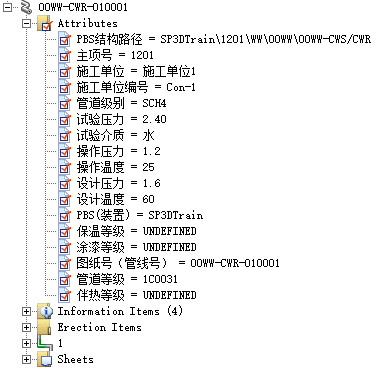
-
管件(Component)
-
管段(Pipe)
-
焊点(Welds)
我们需要结合分析PCF/IDF一章节及最终整理的前处理文件Process.ppc,规划整个项目每个对象类型的属性。
切换到Attributes标签,在右上角可以切换属性所属类别。如果想要修改某个属性的设置,只需要双击该属性即可打开属性编辑页面。对于属性的设置,一共涉及如下几点内容:
如果一个属性的公式或取值无法达到预期,且调试无果,可以换个Attribute试试,有时候果断切换不失为一种更好的选择。例如下方例子中的PBS(装置),使用Attribute12怎么也取不到,但主项号就正常,最终切换到Attribute23来取值。
修改属性显示名
例如:系统默认的管线号属性名是Pipeline Reference,需要修改为中文的“图纸号(管线号)”
-
双击Pipeline的属性列表的第一个属性“Pipeline Reference”,打开属性编辑界面;
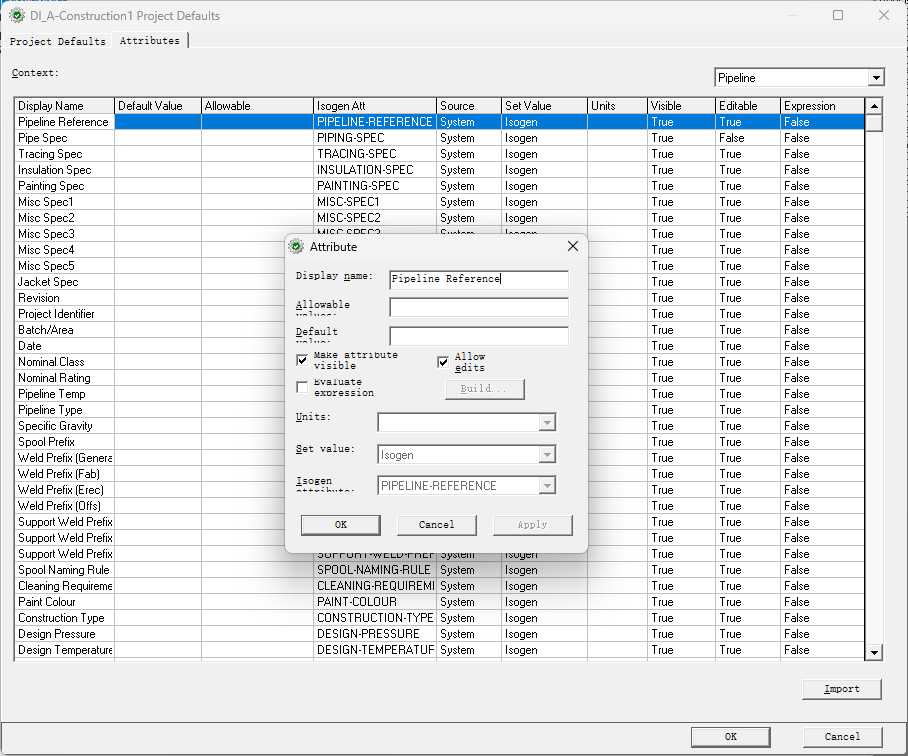
-
修改
Display name为“图纸号(管线号)”,点击OK即可。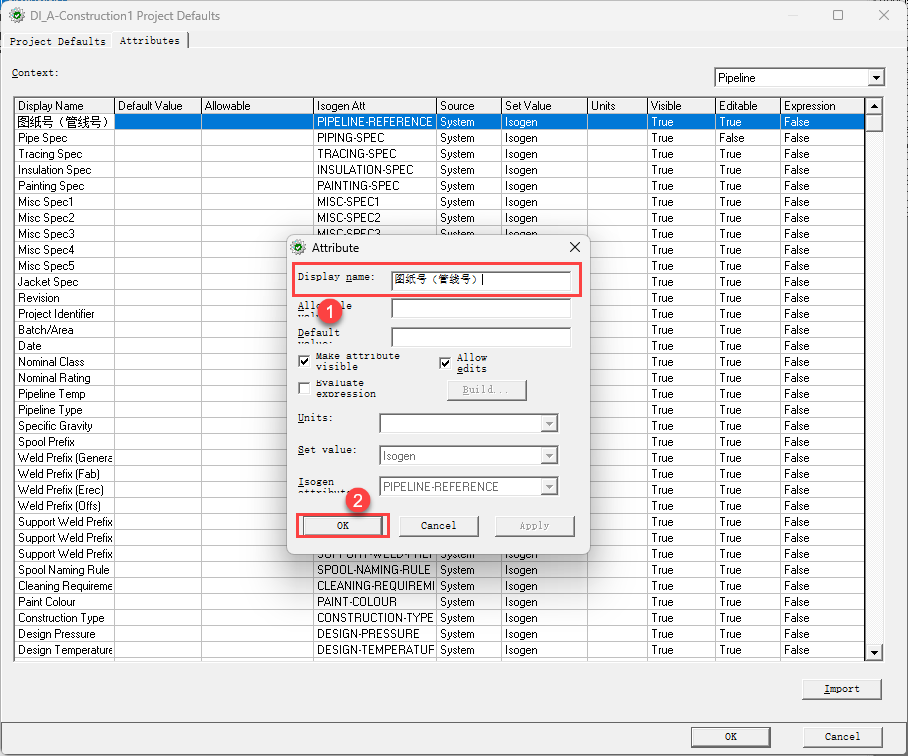
同步修改多个类别的共同属性显示名
-
修改Pipe Spec的属性名为“管道等级”,点击
OK,弹出提示框,提示在“Component”和“Weld”两个类别有相同的属性“PIPING-SPEC”。点击确定按钮关闭该属性编辑界面;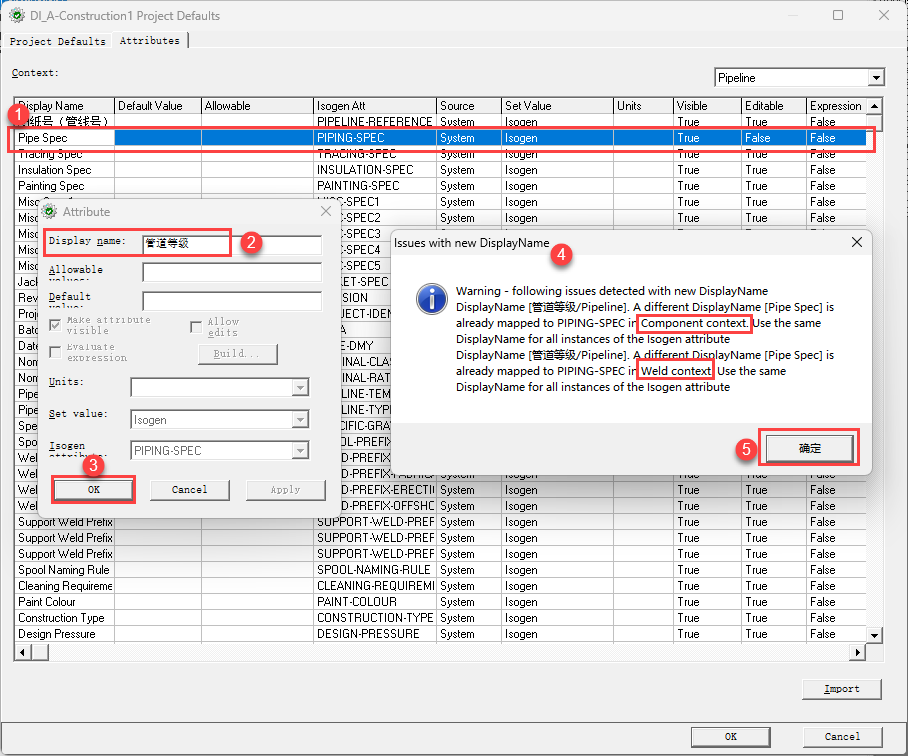
-
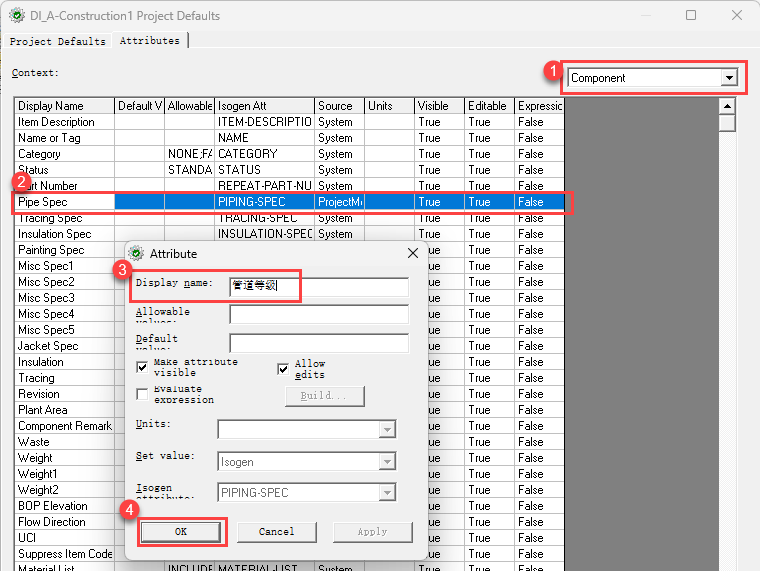
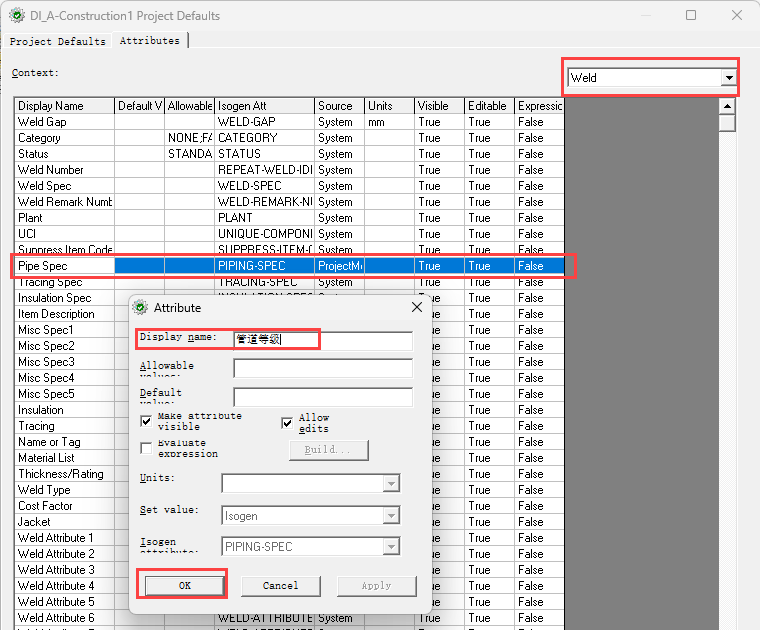
在右上角切换到Component”和“Weld”,找到“PIPING-SPEC”属性,同时修改其属性显示名为“管道等级”。
修改属性名并设置公式从其他属性值获取所需值
例如:我们用ATTRIBUTE11存储了管线的PBS结构路径,如YLUTL1\3803\WS\00WW\00WW-CWS/CWR,我们想用ATTRIBUTE12存储PBS(装置)名,即YLUTL1,用
ATTRIBUTE13存储主项号,即3803,这里就需要根据ATTRIBUTE11的值,使用\进行分割,将第一部分给ATTRIBUTE12,第二部分给ATTRIBUTE13。
-
修改
ATTRIBUTE11的属性显示名为PBS结构路径,但不需要在软件操作界面显示该属性,将该属性隐藏;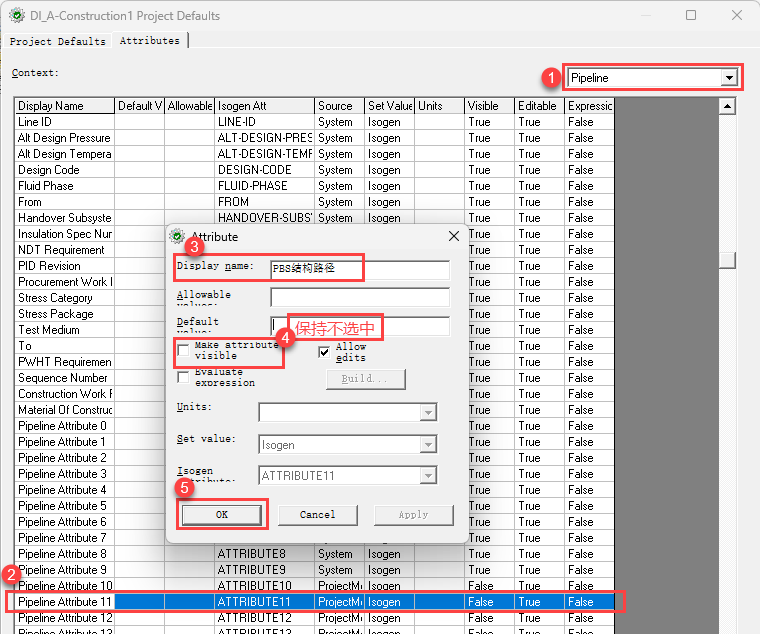
-
修改
ATTRIBUTE12的属性显示名为PBS(装置),将属性改为显示状态,并设置取值的公式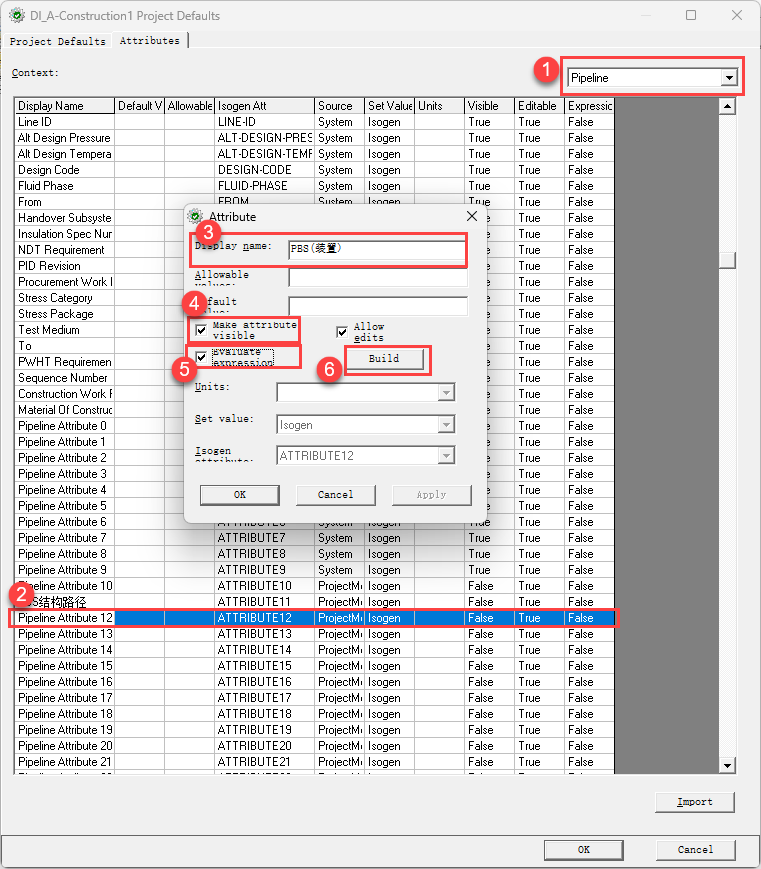
-
公式采用的是VBScript语法。点击上图步骤6的
Build按钮后,就可以打开公式编辑界面。先找到公式涉及到的属性,给一个属性值用来测试,然后输入公式,点击Test按钮查看结果是否正确。如果正确,就可以确认设置了。如果不正确,需要修改公式。公式不是万能的,只能调用VBScript的一些函数。无法满足要求时,可以考虑用GED来实现。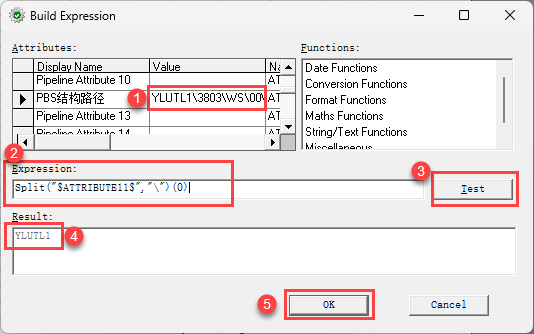
-
同样的方式设置
主项号属性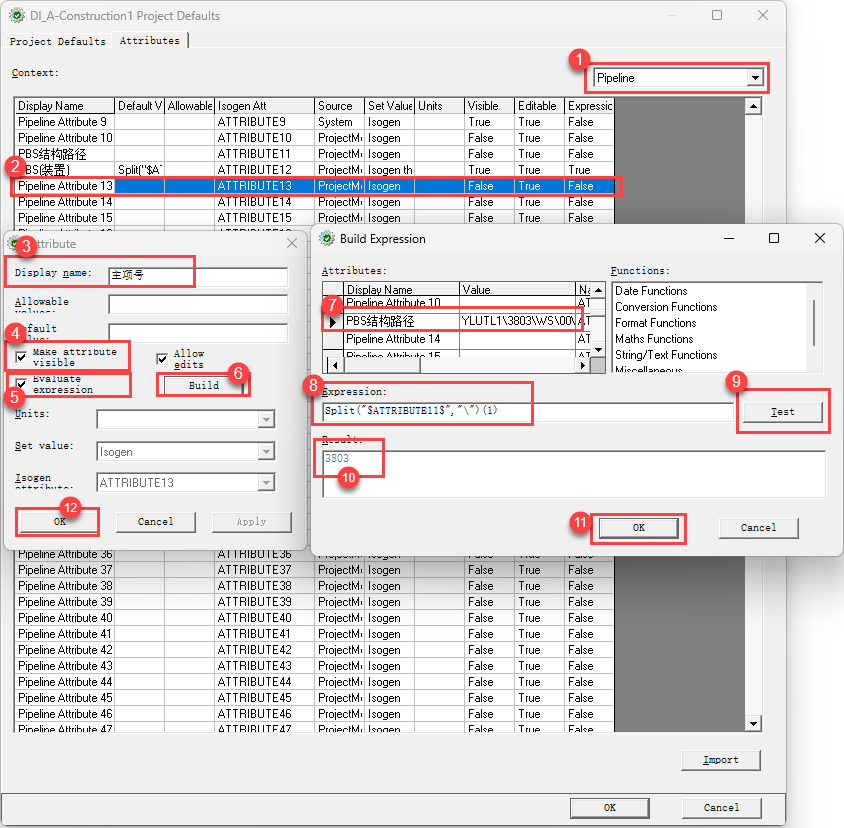
关于公式
- 对于公式中使用的属性名,不需要手敲,光标定位到需要输入属性名处,直接双击该属性行,即可自动补全。如果手敲属性名,应使用
$包住属性名,属性名不是显示名,而是Isogen Att。 - 公式中所有字符都应使用英文。
- Split函数:用来分割字符串。如
Split("$ATTRIBUTE11$","\")(0)表示:使用\将ATTRIBUTE11的值进行分割,并将分割后的内容存储到一个数组中,取第一段内容,就用下标(0),取第二段内容就用下标(1),依此类推。 - Replace函数:用来替换字符串中的某些内容。如
Replace("$ITEM-DESCRIPTION$",","," ")表示:将ITEM-DESCRIPTION的值中的,用空格替换。 - 字符串组合函数:如
"$ATTRIBUTE15$"+"$ATTRIBUTE16$"或"$ATTRIBUTE15$"&"$ATTRIBUTE16$"表示将ATTRIBUTE15和ATTRIBUTE16的值连起来。属性一定用双引号括起来才表示字符串运算。 - now()函数:获取当前日期和时间,如返回值:
2025/01/01 12:00:00 year(now())&month(now())&day(now())就可以分别获取到当前年月日并进行字符串组合,如返回值:20250101- 其他函数可以查看Functions的说明。
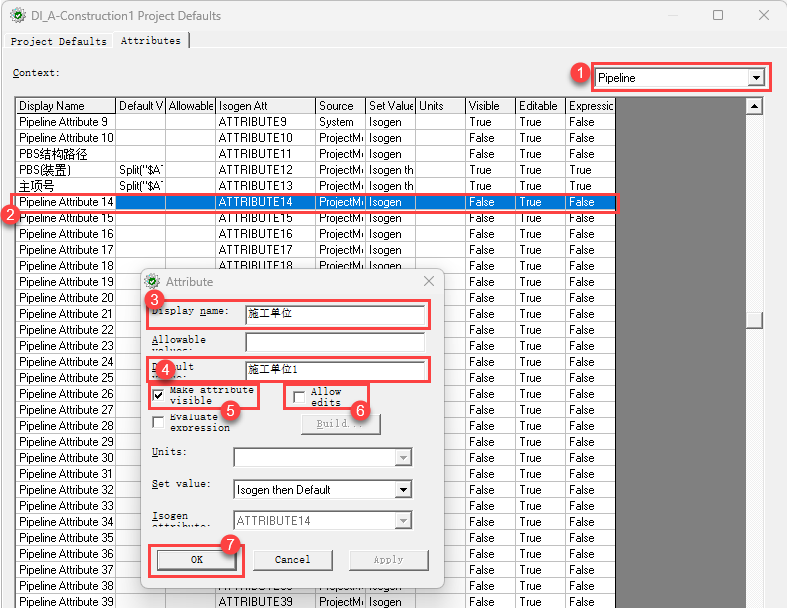
为属性设定默认值或固定值,下拉选择
为属性设置默认值后,如果该属性不可编辑,则就成为固定值了。
- 设置
施工单位属性,并设置固定值。
- 设置
施工单位编号属性,并设置默认值,允许在操作界面中修改属性值。
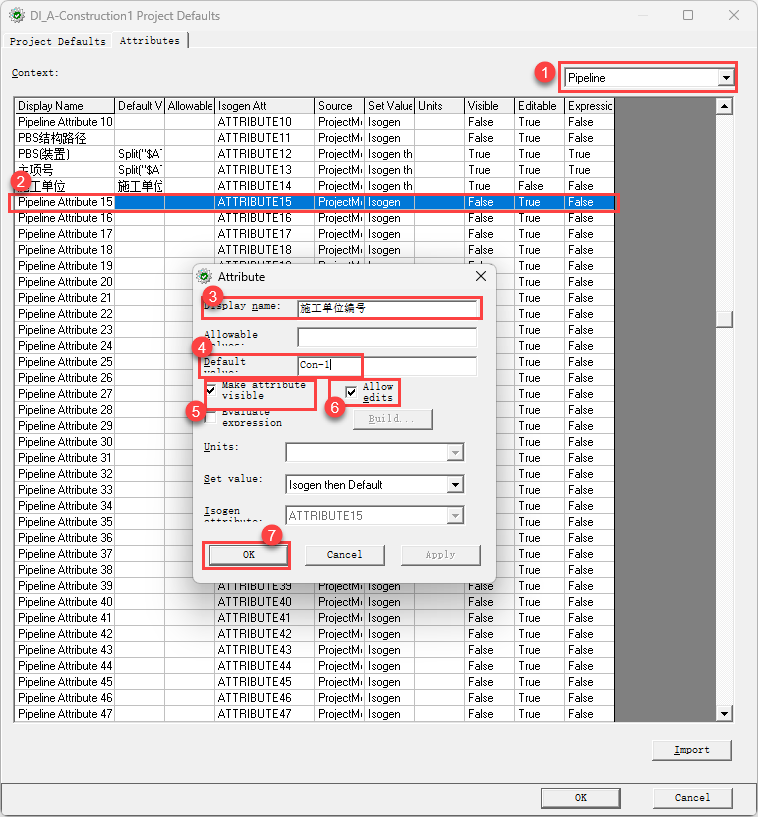
- 设置
热处理(是/否)属性,并设置下拉选项和默认值,允许在操作界面通过下拉菜单修改属性值。
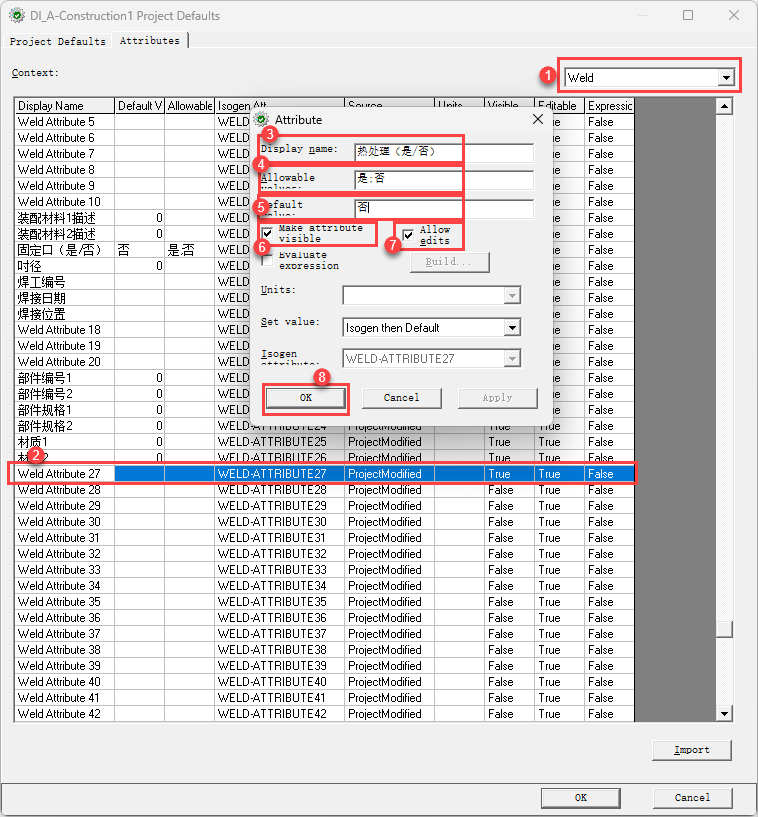
下拉选项之间要用英文分号;作分隔;如果设置默认值,默认值需要填写其中一个下拉选项值。
批量隐藏不需要的属性
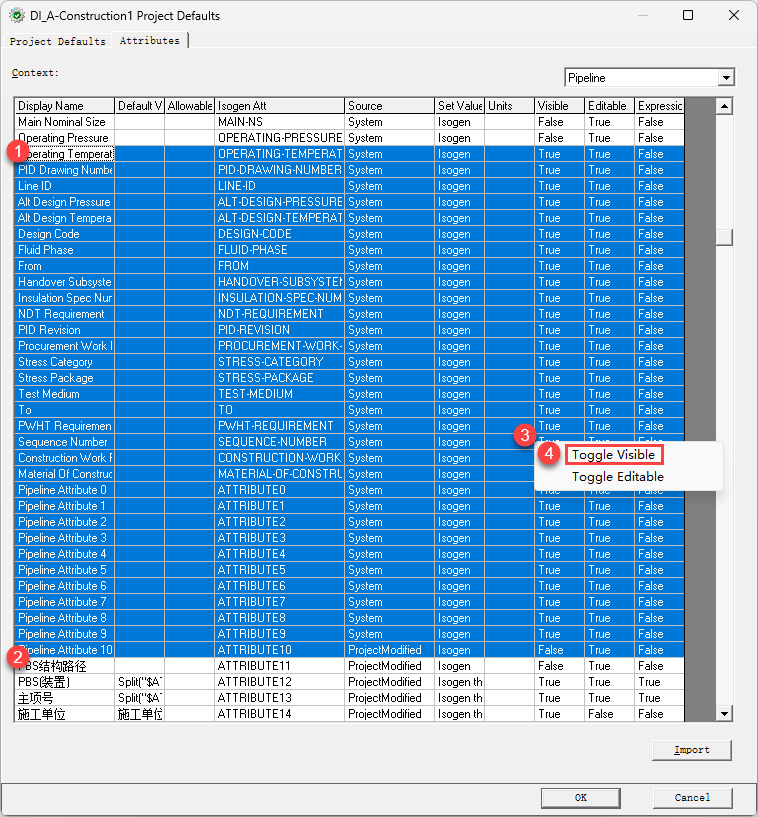
为了在操作界面中,属性展示更为简洁,重点属性更为突出,最好将不需要关注的属性设为不可见。属性数量巨大,如果依次双击编辑,将Visible修改为False将是单调、枯燥、乏味且费时费力的一件事情,其实程序允许批量快速设置多个属性的显示/隐藏切换。
选中第一个属性,摁住Shift键,选中最后一个属性,以实现批量选中连续属性,在选中的属性上右击打开菜单,选择Toggle Visible,就可以将选中的属性的Visible属性值进行反转设置。
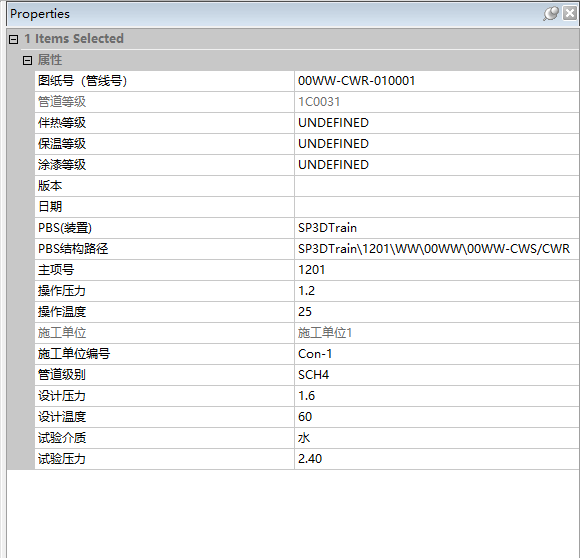
导入几张图纸,查看相关属性界面:
- Pipeline属性:
- 管件属性:
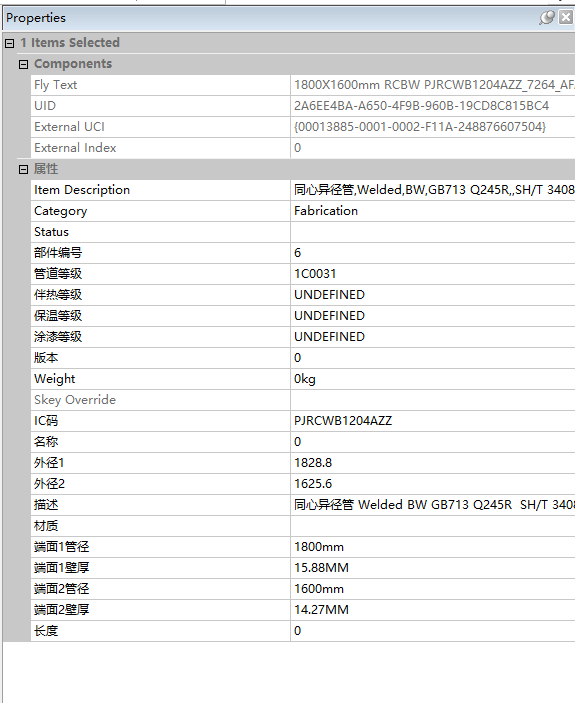
- 焊点属性:
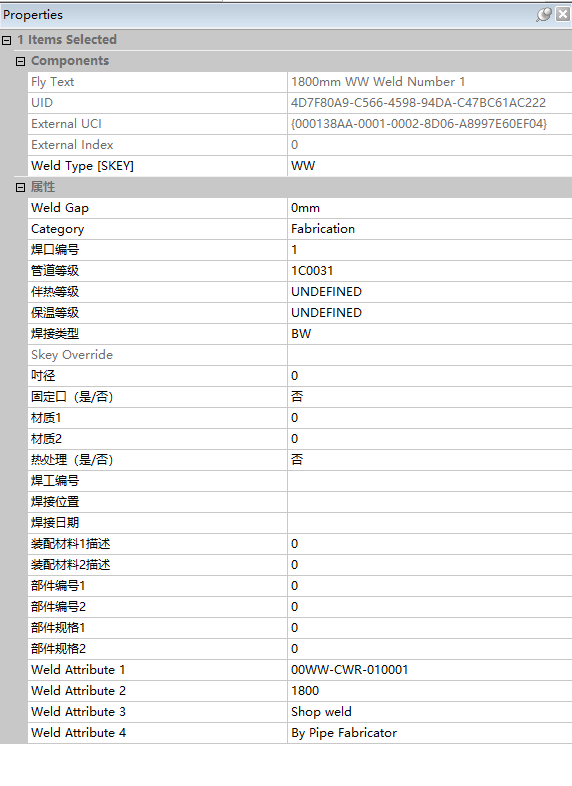
直接来自pcf的属性值基本上已经处理完成。还有两个数据来源,将在其他主题中展开讲解。接下来是项目层级的管理内容。
项目备份
程序提供了Backup Project功能,但我们几乎不用这个功能。通常的备份方式就是**直接压缩项目文件夹**。但这里简单提及一下官方的Backup功能。
Backup备份操作
-
选中一个项目,点击
Tools -> Backup Project...,打开备份项目的设置界面;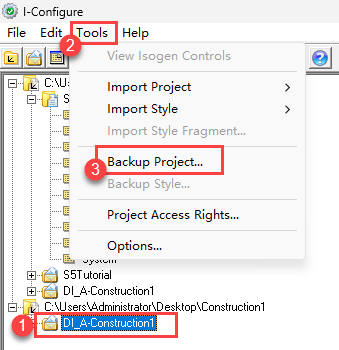
-
选择备份路径,需要是一个空文件夹。勾选必要的选项,点击
OK完成备份。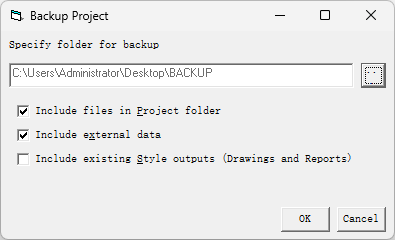
-
如不勾选第一个,则备份不包含项目属性及各对象属性设置;如不勾选第二个,则不包含一些外部文件,如字体、symbol等;如不勾选第三个,则不包含已经生成的图纸报表等成品文件。但已导入项目中的图纸都会包含在其中。默认勾选前两个选项,这也是推荐的设置。
-
通过Backup备份出来的项目,只能通过
Import功能进行恢复。选择一个层级后,点击Tools -> Import Project -> From Backup...,定位到备份文件夹,选择对应的xml文件进行恢复。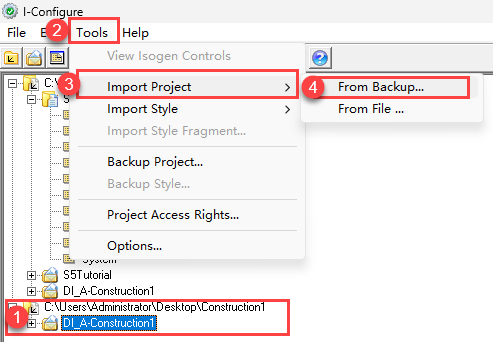
压缩与解压缩来备份项目
备份就直接压缩整个项目文件夹。
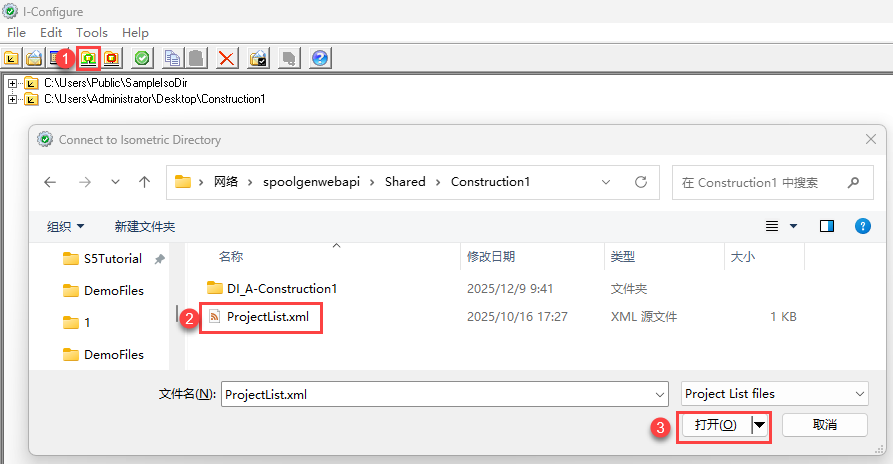
还原项目时,先解压缩,然后点击工具条第四个图标Connect to Isometric Directory按钮,定位到解压缩文件夹中的ProjectList.xml文件,打开即可加载该项目。
项目目录的加载与卸载
通过压缩与解压缩的方式还原项目的过程就是项目目录加载的过程。
加载项目目录
点击工具条第四个图标Connect to Isometric Directory按钮,定位到项目文件夹中的ProjectList.xml文件,打开即可加载该项目目录。
卸载项目目录
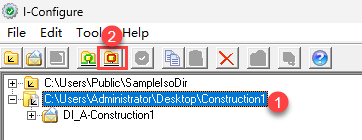
选中要卸载的目录,点击工具条第五个图标Disconnect from Isometric Directory按钮,即可卸载目录。
删除操作
删除按钮是工具条第九个图标Delete。可以删除项目目录、项目、风格包。注意,删除操作不可逆,相关文件或文件夹都会被彻底删除,不会进系统的回收站。请慎重操作。
项目协同模式
在本文最后,我们来探讨以下Spoolgen项目的工作模式。
使用Spoolgen与使用诸如SPID或S3D之类的详设软件不同,Spoolgen处理的数据来自详设阶段的PCF/IDF文件,所有加设都是基于这些文件进行二次设计,并且只涉及管道专业,也就是说,Spoolgen几乎没有协同设计的必要。但如果在项目中加入管理者的角色,管理者希望能快速把控整个项目的情况,或者,希望将设计数据进行集中管理,那就可以考虑协同模式了。
Spoolgen的协同模式可以分为:
- 无协同(单机版)
- 每个人都将项目文件夹部署在自己的电脑上,自己进行设计,并通过指定方式将成品文件(图纸和报告)进行收集。
- 有协同
- 如果存在内网,可以将项目文件夹部署在一台服务器上(文件共享服务器),每位用户都使用网络路径加载项目文件夹。
- 如果没有内网,可以使用VPN等技术建立连接(异地组网),如使用深信服的VPN或星空组网等技术。
- Spoolgen Web API会是将来最为推荐的方式,项目文件夹放在本地,但所有设计内容都可以很方便地上传到服务器上的数据库中,并且有较为完善的权限管控和一套后端,可以为其他程序使用Spoolgen的设计文档提供接口。
对于第一种协同方案
请使用IP地址的网络路径,而不是机器名。这会避免一些路径问题。
因此,对于文件共享服务器,需要固定IP。