基于Spoolgen Web API 的设计操作与交付物查看
约 1130 个字 预计阅读时间 4 分钟
概述
本文章旨在指导在使用Spoolgen Web API创建的Spoolgen项目进行设计时,如何将设计内容存入数据库中,如何将成品文件进行提交,以及如何获取这些成品文件。
Spoolgen DB项目的客户端部署
与Spoolgen的本地项目部署方式一样,没有任何区别。
-
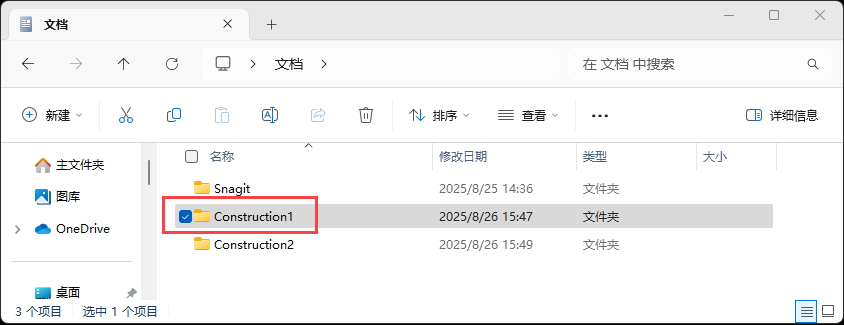
将项目文件夹解压并放置在本地某路径下;
-
打开
I-Configure程序,点击Connect to Isometric Directory按钮,在弹出的文件选择对话框中定位到项目文件夹里,选中ProjectList.xml文件,点击打开按钮,就可以将该项目配置到Spoolgen中;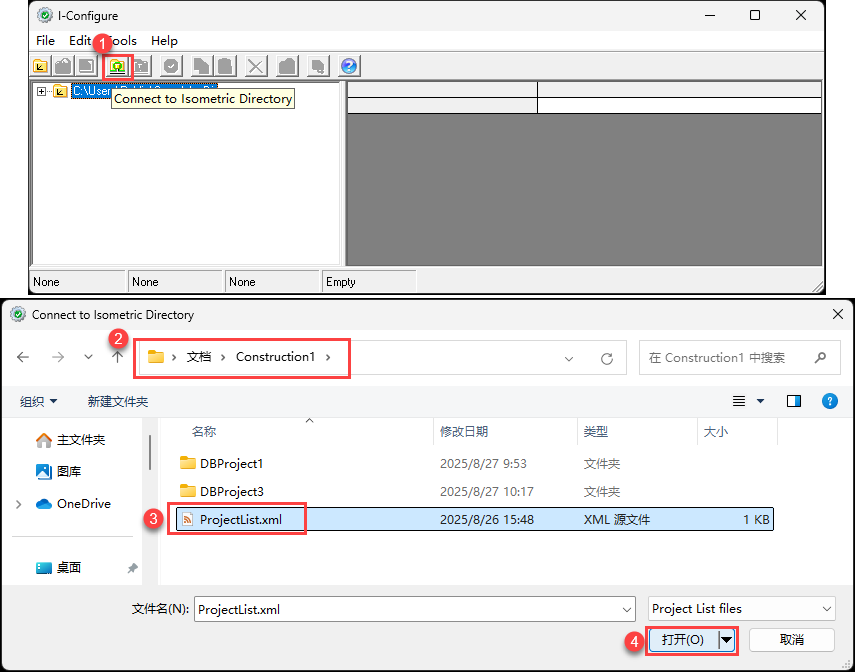
-
关闭
I-Configure程序,就可以在Spoolgen中连接这个项目了。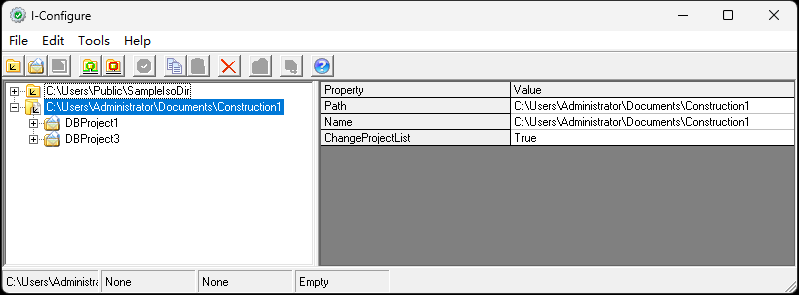
现在,我们就可以使用正确的用户名和密码登录到对应的DB项目,并正常导入几张图纸进行设计,输出图纸报表,我们再来继续研究Spoolgen Web API创建的项目的一些新变化。
Spoolgen DB项目的图纸管理界面
基于Spoolgen Web API创建的项目,其图纸管理界面与传统的本地项目差异很大。
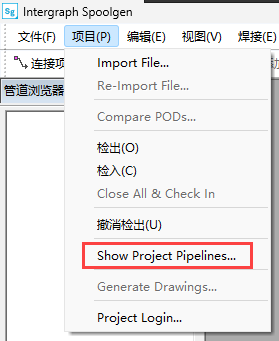
我们可以通过菜单栏的项目 → Show Project Pipelines打开与传统本地项目功能类似的“Spoolgen Project Pipelines”管理界面,但很明显,有了Spoolgen Web API的加持,该界面功能更为丰富,可对要显示的列进行增删,可筛选,可翻页,可进行GED、生成图纸、查看图纸报表等操作。

特点
- 展示了更为丰富的Pipeline属性信息;
- 同样可以在行前双击打开图纸,也可以通过点击右上角
Check-Out按钮对Pipeline进行检出,通过该按钮检出和双击效果一样,意味着检出并打开该管线; - 检出操作可对多个Pipeline批量操作,即支持批量打开图纸。传统界面一次只能开一张图;
- 可以在该界面批量进行 GED、生成图纸报表等操作;
- 可以在该界面查看所有历史生成的图纸报表等结果;
- 管线升版,对应 Major Version 的版本号;
- 更新图纸,对应 Minor Version 的版本号,刚导入的版本为 1,每生成一次图纸报表会自动升一版。
生成交付物并上传
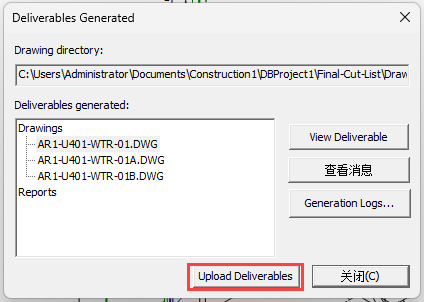
生成图纸报表的操作与之前一样,在设计完成后,通过调用Generate Drawing...功能生成图纸报表。但这些图纸报表只是被存储在本地文件夹中。如果确认图纸报表准确无误,可以提交,则需要点击Upload Deliverables按钮进行上传至服务器。
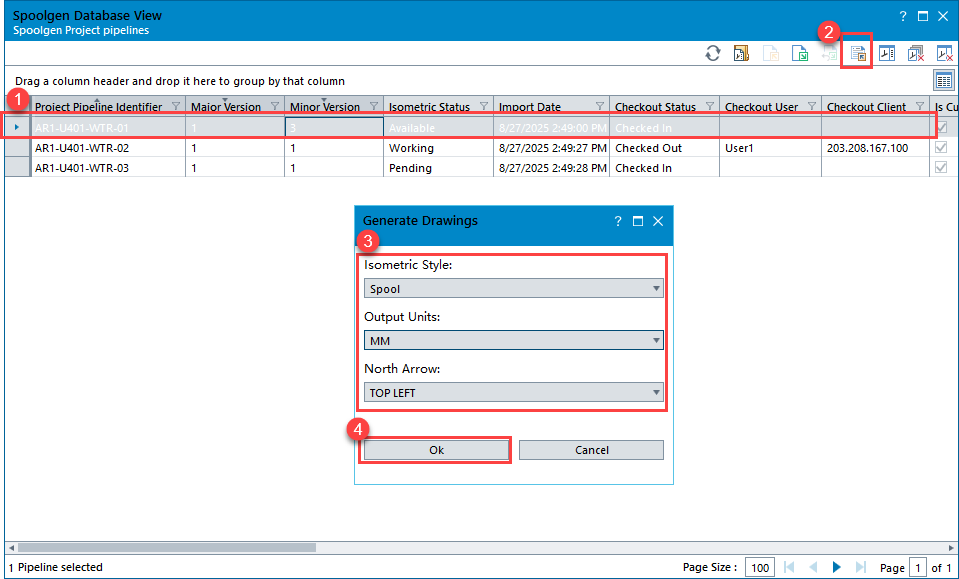
也可以在Spoolgen Project Pipelines管理界面,选中图纸后,通过点击右上角Generate Drawing按钮对Pipeline进行生成图纸报表的操作。这里的操作会将生成的交付物直接提交至服务器。在这里可以批量选中Pipeline进行图纸报表的生成及交付物的上传。
步骤
- 选中单根Pipeline或多根Pipeline;
- 点击右上角
Generate Drawing按钮; - 在弹出的
Generate Drawings对话框中设置图表输出所用的风格包、单位、北向标位置; - 点击
OK按钮,完成图纸报表的生成及交付物的上传。
交付物的查看
Spoolgen应用程序中查看
在Spoolgen应用程序中查看交付物,如果交付物的图纸格式是dwg,即使客户端没有安装任何dwg文件查看编辑软件,也可以打开查看。
打开Spoolgen Project Pipelines管理界面,选中想要查看的已经提交过交付物的Pipeline,点击右上角Deliverables按钮,就可以打开查看器。
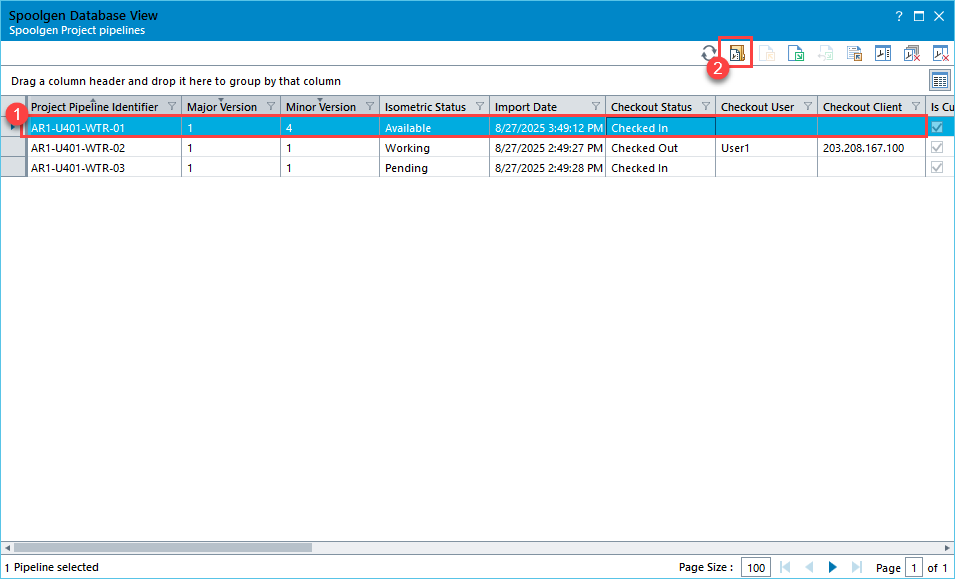
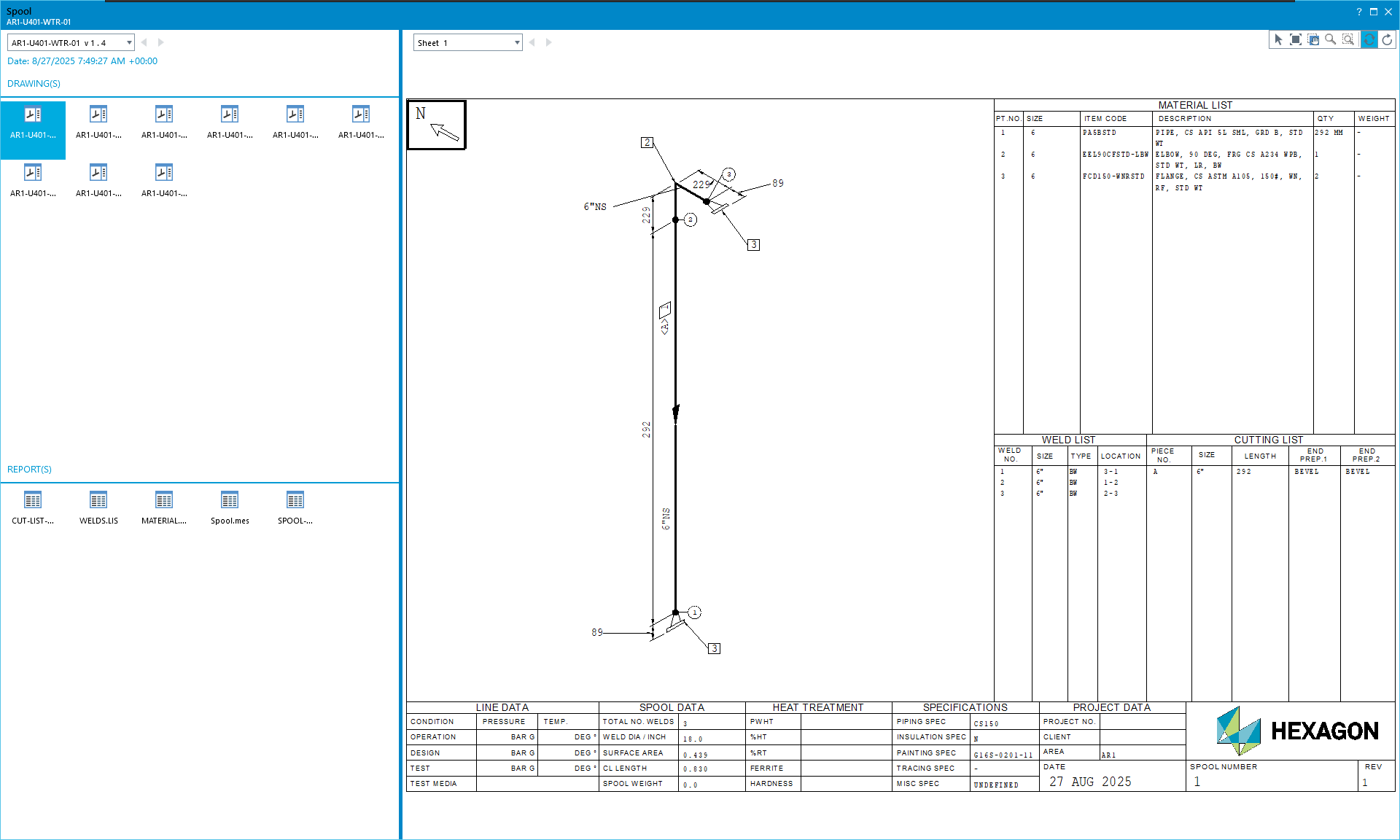
如果想看到其他风格包生成的图表,需要将Is Current Version的True关闭,再查看Deliverables。

Spoolgen Web API网页端查看与下载
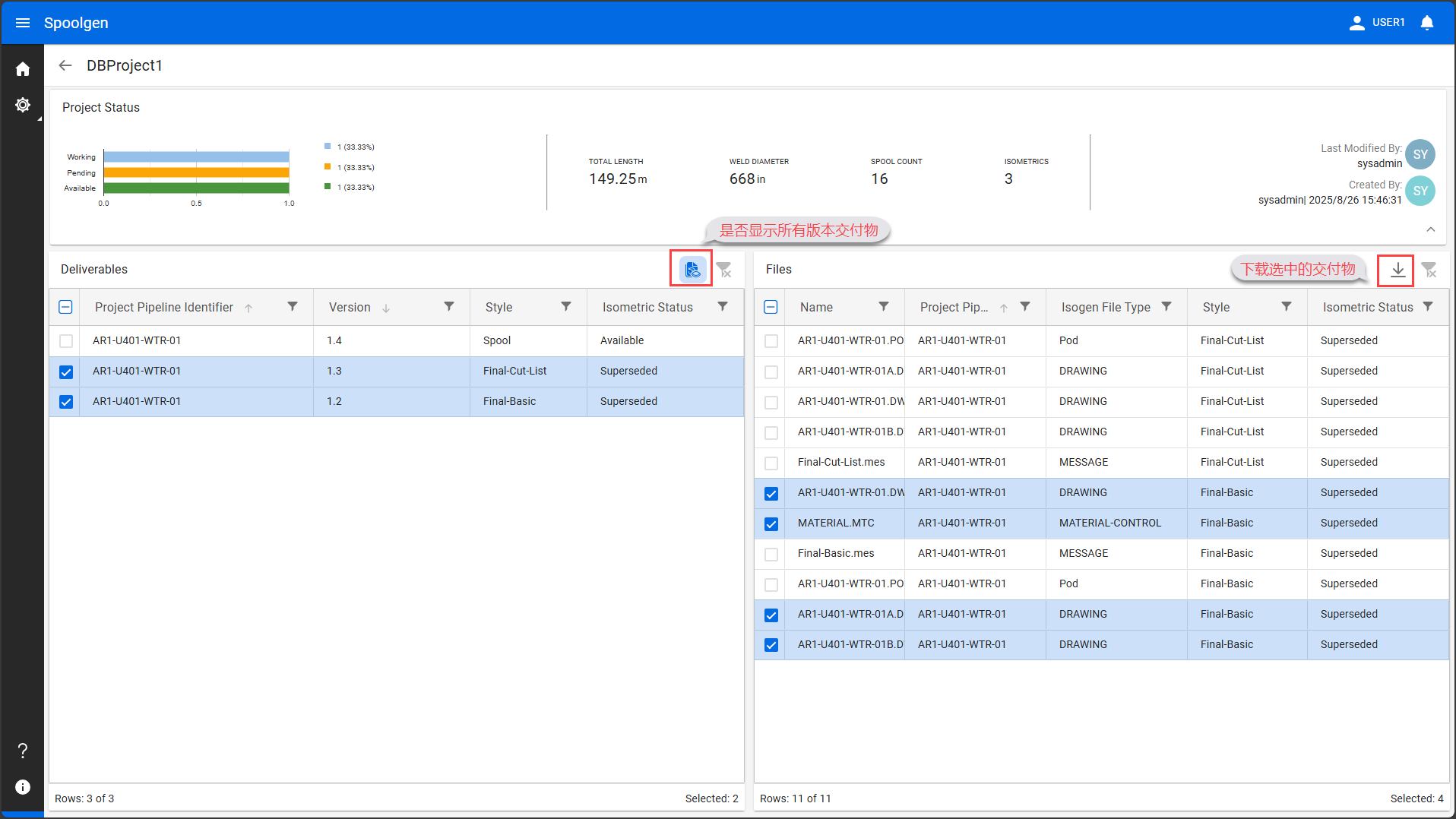
登录成功后,在主页可以看到具有权限的所有项目的整体状态,包括该项目中管子的总长、总焊缝当量、Spool数量和Pipeline数量,可以一目了然地看到每个项目的设计进度情况。
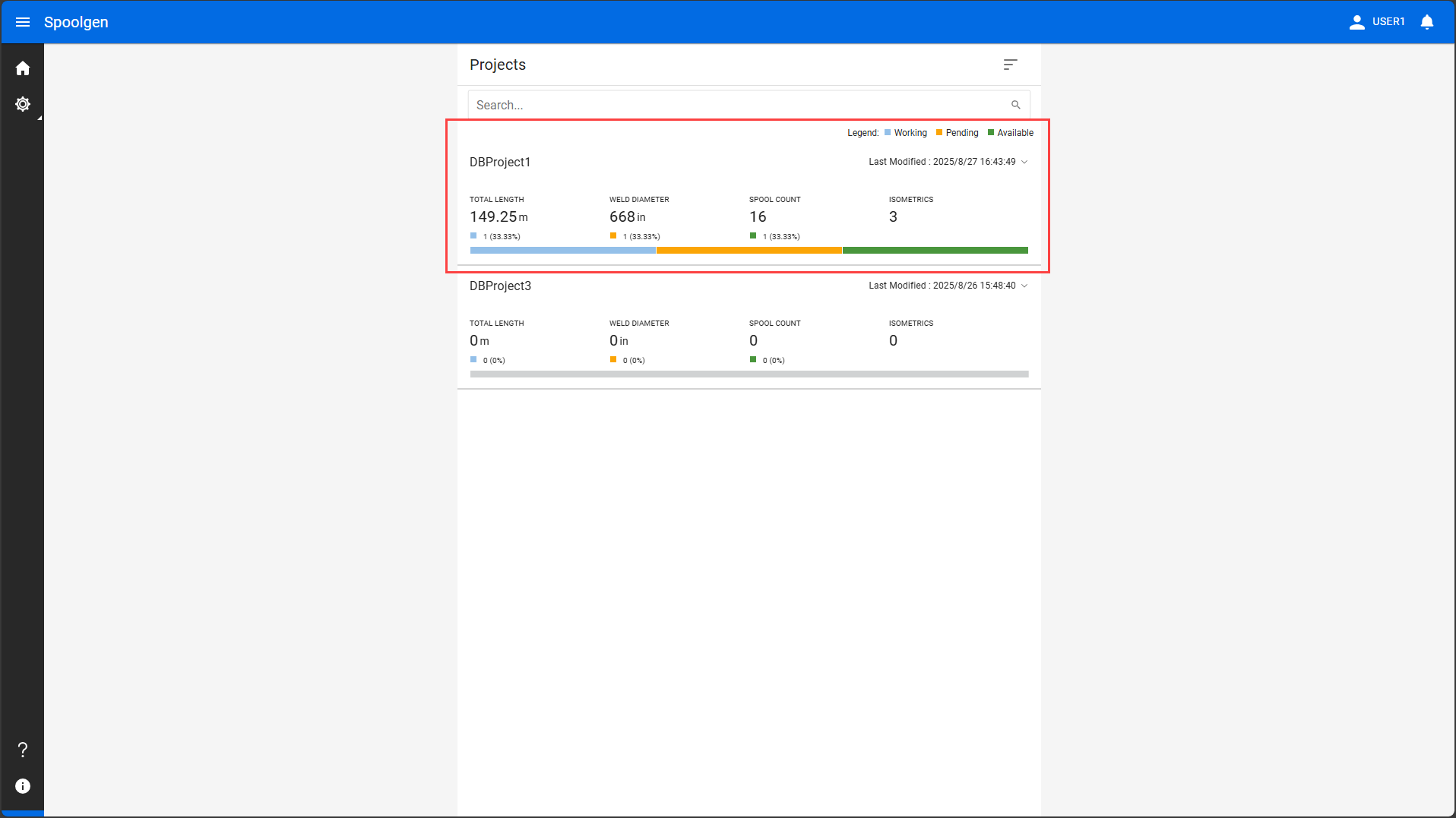
点进某个项目,打开查看所有版本的交付物,可以看到提交到服务器上的所有成品文件,可进行过滤,选择要下载的文件并进行合并下载,下载后在本地查看。项目详情页同样可以展示项目设计进度情况。