
Spoolgen Web API 安装与配置
约 5542 个字 5 行代码 预计阅读时间 19 分钟
概述
本文章旨在指导安装Spoolgen Web API。当前软件最新版本为Spoolgen Web API 2.1 HF2。
系统要求
详见官方兼容性清单:Spoolgen Web API 2.1
Windows Server 2022 Standard系统(亲测Win11可用,但不推荐)
软件清单
可选择安装的软件请自行安装,或联系自己公司的IT协助安装,本文档不再赘述其安装配置及使用方法。
- Microsoft SQL Server 2022(对于版本没有限制,推荐免费版的Express)
- SQL Server Management Studio(不限版本,建议使用较新版本)
- Intergraph Smart Licensing 14.02及以上(尽量安装最新版本,需要有对应Spoolgen Web API的许可)
- Smart API Manager(SAM) 6(一定要用6这个版本)
- Microsoft .NET 6 Hosting Bundle 6(dotnet-hosting-6.0.35-win.exe)
- Spoolgen Web API 2.1(02.01.00.0051) 及最新HF2
- Spoolgen 10及相应HF (HotFix),暂未发布任何HF
- Excel(可选,用于查看报表)
- PDF阅读器(可选,用于查看pdf版本的图纸)
- Dwg查看器(可选,用于查看dwg版本的图纸)
- Spoolgen汉化工具.exe(推荐国内用户安装使用,提高设计效率)
局域网环境安装部署
适用范围
在局域网环境中搭建Spoolgen Web API 2.1,只能允许局域网内的用户(可以ping通服务器,可以上公司的域,也可以没有域)创建和使用Spoolgen DB项目。
一、通用配置
1. 修改服务器计算机名
通常要改成一个容易识别的计算机名,这样便于记忆与访问。计算机名不能以数字开头。
-
打开
服务器管理器,在左侧切换至本地服务器,在右侧的计算机名上点击打开系统属性的界面;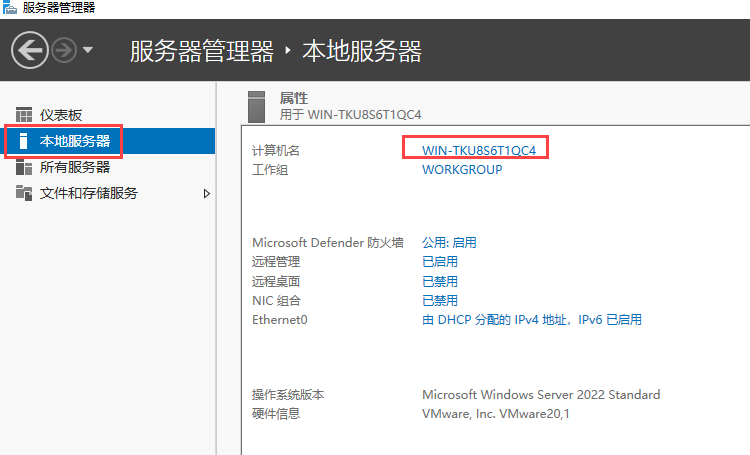
-
点击
更改按钮,打开计算机名/域更改界面;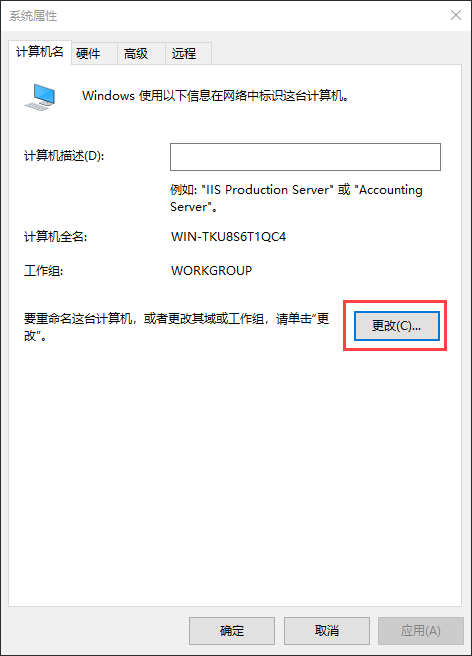
-
填写新的计算机名,点击
确定按钮;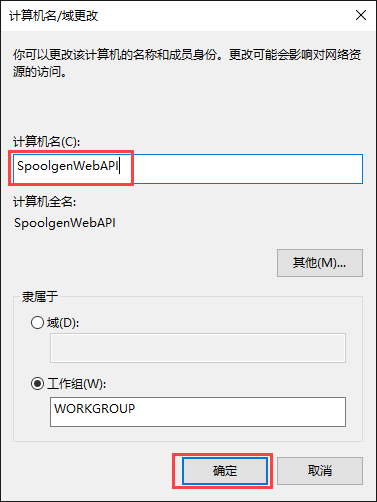
-
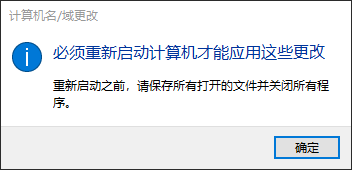
根据提示进行计算机重启。
2. 关闭IE增强
-
打开
服务器管理器,在左侧切换至本地服务器,在右侧设置项中找到IE增强的安全配置,点击右侧的蓝色字体,打开设置页面;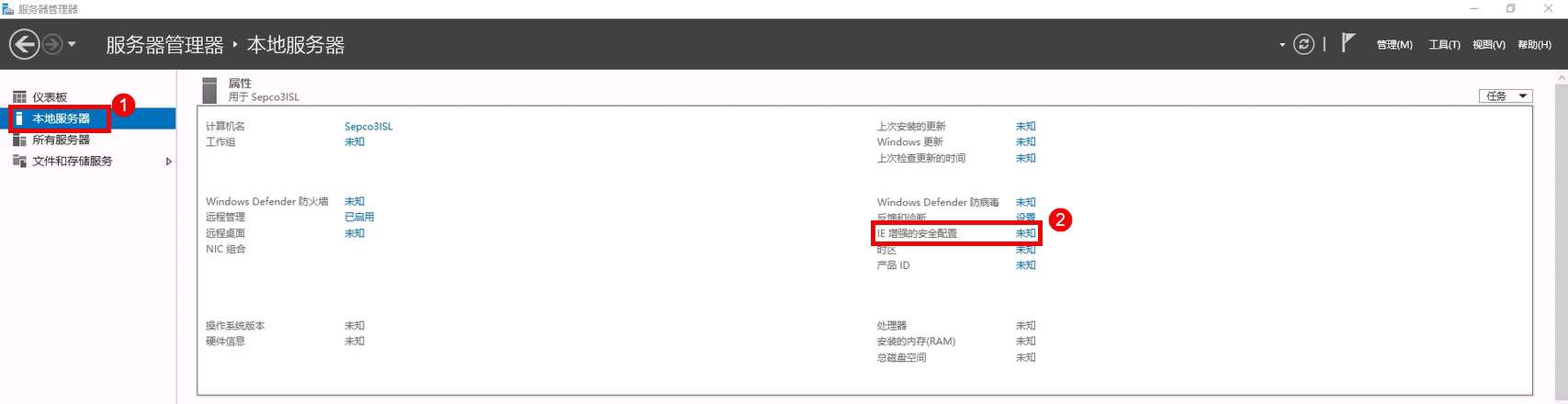
-
将设置项均选为关闭,点击
确定按钮,完成设置。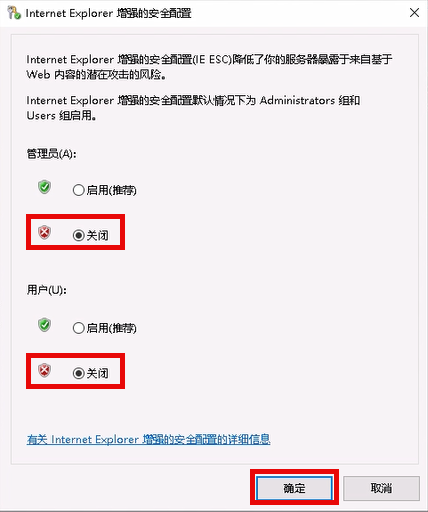
3. 固定IP地址
非必须。根据公司网络安全要求设置。
请在网络工程师的指导或帮助下进行设置。
-
打开设置,并进入
网络和Internet;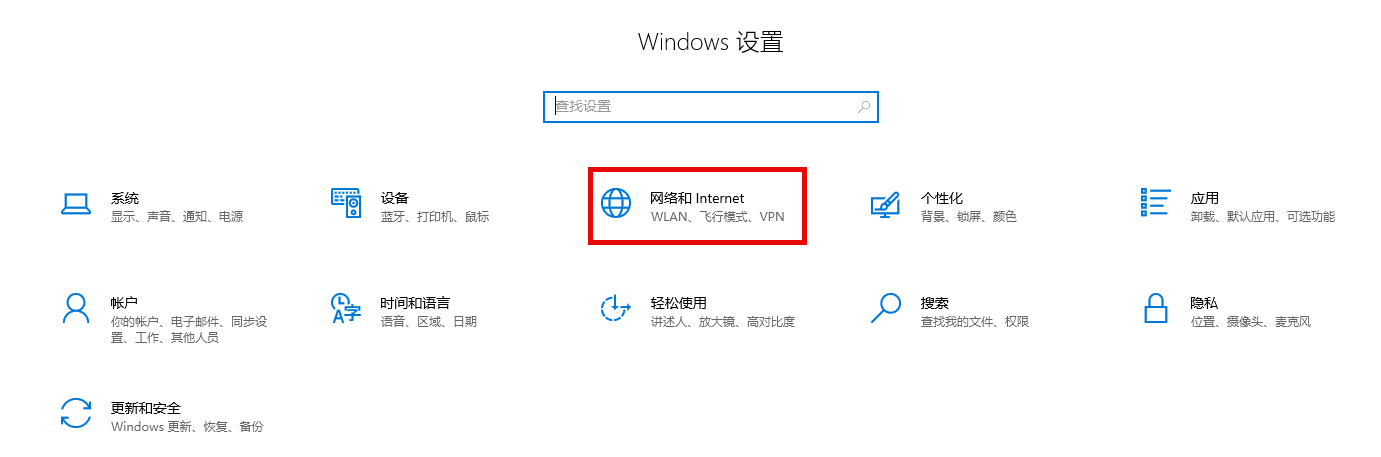
-
点击
网络和共享中心,打开设置窗口;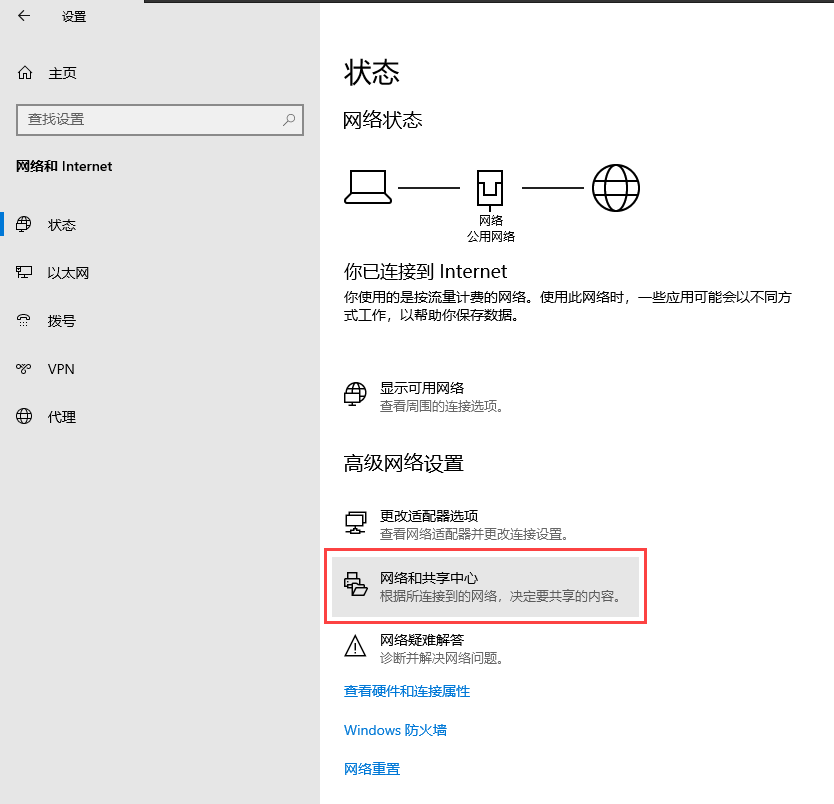
-
在左侧选择
更改适配器设置,进入设置页;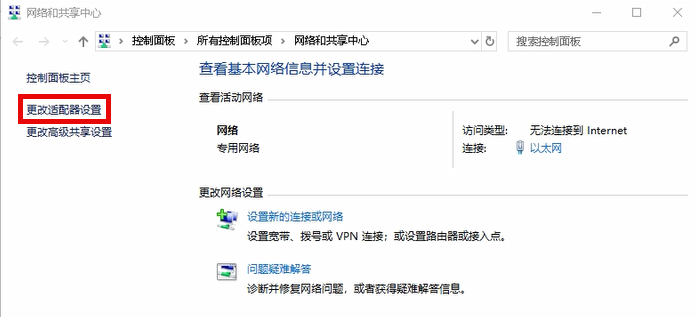
-
在对应的网络驱动上右击,选择
属性按钮;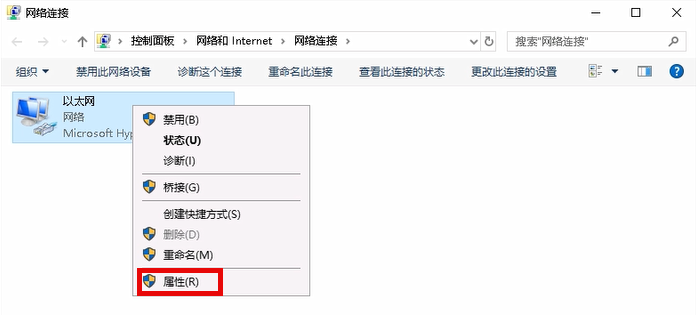
-
双击
Internet 协议版本 4(TCP/IPv4),打开IP及DNS相关设置界面;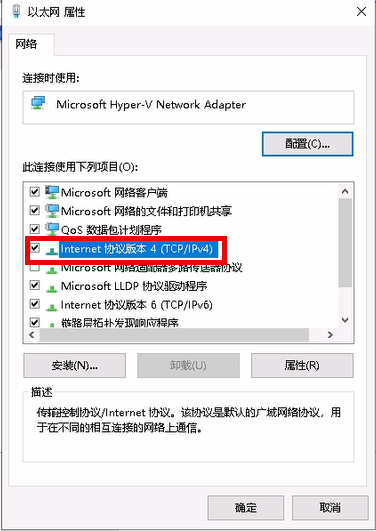
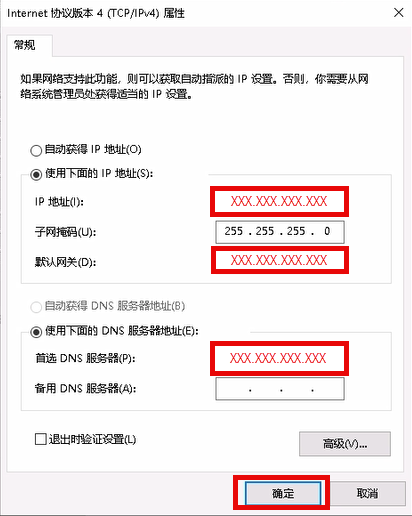
-
根据公司网络要求填写IP及DNS相关设置项,点击确定,并一步步保存退出。
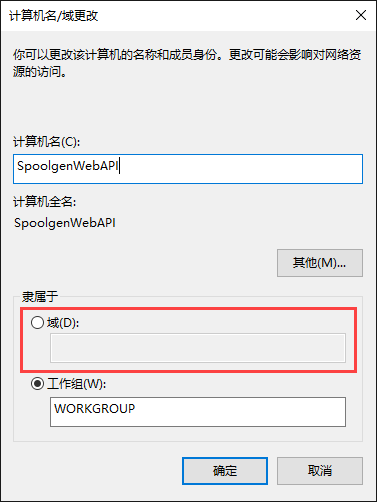
4. 加域
注意
非必须。加域的操作请在域管理员的指导或帮助下进行。加域后,请以域管理员身份登录系统,并设置本地管理员权限。
如果公司本身有域,将该服务器加域将减少客户端配置host文件的步骤。
5. 关闭防火墙
非必须。请根据公司的网络安全策略进行设置
-
在控制面板中找到
Windows Defender防火墙,并打开;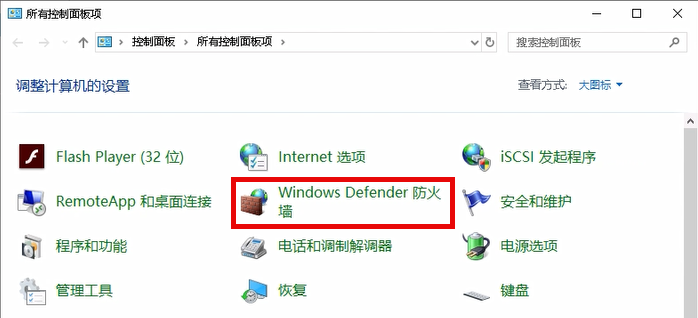
-
点击左侧的
启用或关闭Windows Defender防火墙,打开设置页面;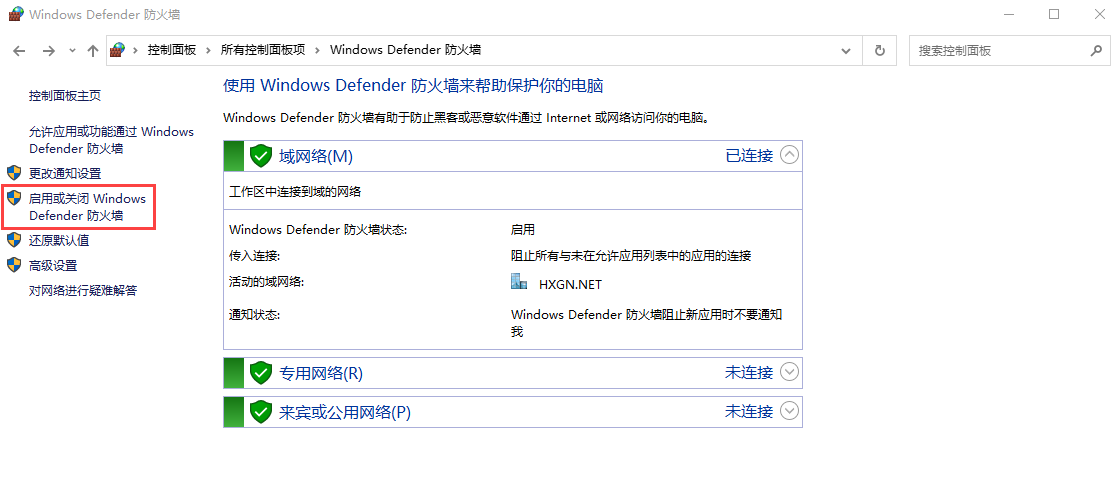
-
将所有网络的防火墙均关闭,并点击
确定按钮进行确认;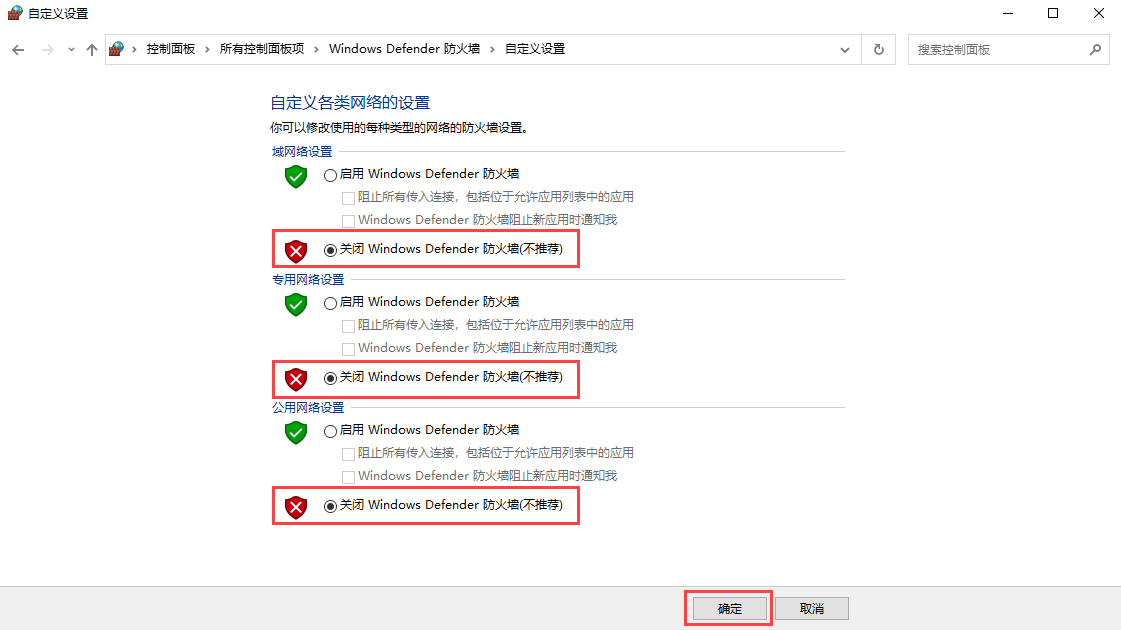
-
如果不关闭防火墙,需要打开特定的端口,请联系网络工程师协助处理。
二、 安装和配置Internet Information Services (IIS)
1. 安装Internet Information Services (IIS)
-
打开
服务器管理器,点击添加角色和功能,打开添加角色和功能向导界面;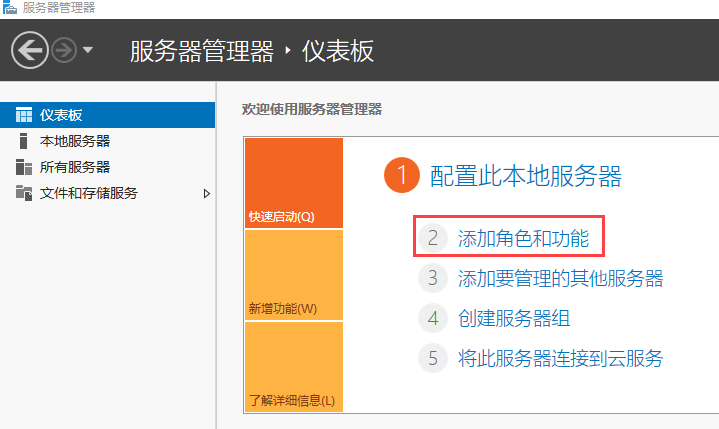
-
连续三次点击
下一步,跳转到选择服务器角色页;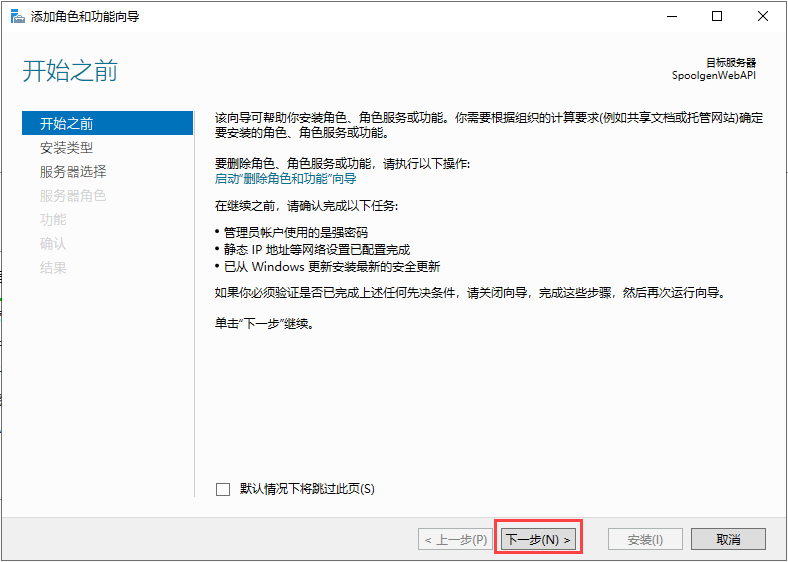
-
选择
Web 服务器(IIS),在弹出的对话框中点击添加功能按钮,就可以选中Web 服务器(IIS)。此时下一步按钮就可以点击了。连续点击三次下一步按钮,跳转到选择角色服务页;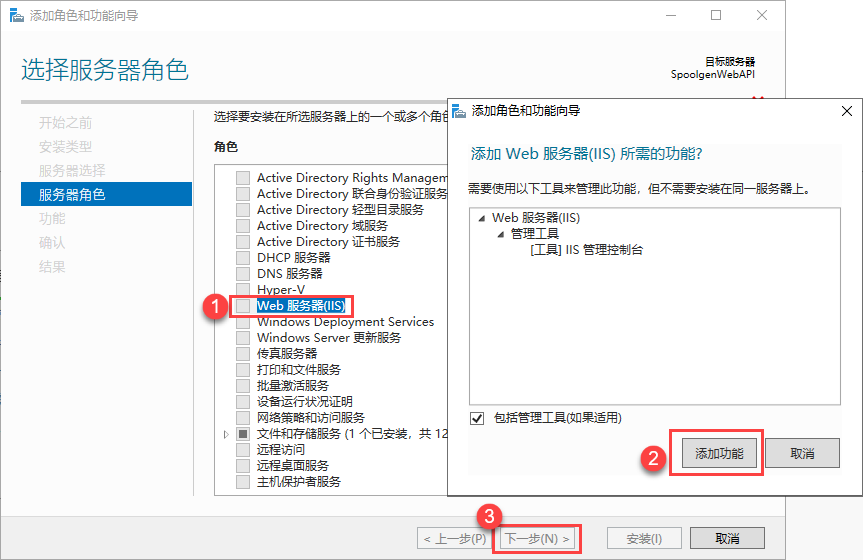
-
在
选择角色服务页,我们只需在默认选择项的基础上,手动选择Windows 身份验证和ASP.NET 4.8即可。过程中也会弹出对话框,只需弹出的对话框中点击添加功能按钮即可成功选中。具体选择项请参考下图。点击下一步跳转到确认安装所选内容页;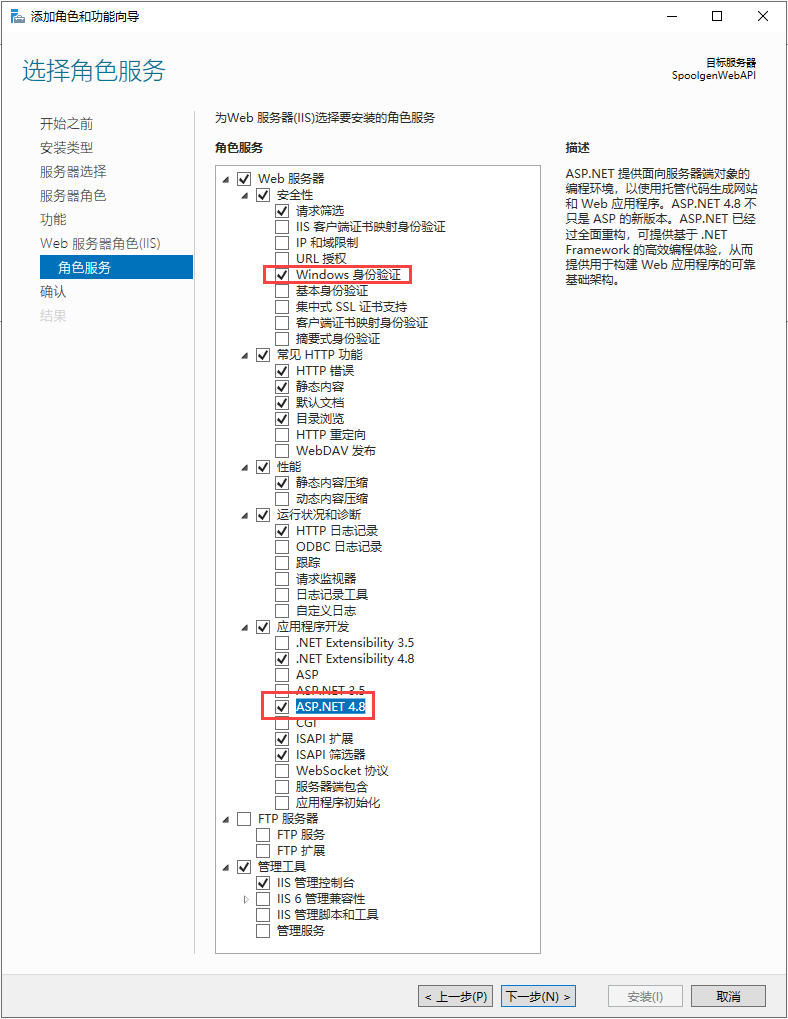
-
点击
安装按钮,等待安装完毕,退出服务器管理器。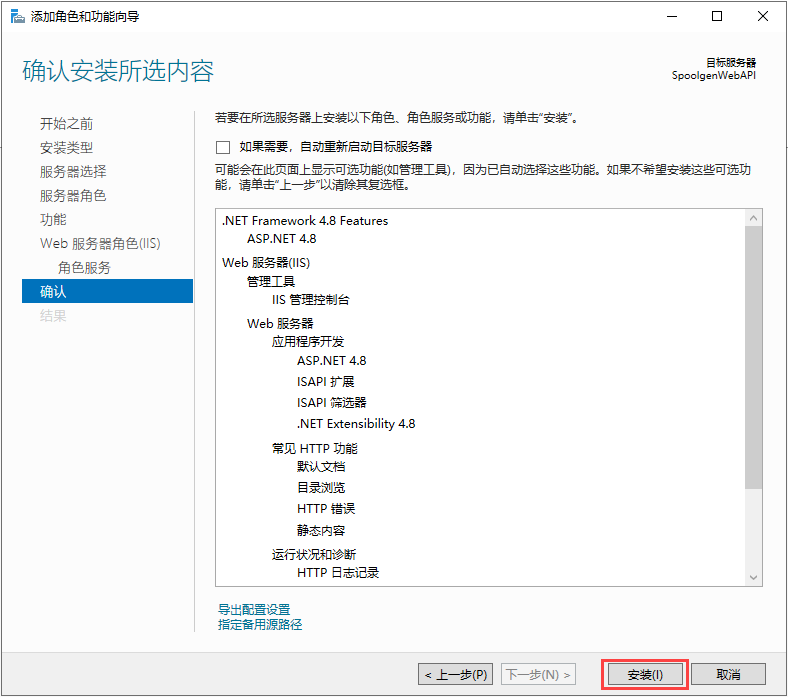
2. 配置Internet Information Services (IIS)
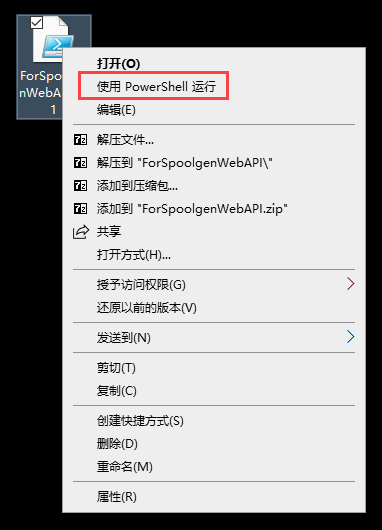
下载ForSpoolgenWebAPI.ps1程序文件,在ForSpoolgenWebAPI.ps1文件上右击,选择使用PowerShell 运行来运行程序。
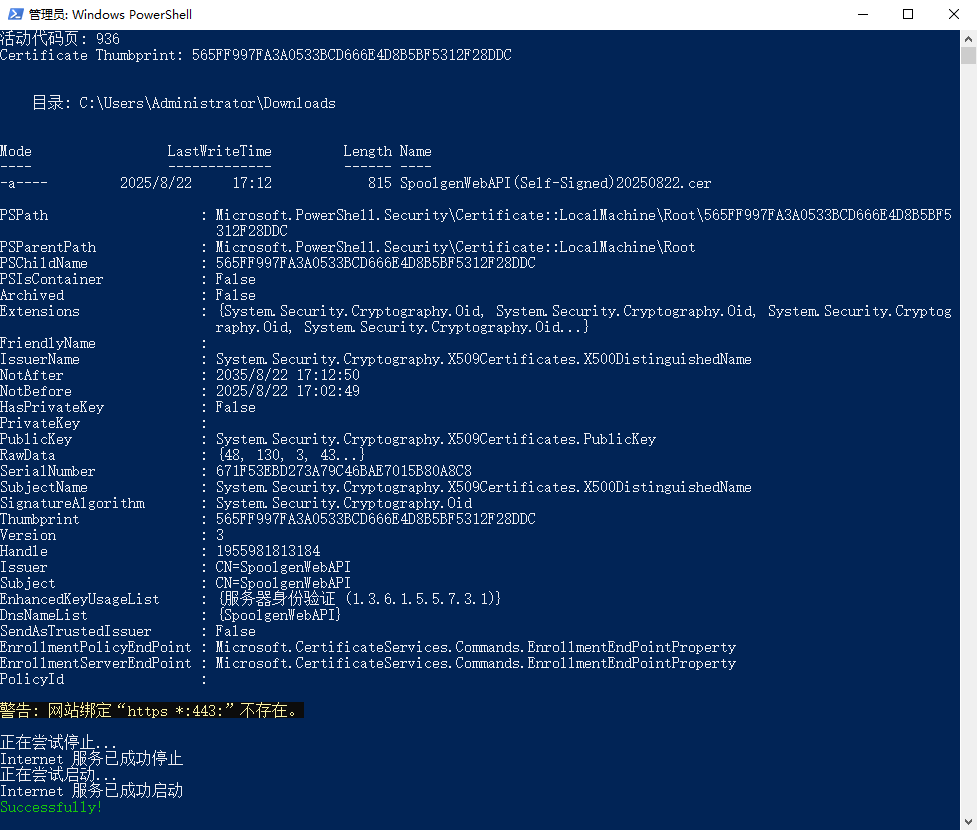
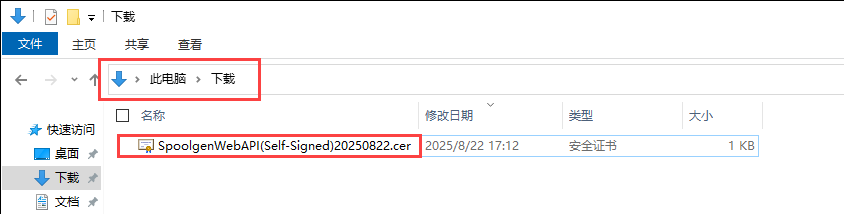
如果出现绿色的Successfully!提示,说明已经设置完成,关闭程序界面。在Download文件夹找到证书文件,以便后续使用。
说明
该程序有两个作用:
- 生成证书(10年有效期),导出
<机器名>(Self-Signed)<日期>.cer的证书文件至Download文件夹中,安装证书至服务器; - 将证书应用到IIS的默认站点
Default Web Site中,并进行443端口的绑定。
验证
您可以查看是否绑定成功,以验证程序的第二个作用。当然,下面的步骤不是安装部署所必须的。
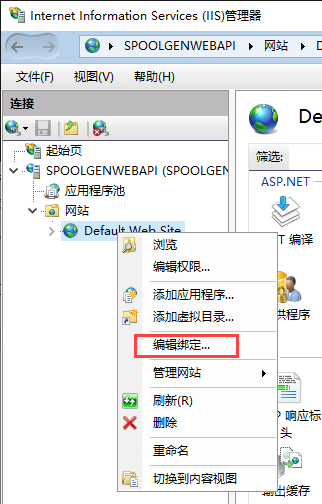
1.运行Internet Information Services (IIS)管理器;
2.在Default Web Site上右击,选择编辑绑定...打开绑定页面;
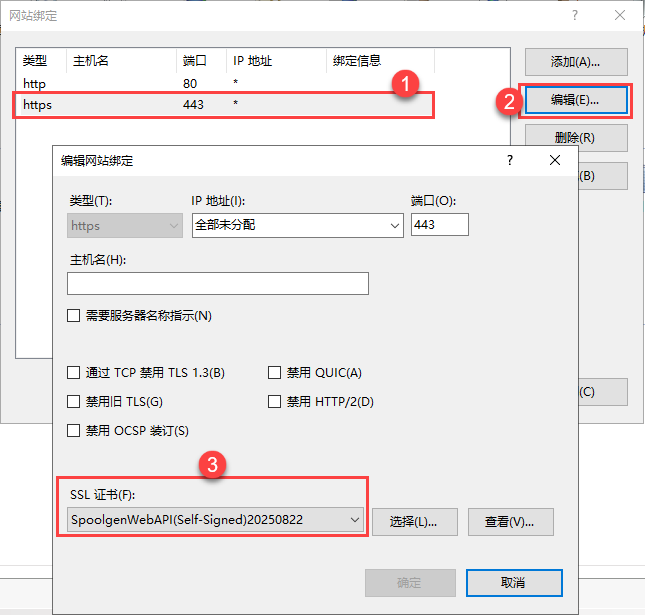
3.选中https 443条目,点击编辑...按钮;
4.查看证书已经设置好了。退出相关程序即可。
说明
该证书具有更高的信任度,可解决Chrome浏览器无法访问站点的问题。
IIS的默认站点Default Web Site是不允许修改站点名的,请保持默认不变。
三、 安装和配置SQL Server数据库
1.安装SQL Server 2022数据库
-
运行SQL Server 2022安装程序。可选择进行
系统配置检查器,如果没有严重影响SQL Server 2022安装的失败项,点击确定按钮以进行安装;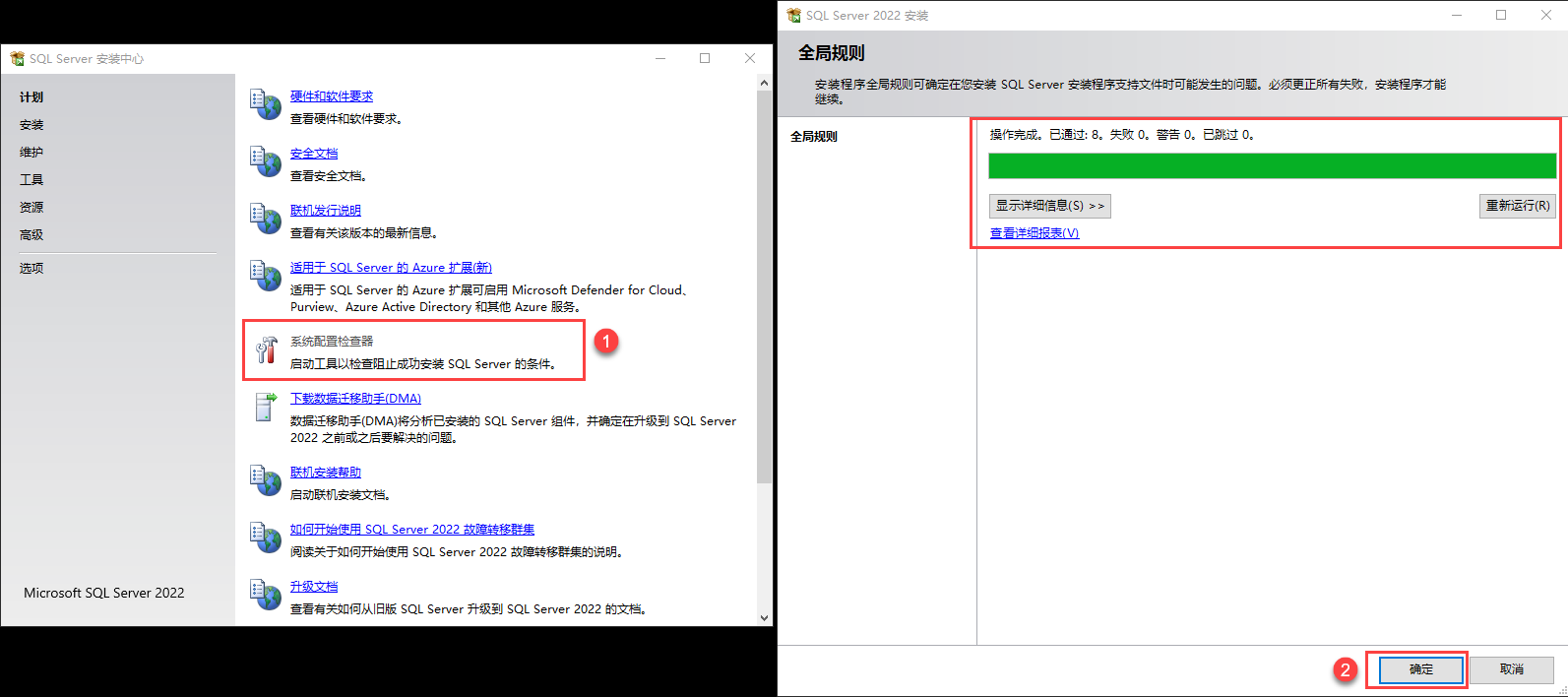
-
点击左侧的
安装按钮,在右侧选择全新 SQL Server 独立安装或向现有安装黍加功能打开安装向导开始安装;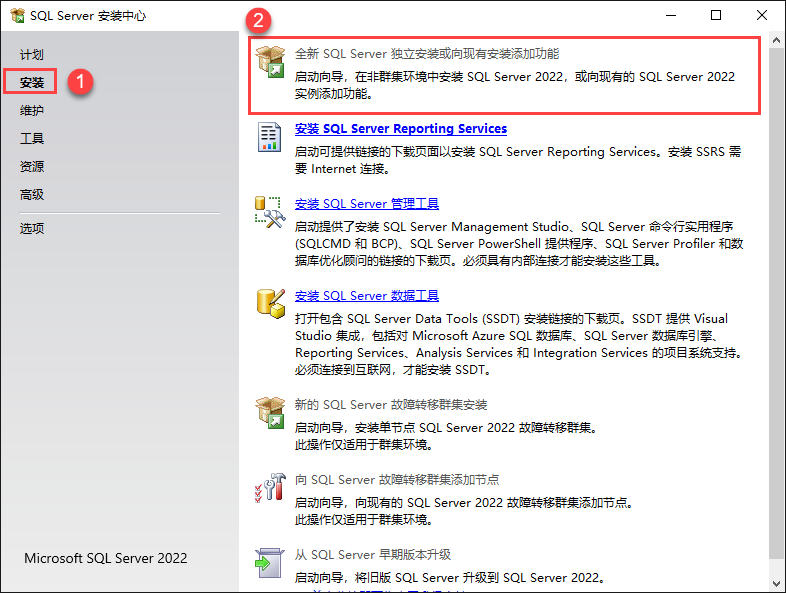
-
在
版本页面,选择Express版本,点击下一步按钮继续;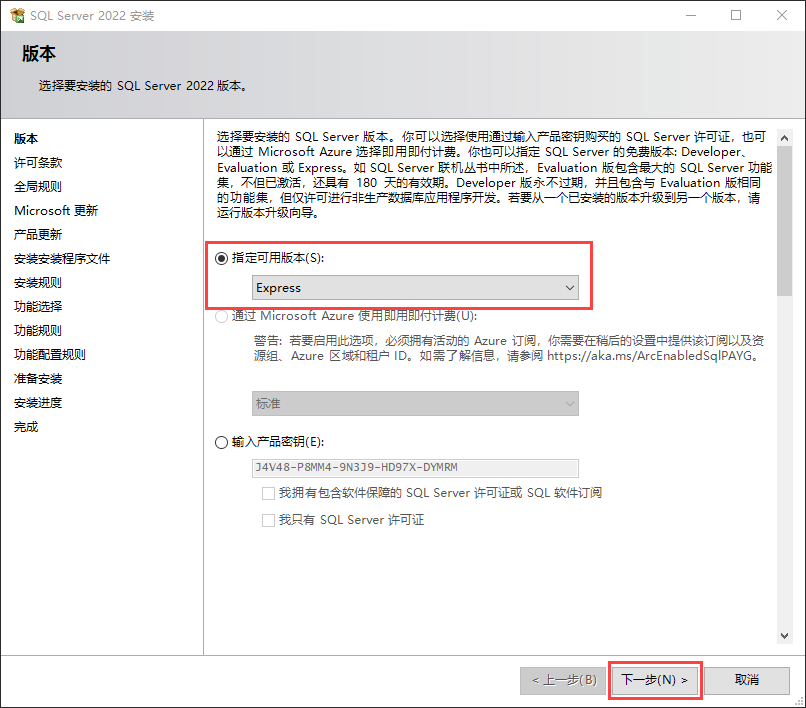
-
在
许可条款页面,勾选我接受许可条款和隐私声明选项,点击下一步按钮继续;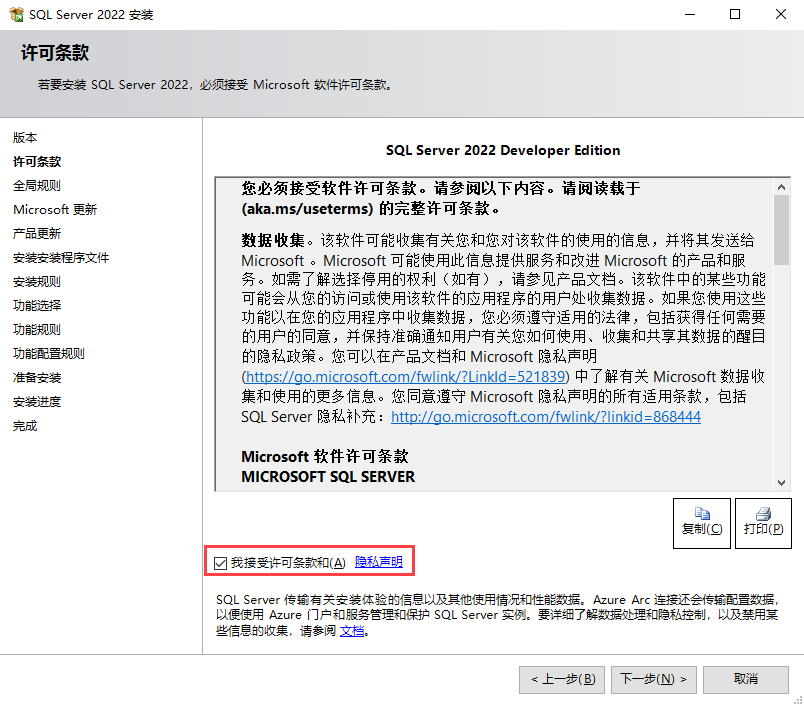
-
在
Microsoft更新页面,可根据需要勾选是否检查更新。点击下一步按钮继续;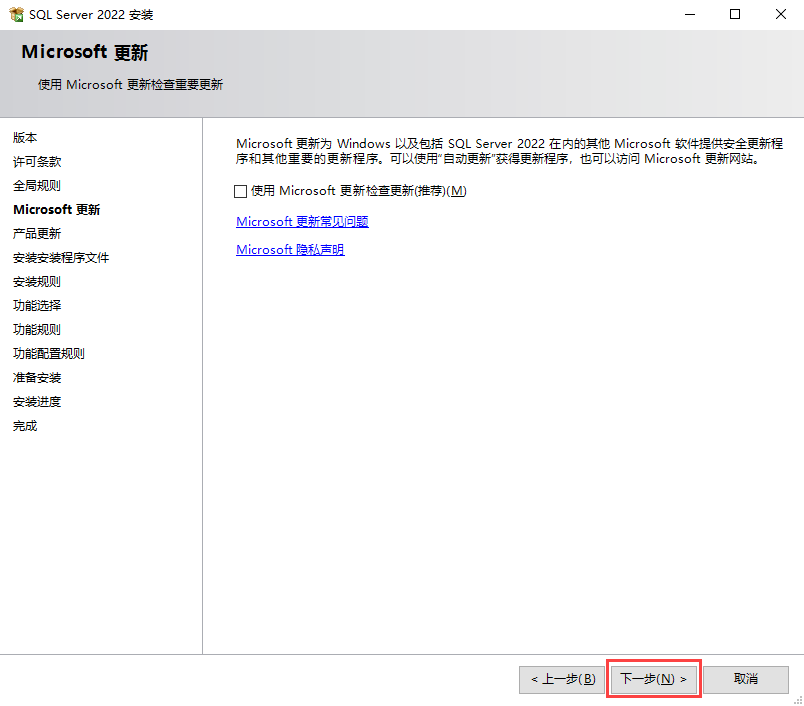
-
在
功能选择页面,勾选数据库引擎服务即可。可根据需要修改SQL Server的安装路径,点击下一步按钮继续;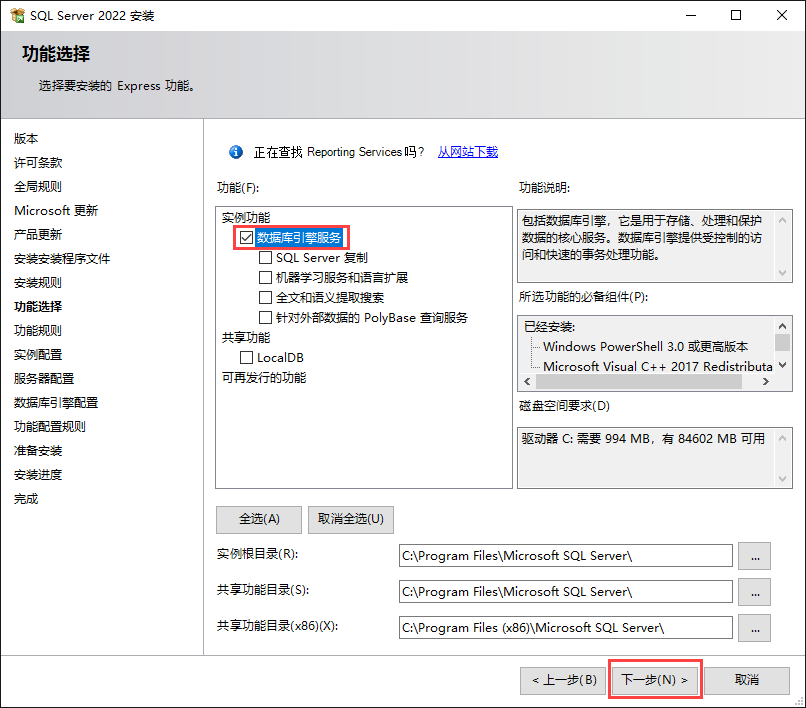
-
在
实例配置页面,可选择性设置自定义实例名,点击下一步按钮继续;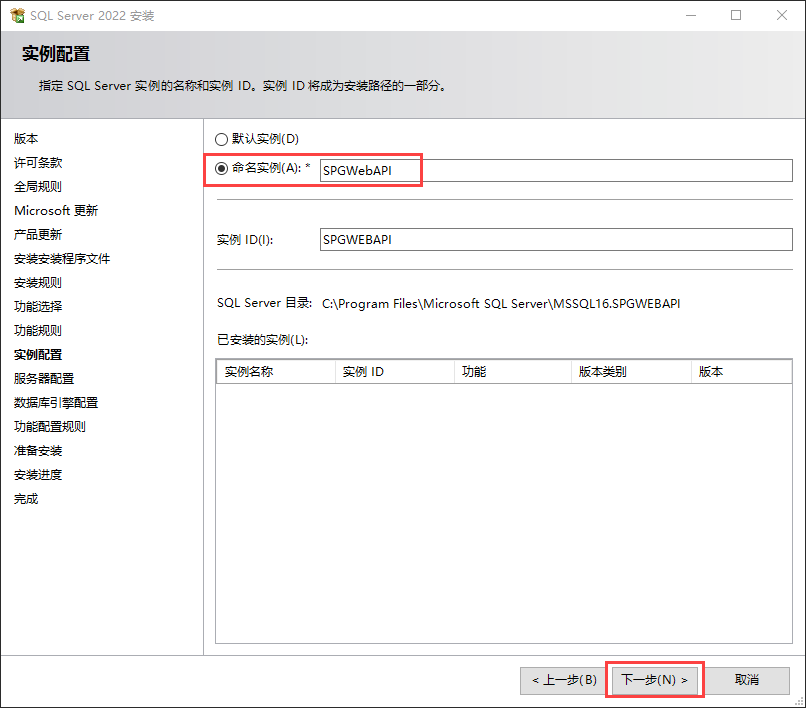
-
在
服务器配置页面,配置服务所需要运行的账户名,并输入对应的密码,通常使用(域)管理员账户。启动类型设置为自动。点击下一步按钮继续;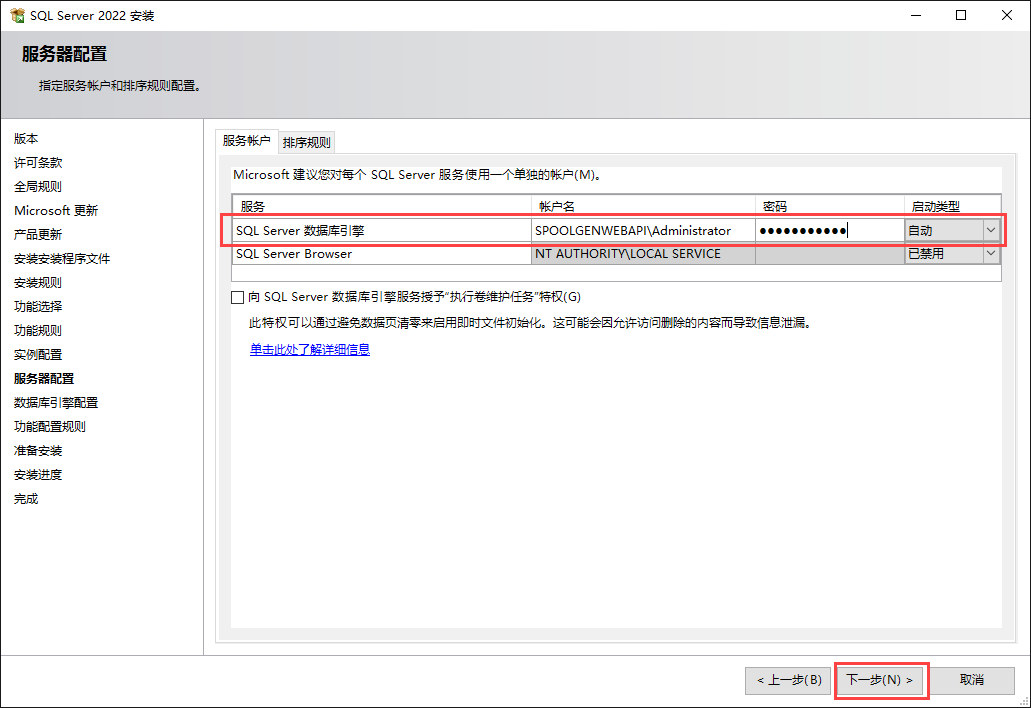
-
在
数据库引擎配置页面,选择Windows 身份验证模式,点击添加当前用户添加当前登录的Windows账户作为SQL Server管理员,也可以点击添加按钮以继续添加其他账号作为SQL Server管理员,点击下一步按钮继续;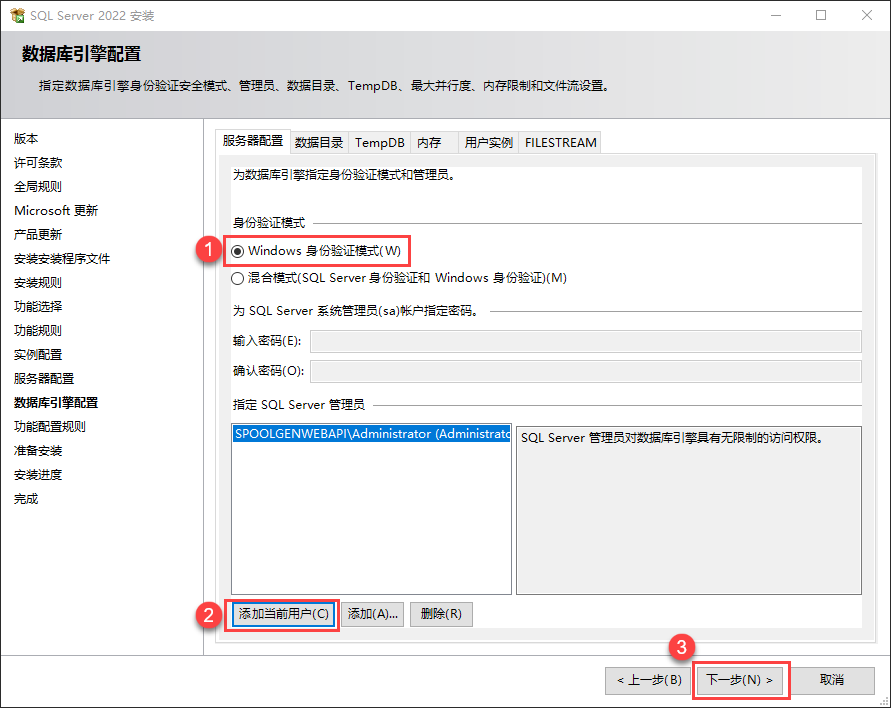
若需要修改数据库文件存储目录,可切换到
数据目录标签进行设置。请根据公司对数据库服务器要求进行设置。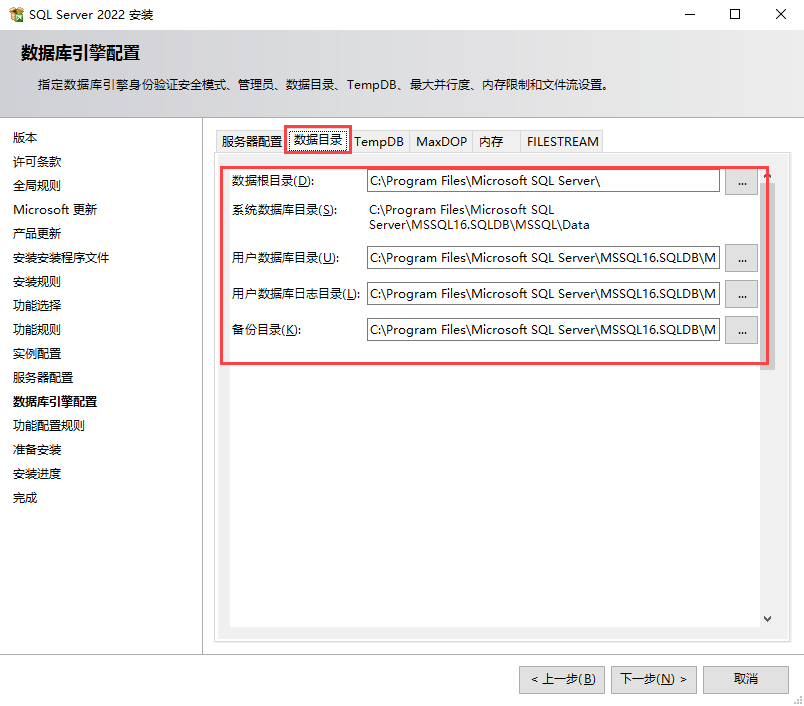
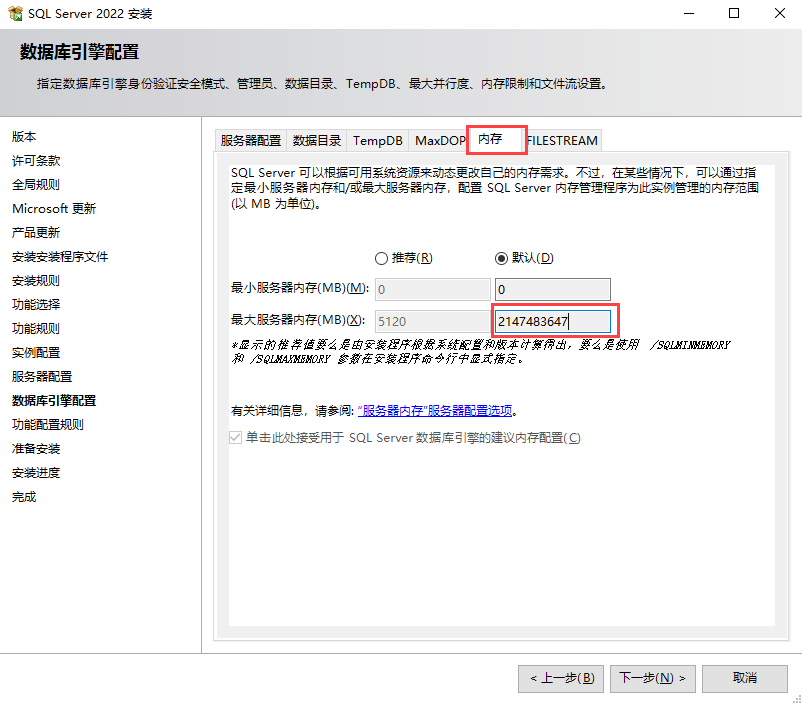
若需要修改数据库运行内存上限,可切换到
内存标签进行设置。上限通常建议设置为总内存的70%-80%,可按需设置。
-
在
准备安装页面,点击安装按钮开始安装,直到安装完成。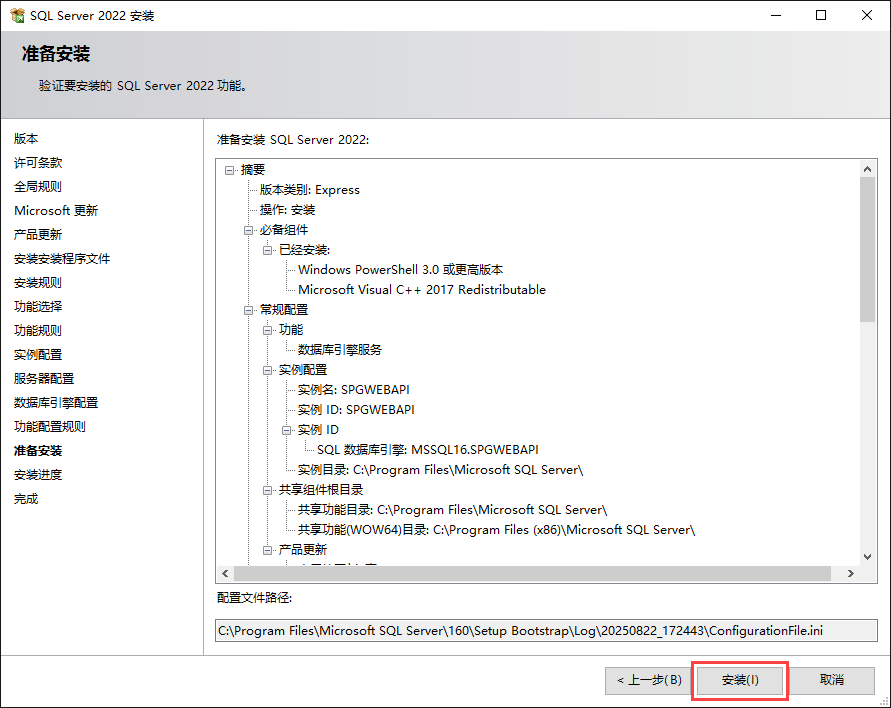
2. 安装SSMS
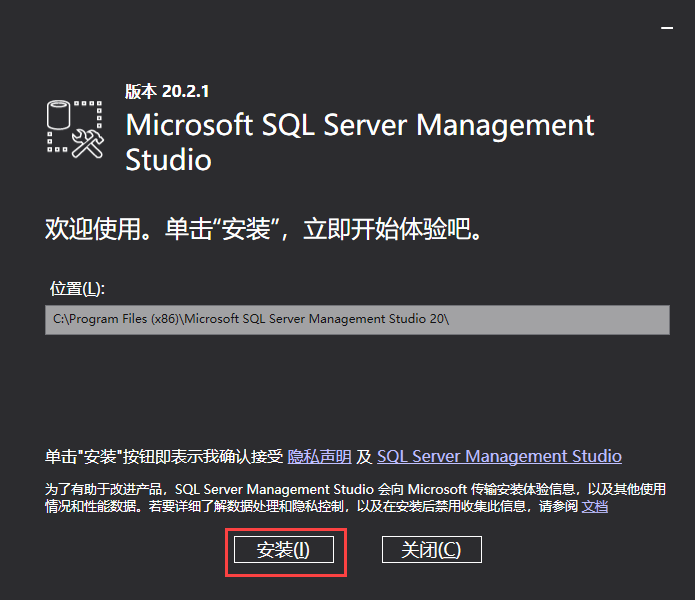
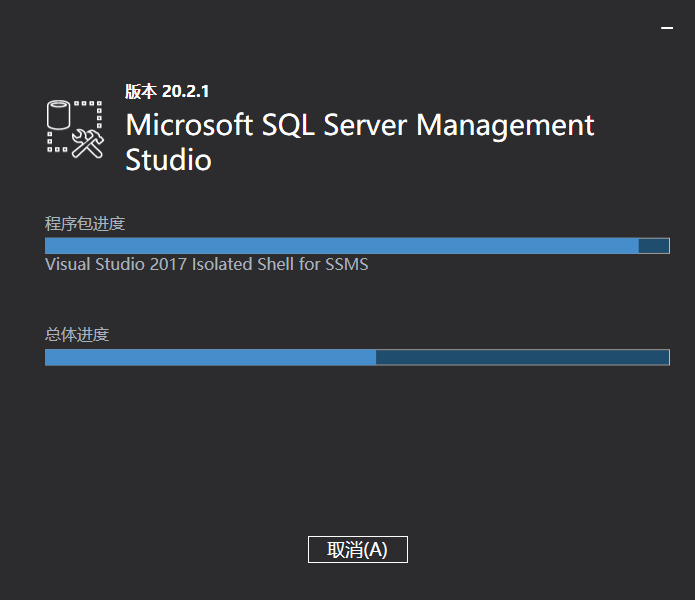
运行SSMS的安装程序,点击安装按钮开始安装,直到安装完成。
Spoolgen Web API对SSMS的版本没有强制要求,建议安装较新版本。支持最新的 SSMS 21
3. 配置SQL Server
-
打开SQL Server 配置管理器,将三个协议都设置为已启用(选中右击,点击
启动选项);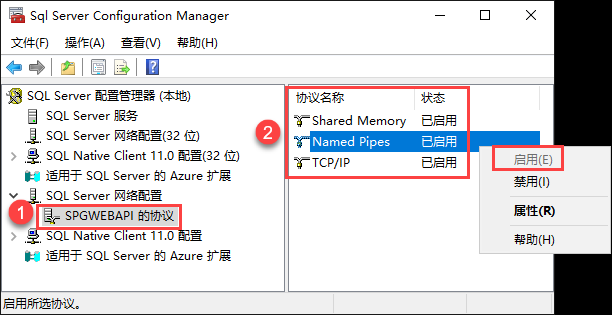
-
右键TCP/IP属性,将所有的TCP端口都设置为1433;
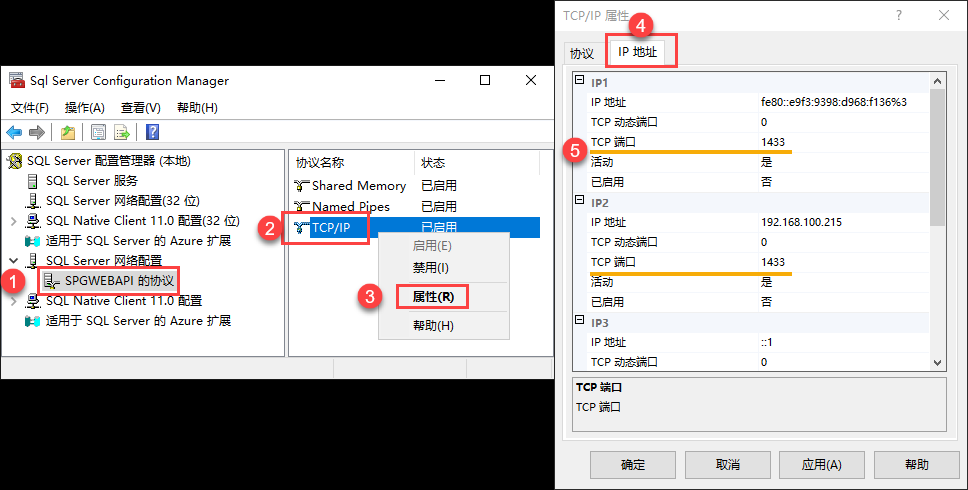
-
重启服务。
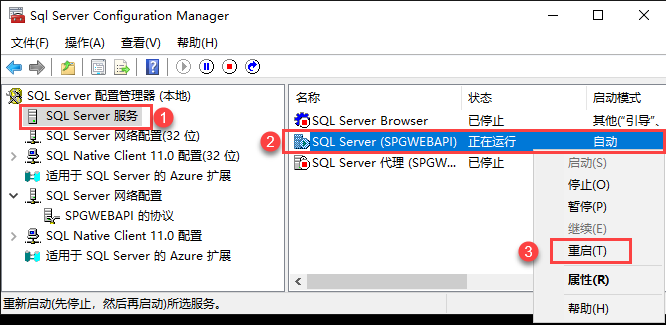
四、 安装和配置Intergraph Smart Licensing
根据相关文档配置Intergraph Smart Licensing
请参考:ISL Client 安装与使用
五、 安装和配置Smart API Manager(SAM)
1. 安装Smart API Manager(SAM)
-
打开SAM软件安装包,双击SAM_setup.exe,进入安装界面;
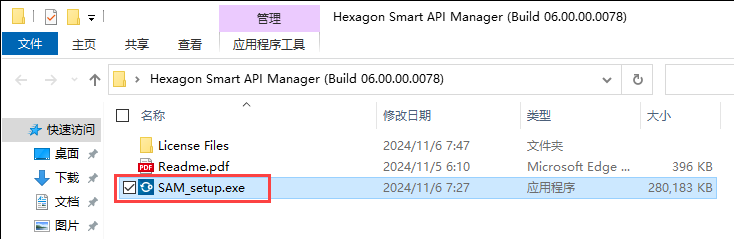
-
点击
Start Setup按钮,进入下一步;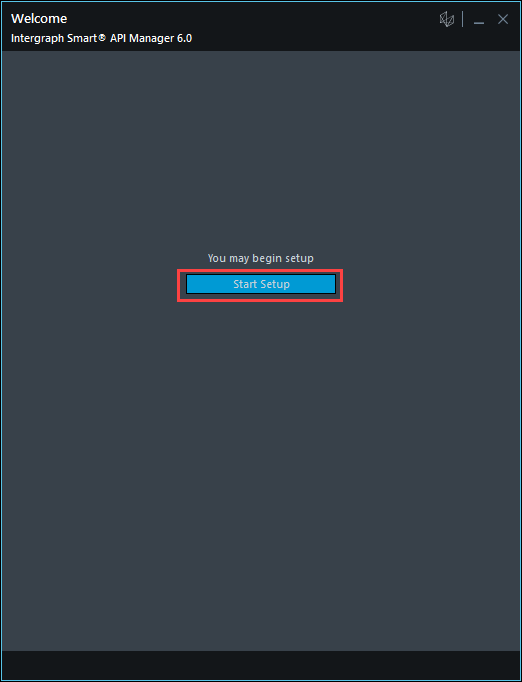
-
选择性修改其他安装信息,点击
Next,进入下一步;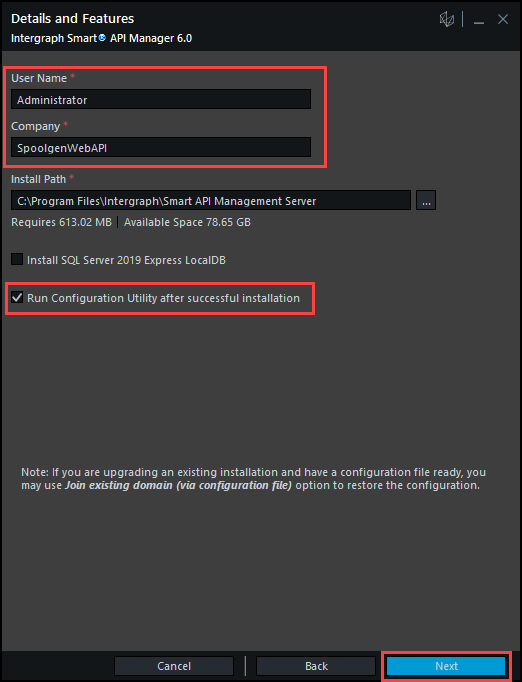
建议
User Name和Company不要使用中文及除空格、-、_以外的特殊字符,可能会引发不可预估的错误。 -
勾选
I agree to the license agreement and conditions,点击Install,进入安装过程;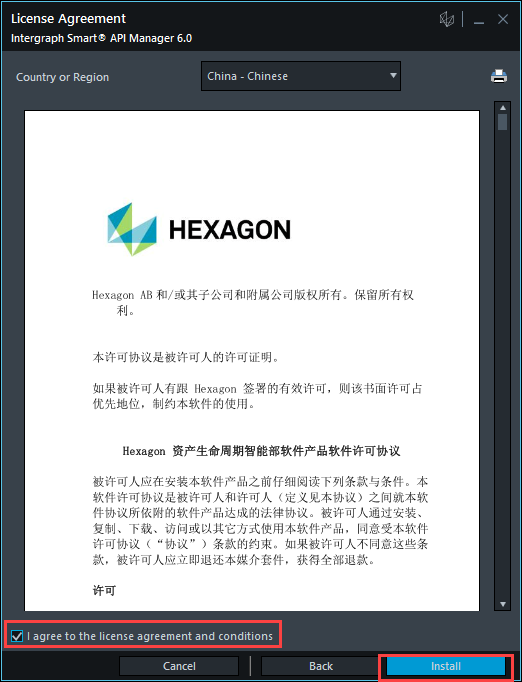
-
等待安装过程完毕后,界面如下,点击
Finish按钮结束安装。此时会自动打开SAM配置界面。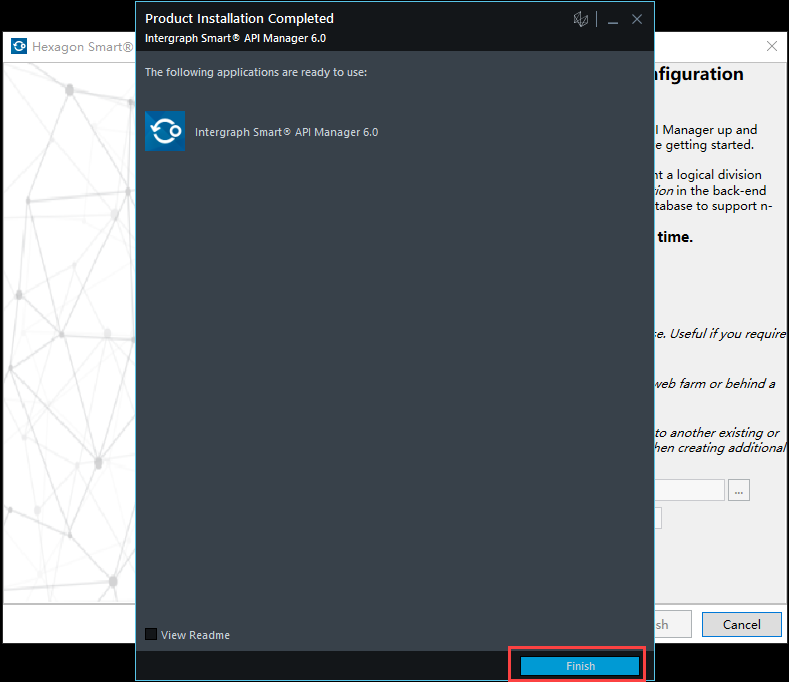
2. 配置Smart API Manager(SAM)
-
选择
Create new domain (new or existing database),点击Next进入下一步;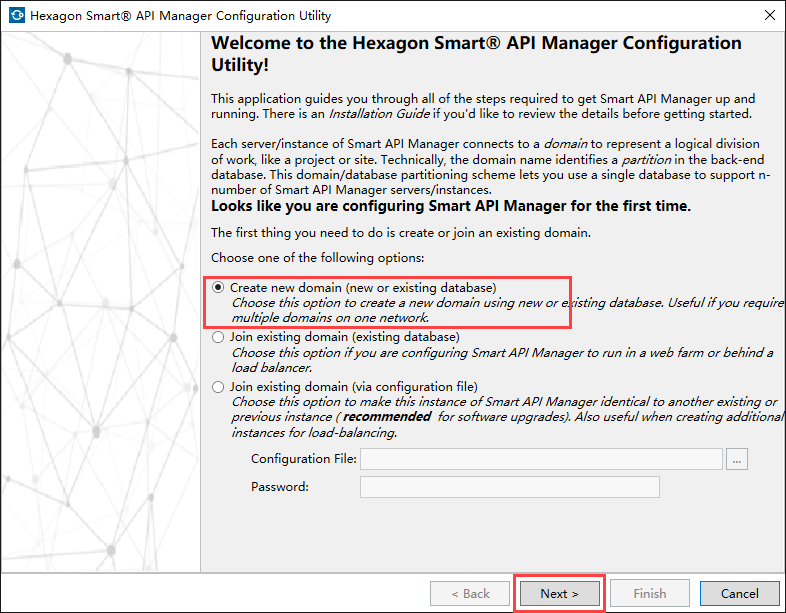
-
在局域网环境中,此步骤无需修改任何内容,点击
Next进入下一步;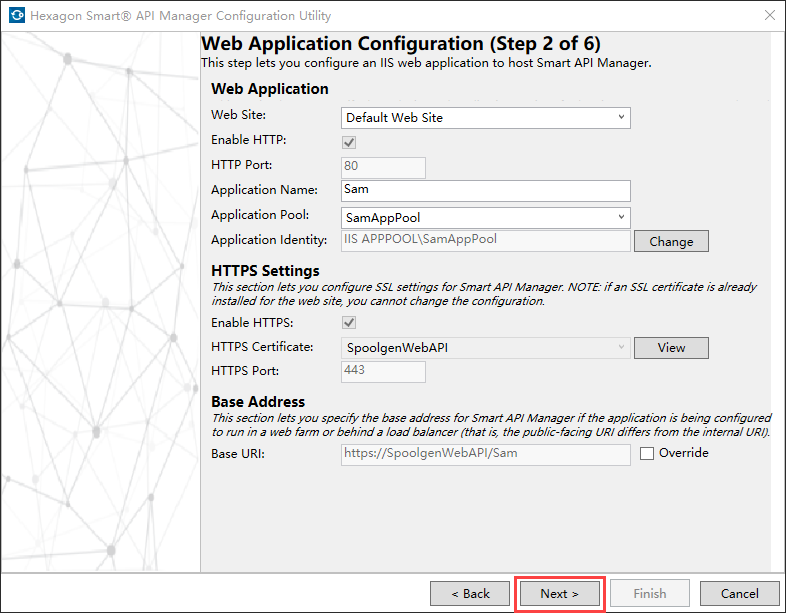
-
在
Server Name处填写SQL Server的连接信息,可以打开SSMS查看,填写Port为设置的1433,点击Connect按钮测试数据库连接,如果连接成功,会出现Success!弹窗。在弹窗中点击确定按钮,并点击Next进入下一步;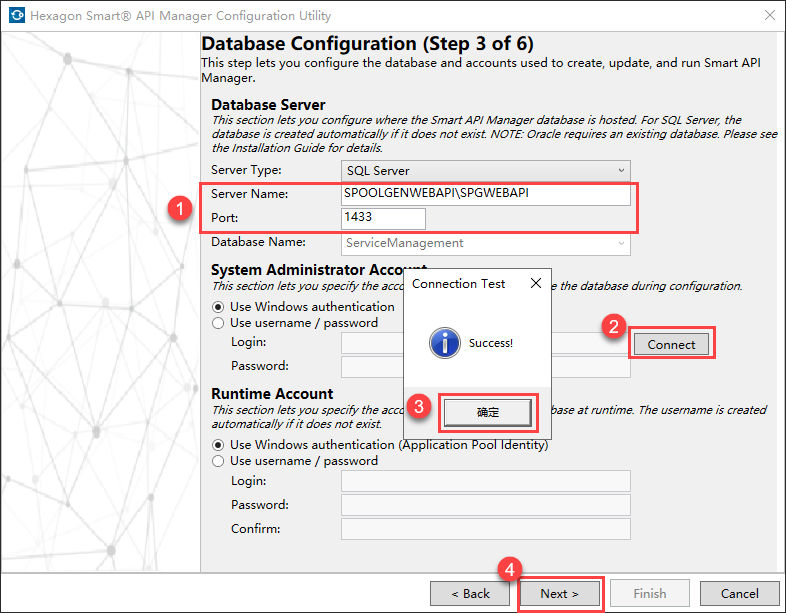
-
可以自定义
Domain Name,也可以保持默认值。点击Next进入下一步;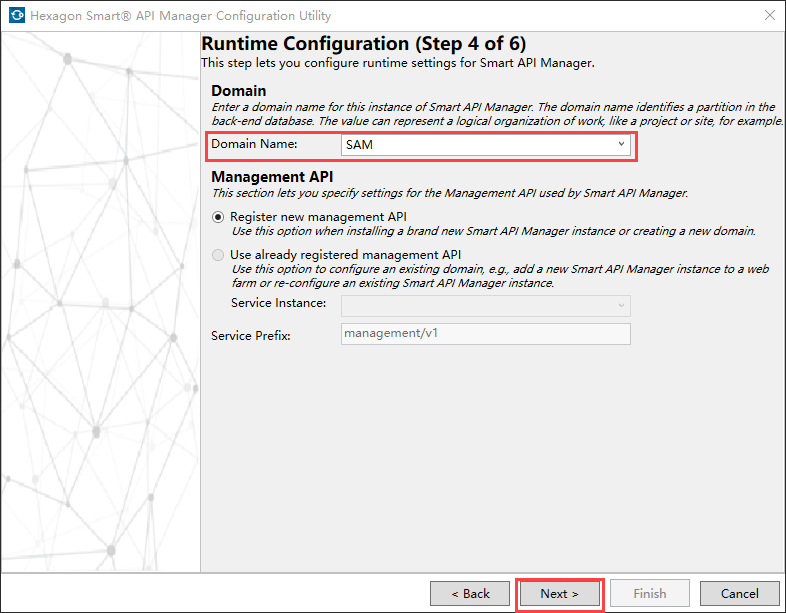
-
设置SAM的超级管理员账户密码。账户名建议保持默认的
sysadmin,密码要求:8-50位长度,至少包含一个大写字母,一个小写字母,一个数字,一个英文特殊字符(;, !, @, #, $, %, *, =, 及其他英文标点符号)。密码输入格式正确,且前后一致,会有绿色对钩提醒。下拉选择Primary Certificate为在IIS中绑定的证书,启用IWA,点击Next进入下一步;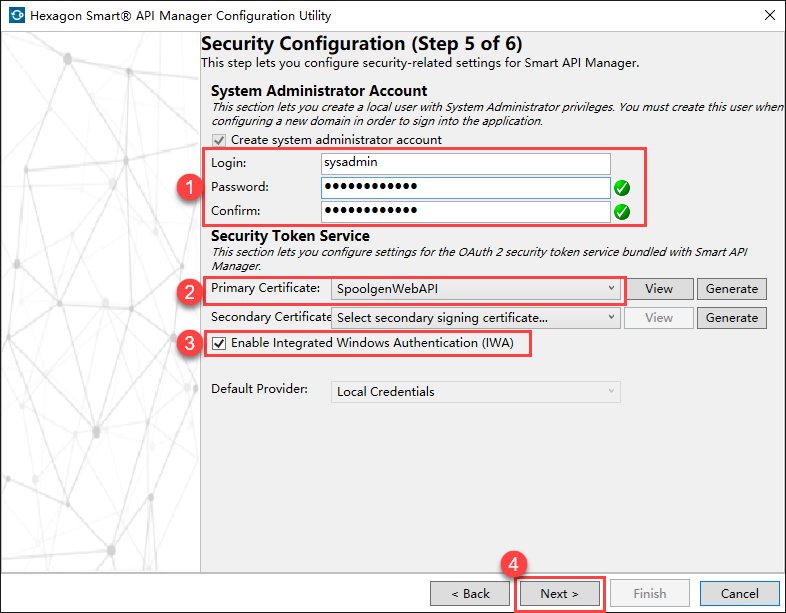
-
在最后一页,保持
Run Health Diagnostics勾选,点击Fiish按钮开始配置并进行健康检查,确保所有条目均无问题,即配置完成;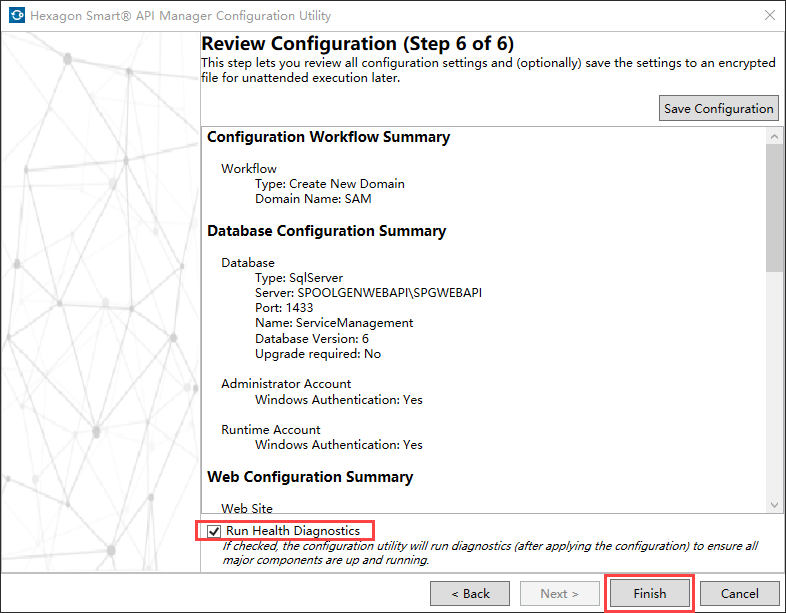
-
在配置完成页,保持
Take me to the Smart API Manager Dashboard勾选,点击Fiish按钮即可关闭配置程序,并打开浏览器,访问SAM的管理界面;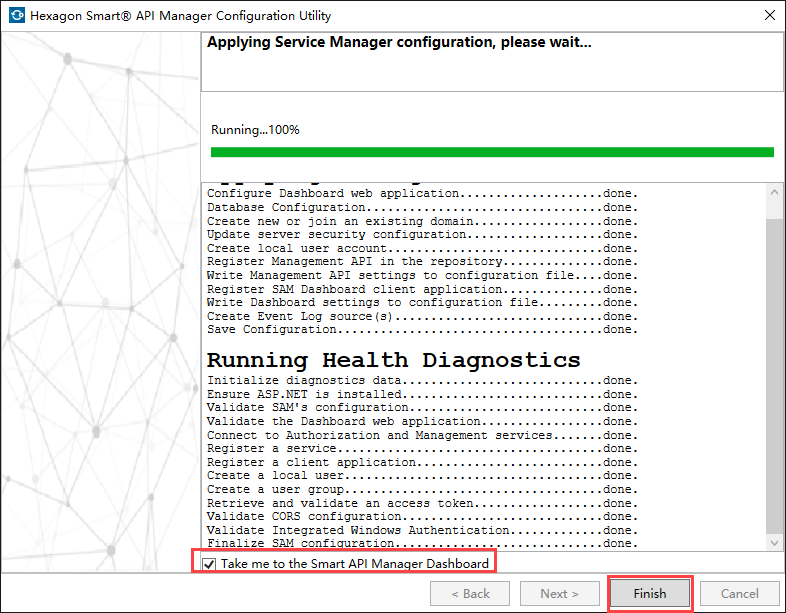
-
在登录界面,使用
Local Credentials验证模式,使用配置时设置的超级管理员的账号密码进行登录。注意,不要勾选Keep me signed in;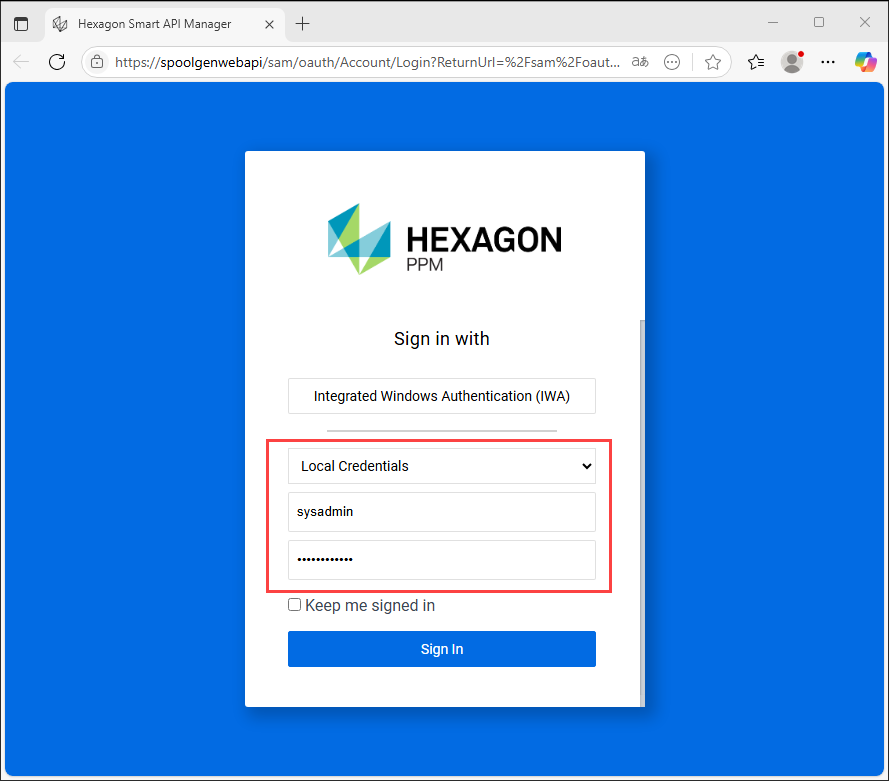
-
登录成功后,会进入SAM管理界面,首先点击左侧菜单栏的
Setting,在右侧切换到TOKEN标签,选择,并点击按钮;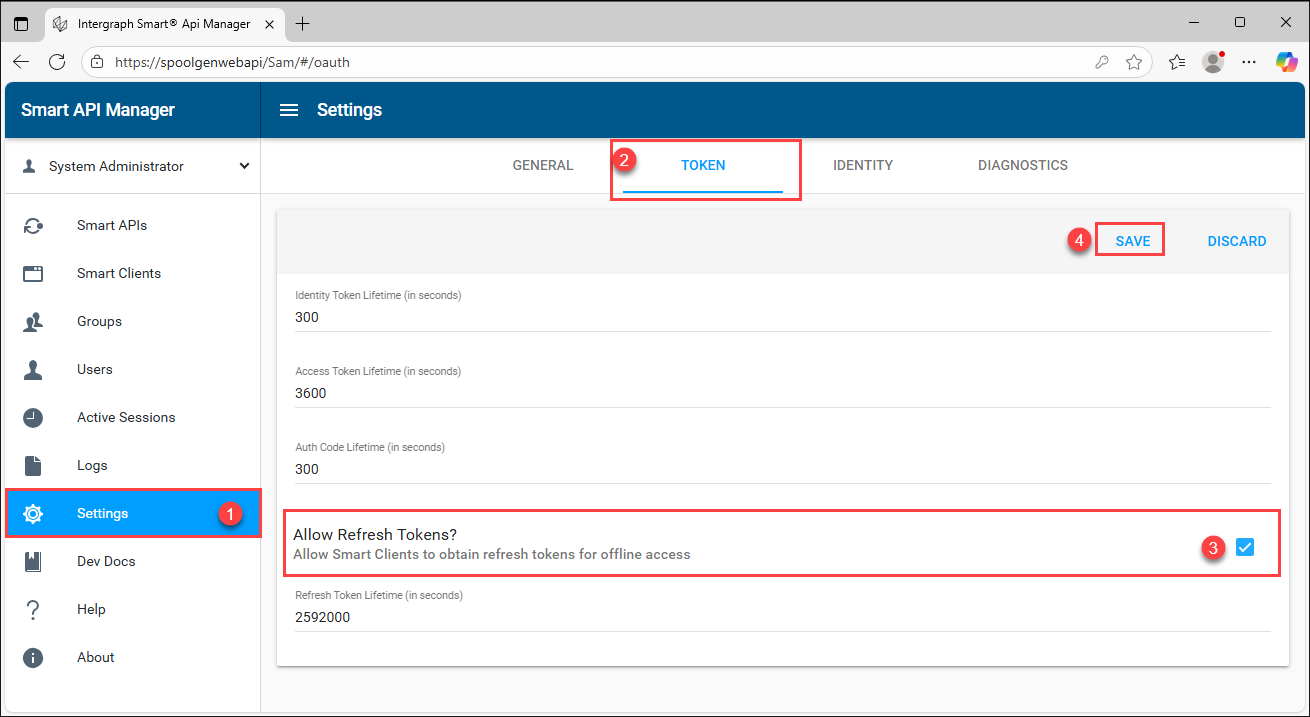
-
再次点击左侧菜单栏的
Smart APIs,点击右侧的SAM条目,在打开IDE界面中记录下SAM的URL,后续配置会用到。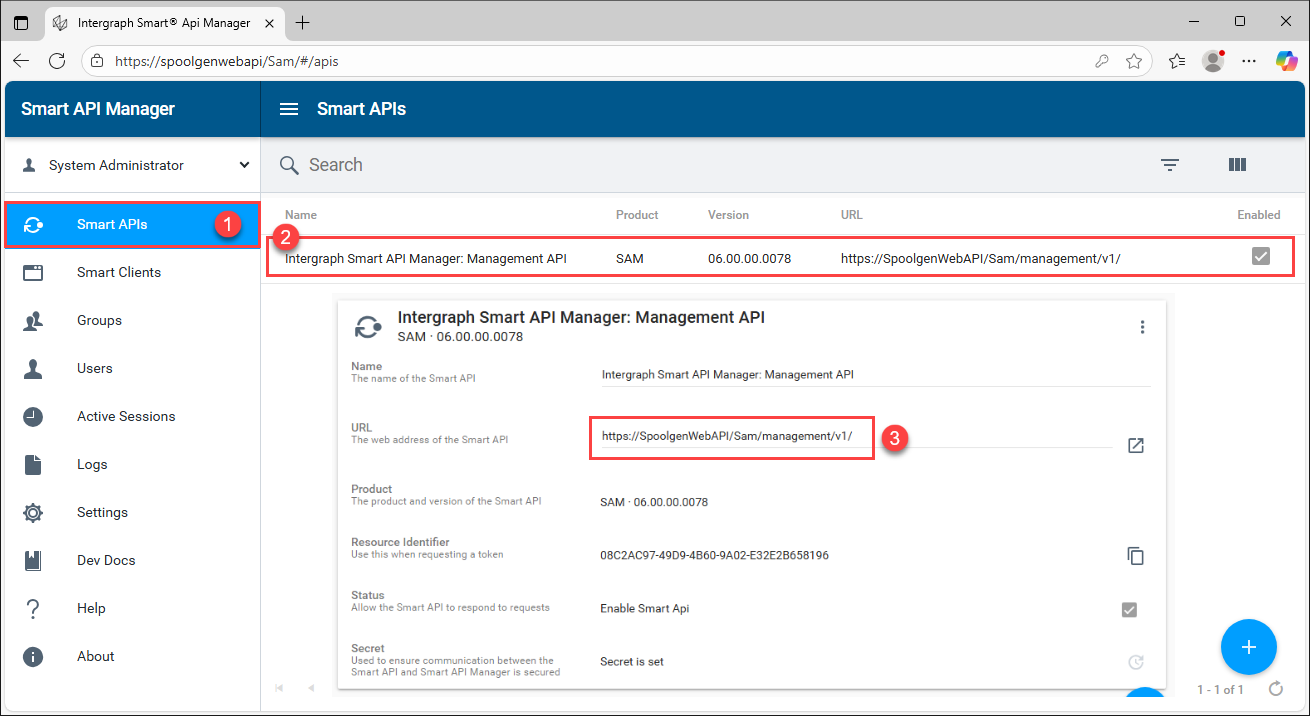
六、 安装和配置Spoolgen Web API
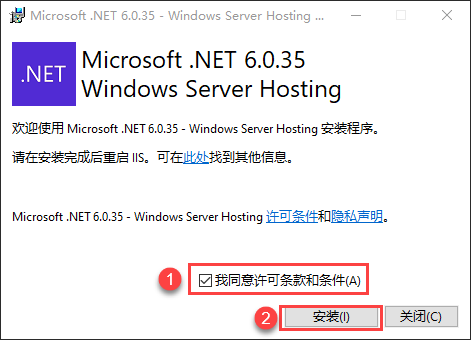
1. 安装Microsoft .NET 6 Hosting Bundle 6
双击运行dotnet-hosting-6.0.35-win.exe,勾选我同意许可条款和条件,点击安装按钮开始安装。等待安装完毕即可。
2. 安装Spoolgen Web API及HF
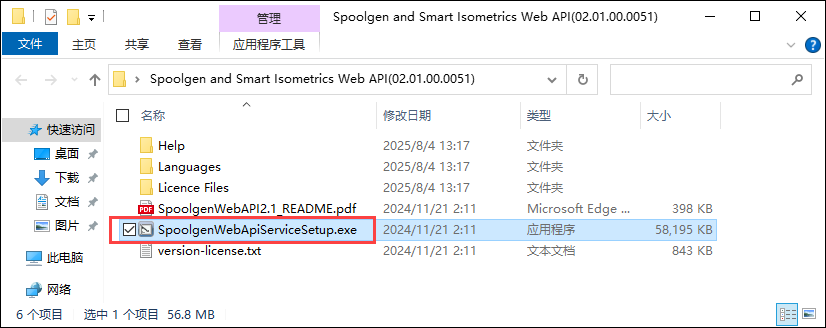
-
打开Spoolgen Web API 2.1软件安装包,双击SpoolgenWebApiServiceSetup.exe,进入安装界面;
-
点击
Start Setup按钮,进入下一步;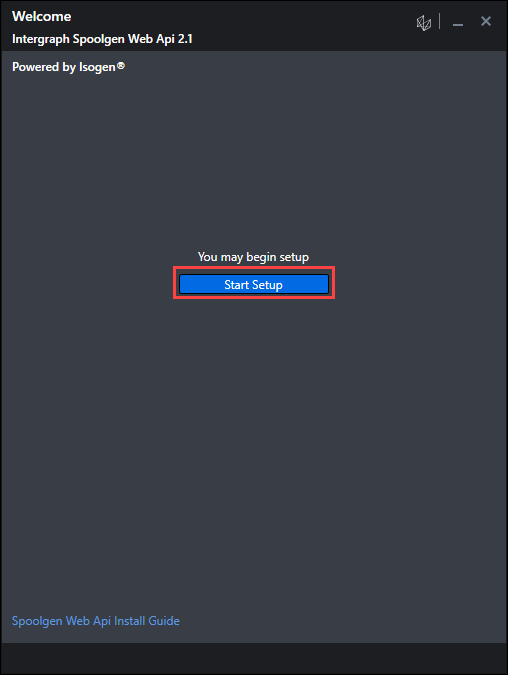
-
填写正确的安装序列号,务必将
Run Configuration Tool after Install勾选去掉!可选择性修改其他安装信息,点击Next,进入下一步;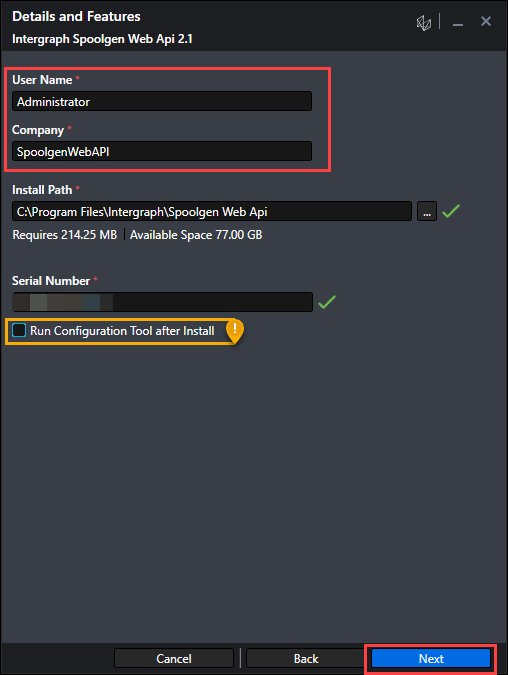
建议
User Name和Company不要使用中文及除空格、-、_以外的特殊字符,可能会引发不可预估的错误。 -
勾选
I agree to the license agreement and conditions,点击Install,进入安装过程;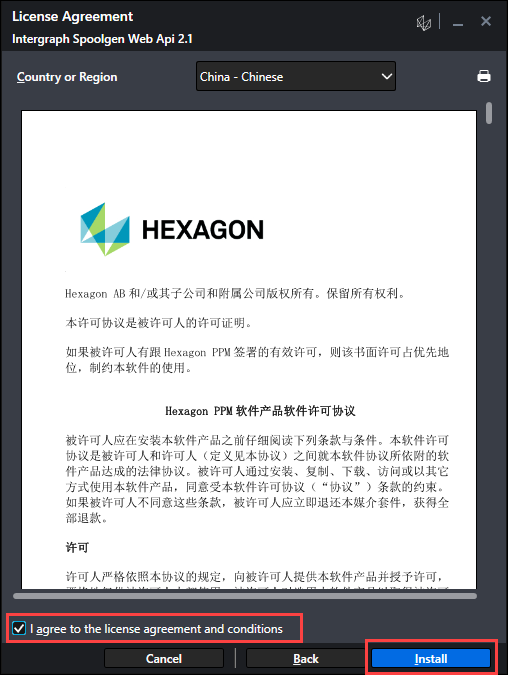
-
等待安装过程完毕后,界面如下,点击
Finish按钮结束安装;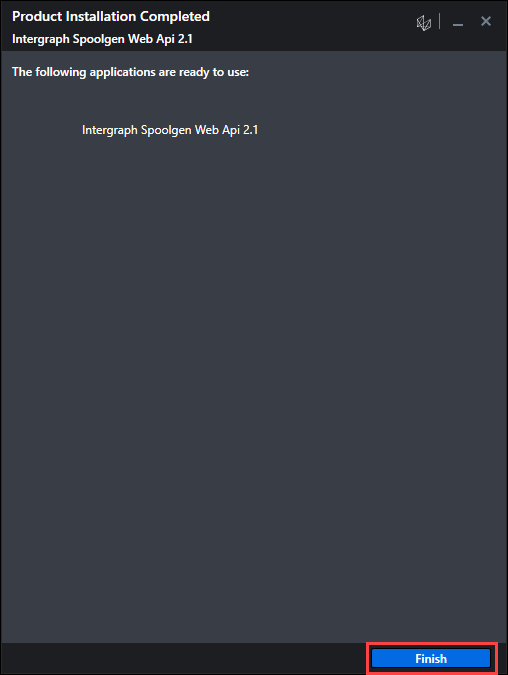
-
打开Spoolgen Web API 2.1 Hotfix 2软件安装包,双击SpoolgenWebApiServiceSetup.exe,进入安装界面;
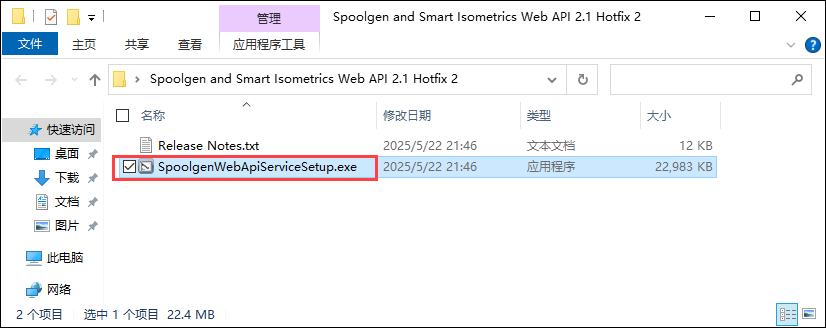
-
点击
Start Setup按钮,进入安装过程;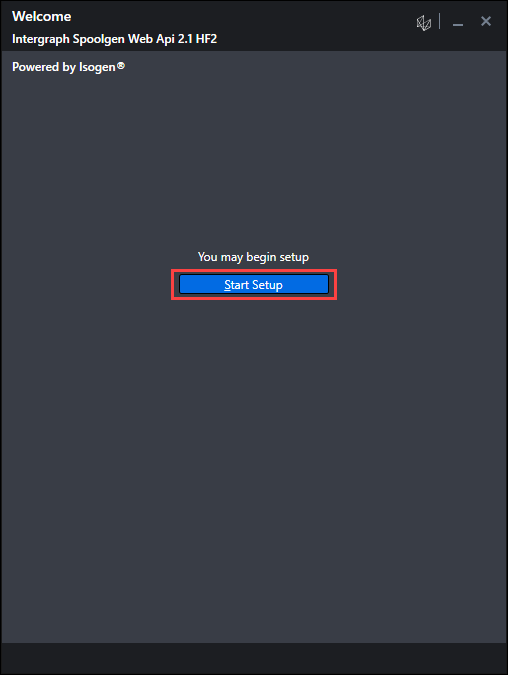
-
等待安装过程完毕后,界面如下,点击
Finish按钮结束安装。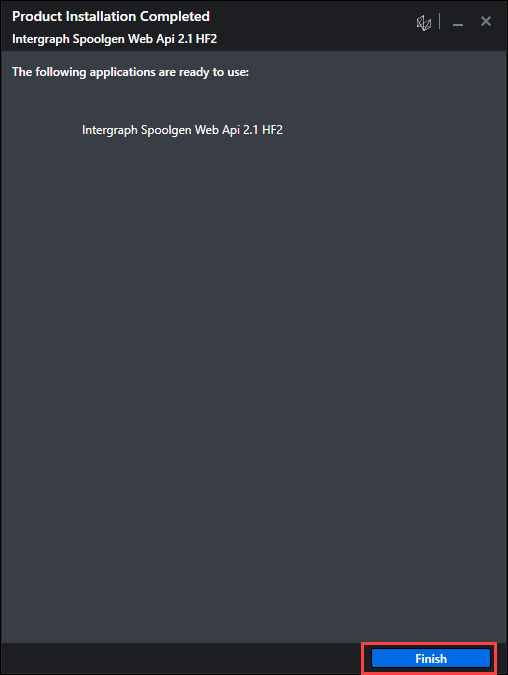
3. 配置Spoolgen Web API
-
从开始菜单找到
Spoolgen Web Api Configuration Tool,点击该工具使其运行;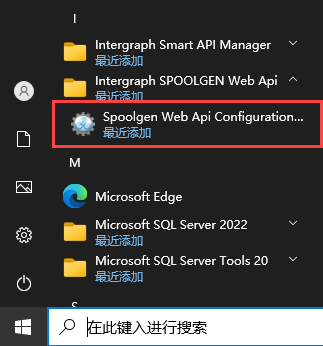
-
选择
Intergraph Smart API Manager (SAM)Configuration.,点击Next,进入下一步;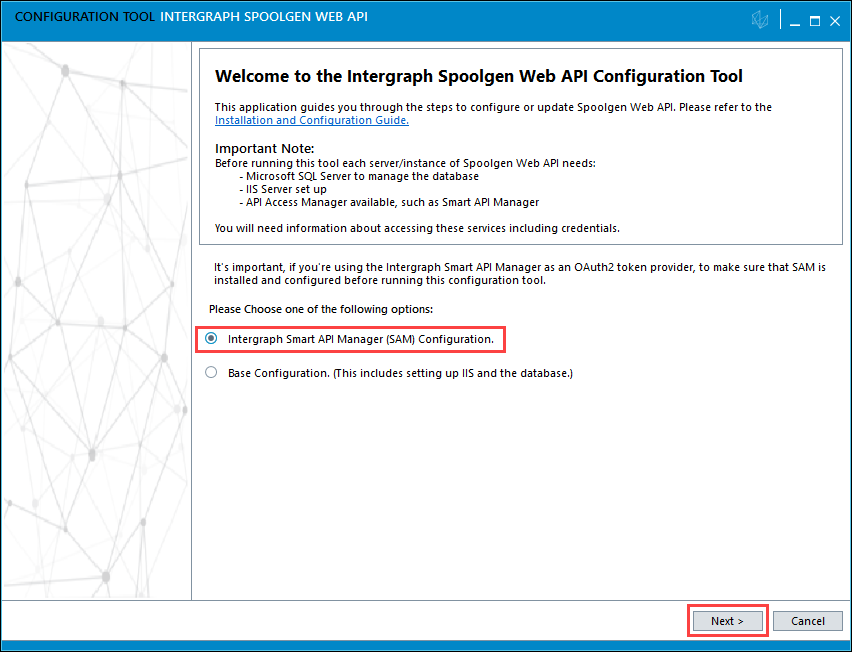
-
在
SQL Server Name处填写SQL Server的连接信息,可以打开SSMS查看,填写Port为设置的1433,点击Test按钮测试数据库连接,如果连接成功,会出现Connection Successful弹窗。在弹窗中点击确定按钮,并点击Next进入下一步;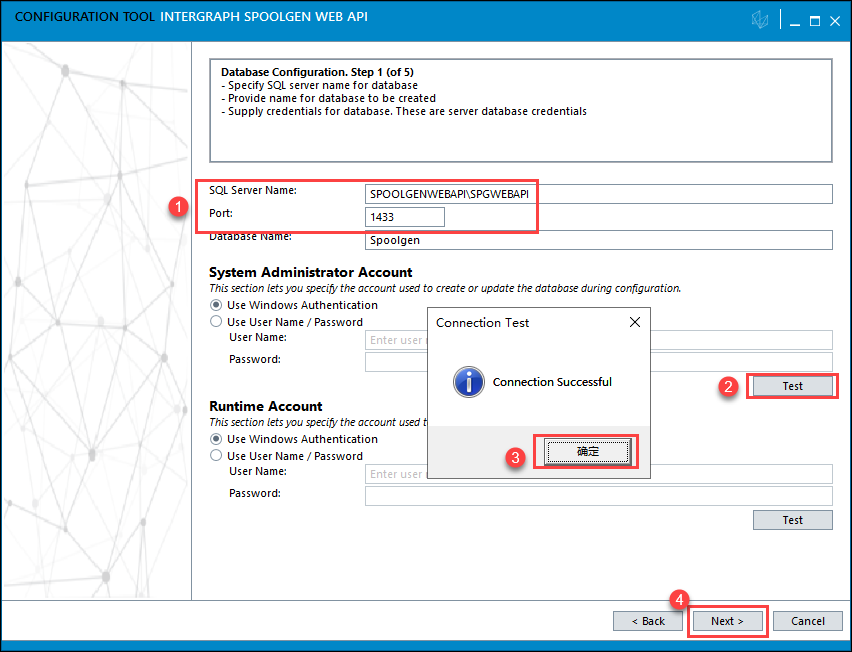
-
在
API Manager Url处填写前面获取到的SAM的URL,在User Name和Password处填写SAM超级管理员的账号密码,点击Test按钮测试SAM连接,如果连接成功,会出现Connection Successful弹窗。在弹窗中点击确定按钮,点击Generate按钮生成Service Secret,并点击Next进入下一步;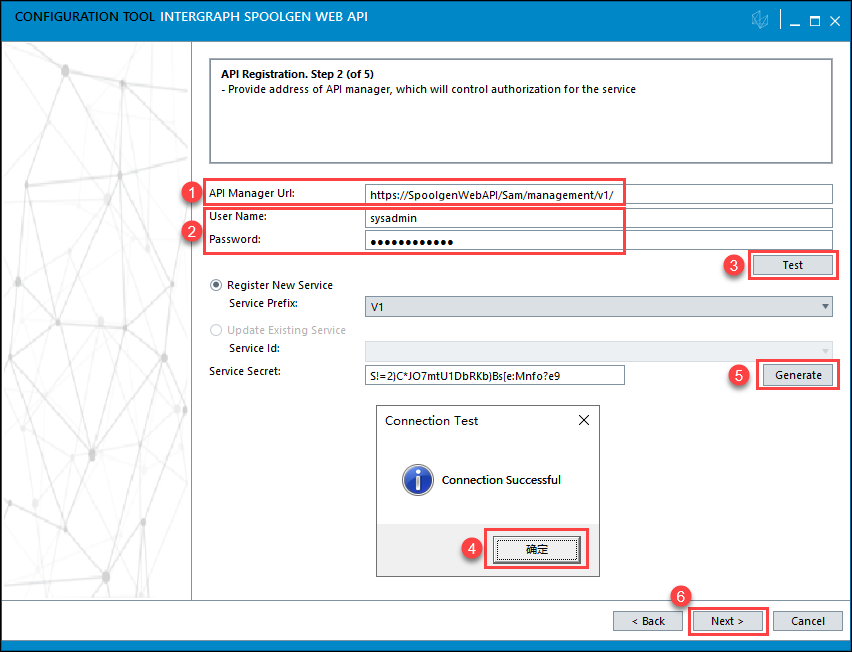
-
在局域网环境中,此步骤无需修改任何内容,点击
Next进入下一步;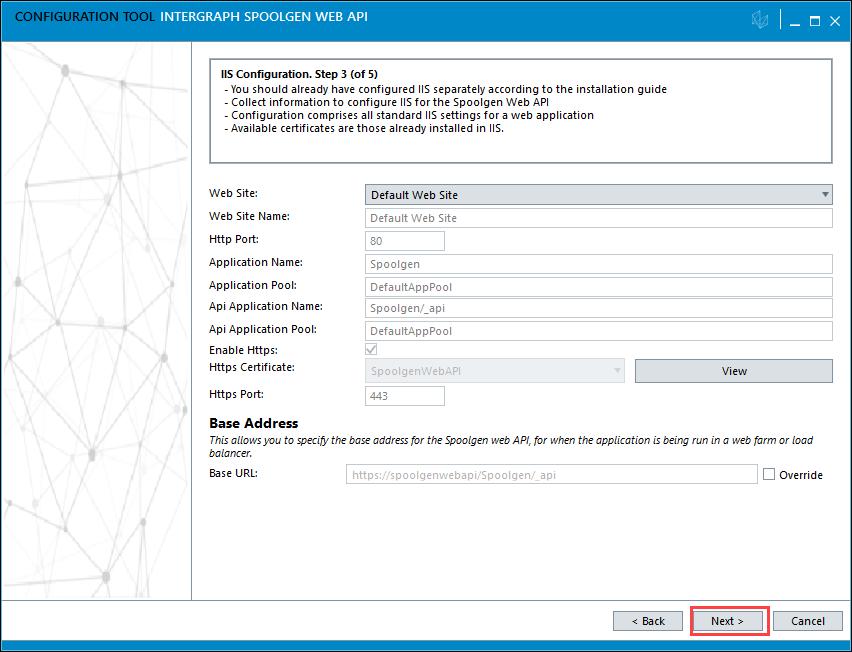
-
在最后一页,保持
Run health checks勾选,点击Fiish按钮开始配置并进行健康检查,确保所有条目均无问题,即配置完成;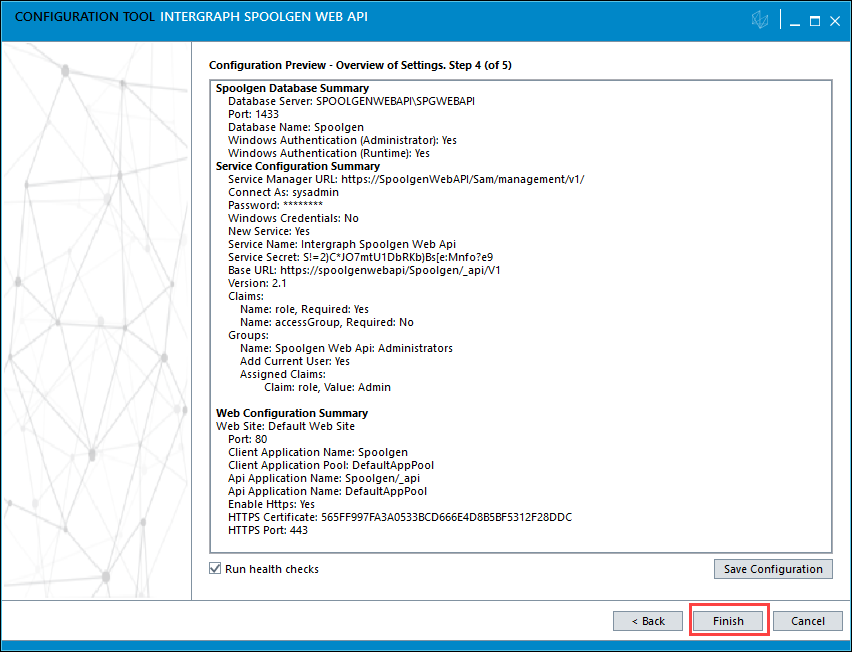
-
在配置完成页,保持
Open Spoolgen Web in Browser勾选,点击Fiish按钮即可关闭配置程序,并打开浏览器,访问Spoolgen Web API的管理界面;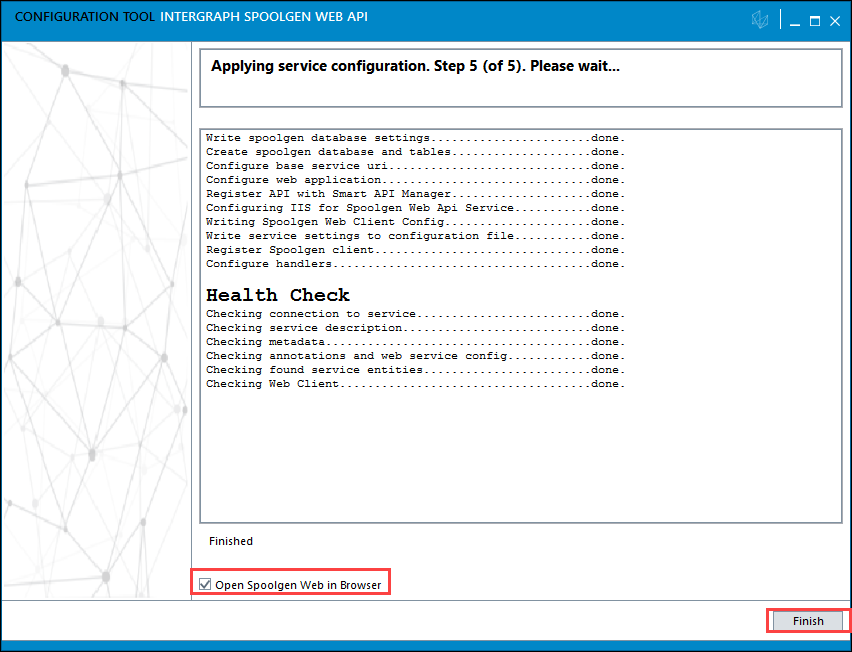
-
点击
Login超链接,或通过右上角的用户图标找到Log in按钮,都可以跳转到SAM的登录界面,使用相应账户及密码登录就会返回Spoolgen Web API的管理界面,右上角会显示当前用户名。如果此时已经在SAM中进行登录,则会直接验证后跳转回Spoolgen Web API的管理界面。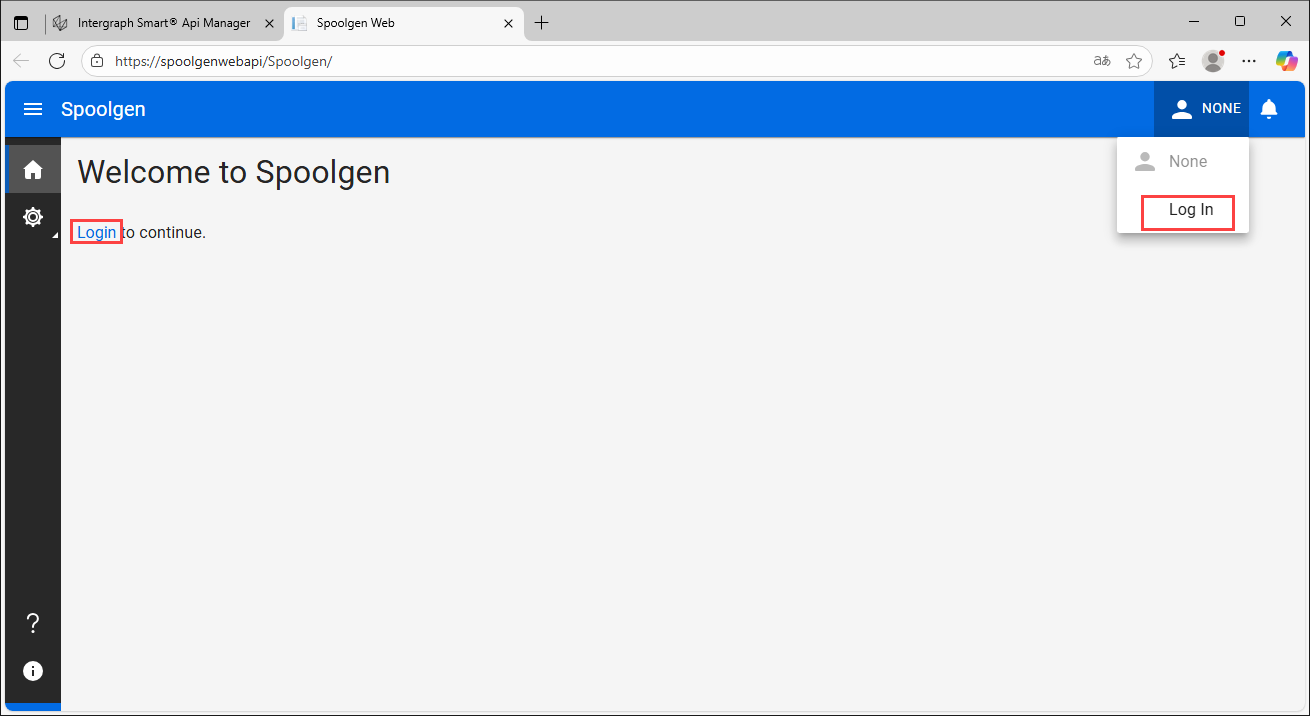
使用sysadmin登录成功后主页如下图所示。此时在局域网环境中的Spoolgen Web API服务器所有配置结束。客户端可使用Spoolgen Web API进行项目创建、权限管理及Spoolgen的使用。
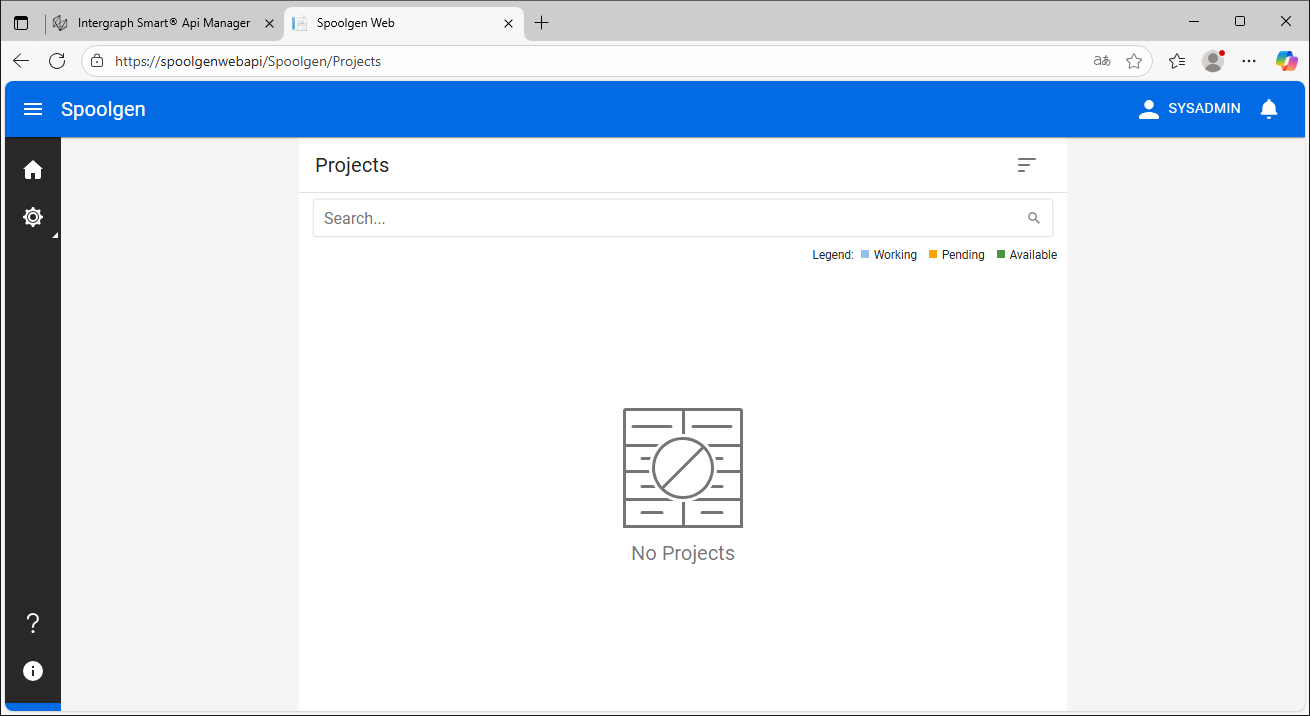
客户端需要使用Spoolgen 10最新版本。
七、 客户端安装配置
注意
这部分操作内容是为真正的Spoolgen设计人员进行安装和配置Spoolgen软件。如果您不是在局域网环境中使用Spoolgen Web API,请先跳转到第八~十章节,最后再进行客户端安装配置。
当然这台服务器上也可以安装Spoolgen 10客户端程序,请直接从本章第三部分安装。
1. 安装服务器证书
-
将在Spoolgen Web API服务器的
Download文件夹中的证书文件复制到客户端上,双击证书文件进行安装;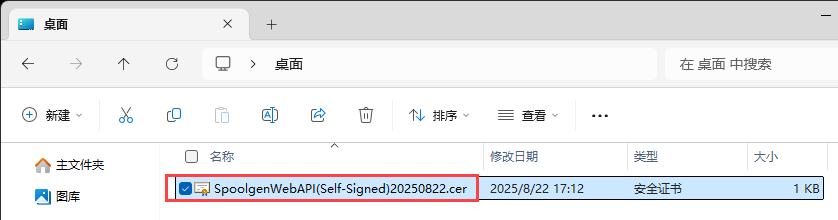
-
点击
安装证书按钮,弹出证书导入向导;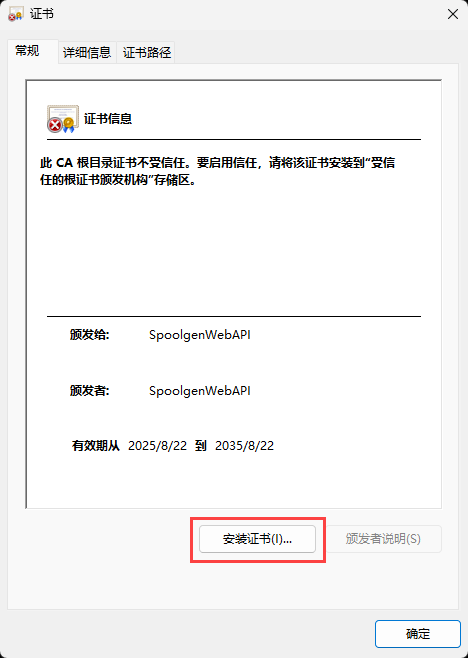
-
选择
本地计算机,点击Next,进入下一步;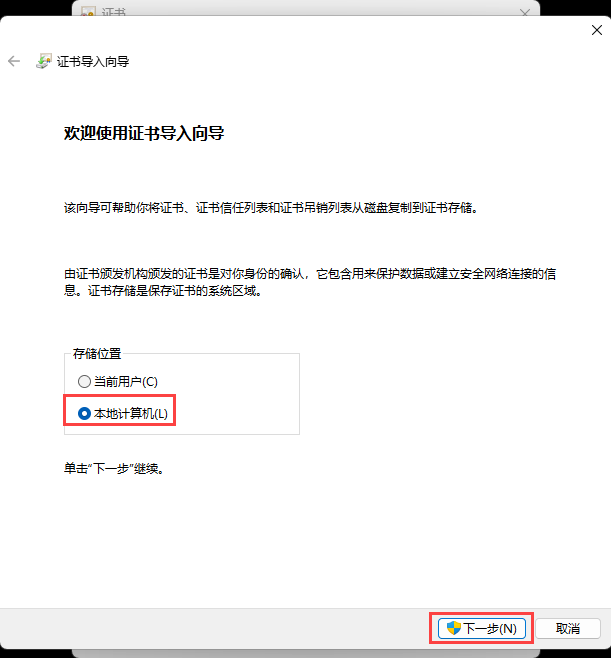
-
选择
将所有的证书都放入下列存储,点击浏览按钮,选择证书存储位置为受信任的根证书颁发机构,点击确定,点击Next,进入下一步;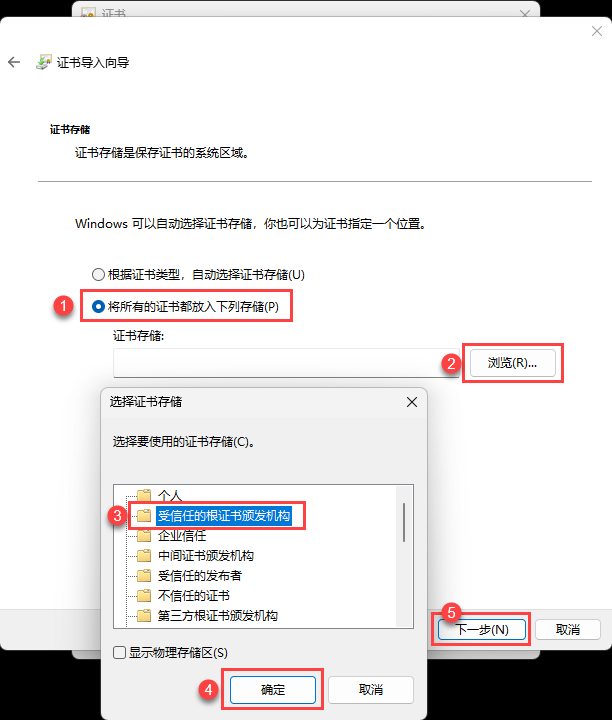
-
点击
完成,并退出证书安装。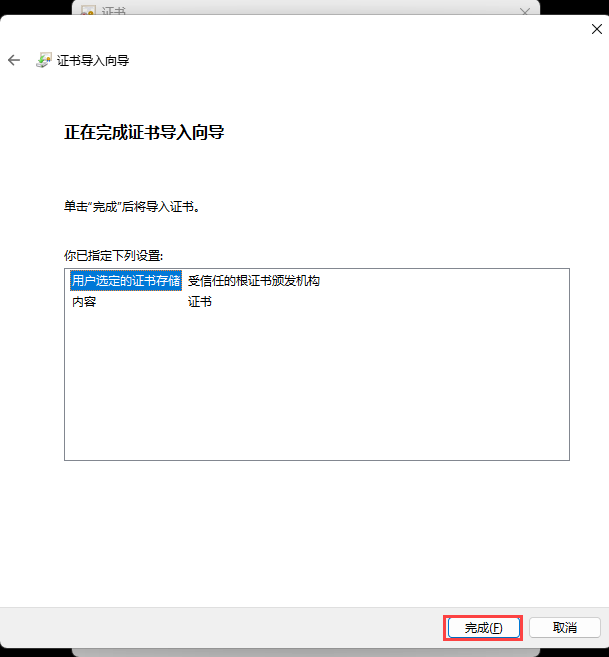
2. 配置hosts文件
所有的前提是,客户端可以ping通服务器的ipv4地址。如果这一点做不到,修改hosts文件也无济于事,因为客户端与服务器不在同一个局域网中。
如果客户端和服务器在同一个域中,则机器名的解析将不是问题,不需要配置hosts文件。如果在局域网中,可以ping通ip地址,但无法ping通服务器机器名,则需要配置hosts文件。
-
验证是否需要配置hosts文件:打开cmd,输入
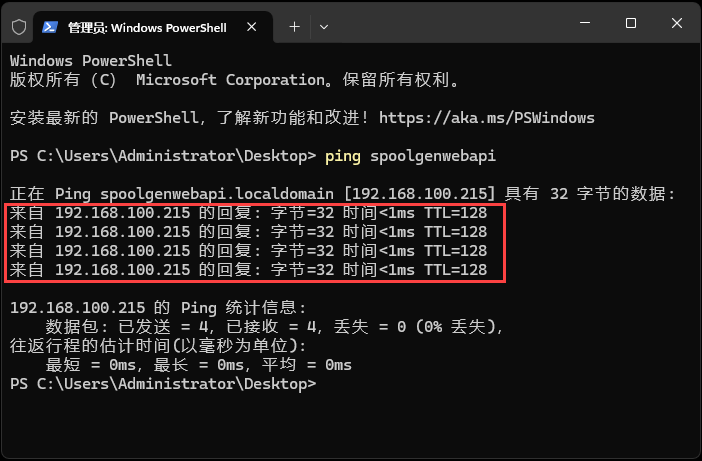
ping <完整的服务器机器名>,回车,查看是否可以ping通服务器(这里的完整的服务器机器名可以通过SAM的访问连接得到。即https://和Sam之间的字符串);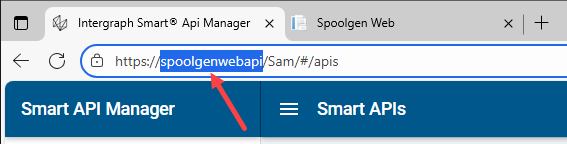
可以ping通:
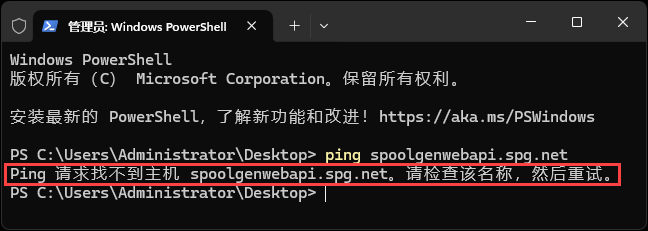
无法ping通(通常这里的spg.net就是域名,本教程中服务器没有加域,因此该主机本来也就不存在,无法ping通,我也可以将服务器加到spg.net的域,那么如果客户端没有加到这个域里,这里也不能ping通):
-
在文件夹中找到hosts文件的存储位置:
C:\Windows\System32\drivers\etc\hosts,选中hosts文件,右击选择在记事本中编辑,在最后一行输入<ip> <完整的服务器机器名>,中间有个空格。保存关闭即可。如果提示没有权限保存,则用管理员权限编辑,或将文件复制到桌面,修改后覆盖原来的文件。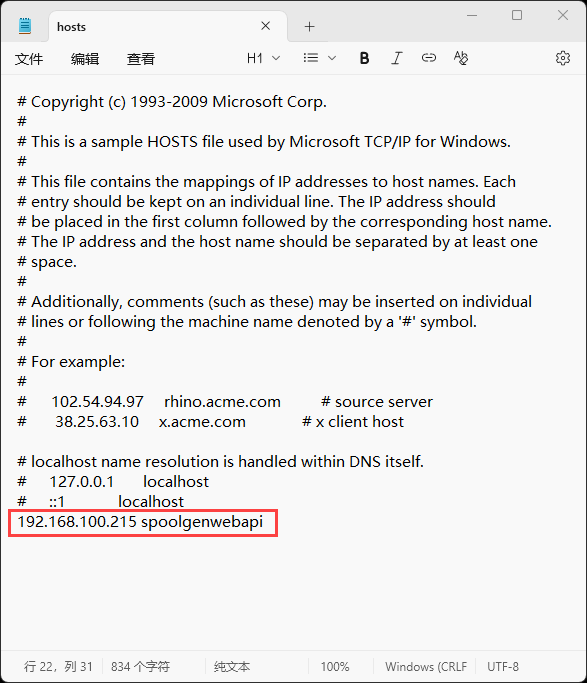
3. 安装Spoolgen 10主程序
-
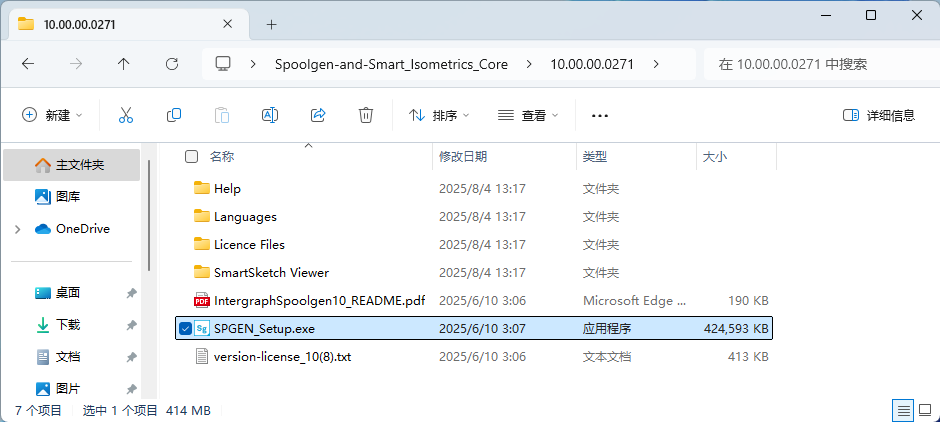
打开Intergraph Spoolgen软件安装包,双击Smart Licensing Client Setup.exe,进入安装界面;
-
点击
Start Setup按钮,进入下一步;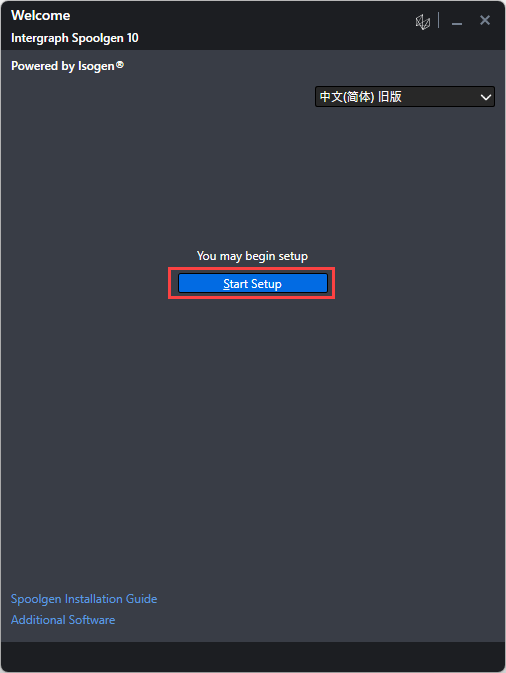
-
填写正确的安装序列号,可选择性修改其他安装信息,点击
Next,进入下一步;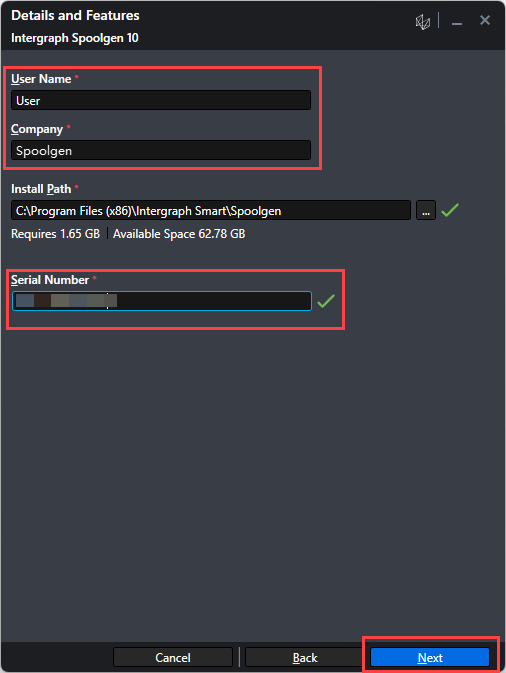
建议
User Name和Company不要使用中文及除空格、-、_以外的特殊字符,可能会引发不可预估的错误。 -
勾选
I agree to the license agreement and conditions,点击Install,进入安装过程;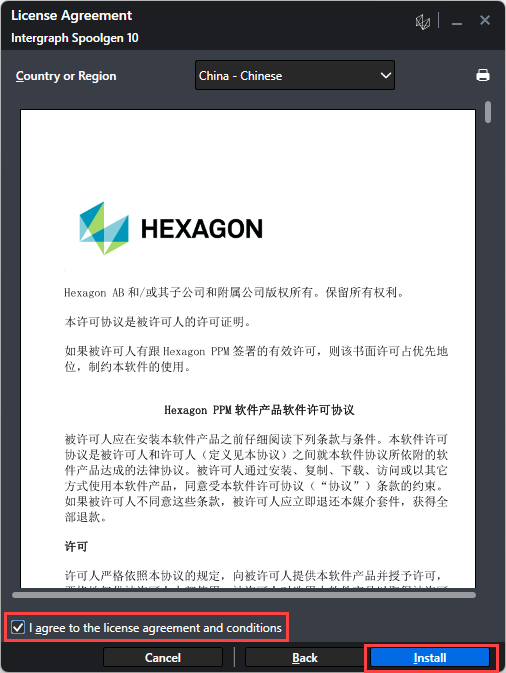
-
等待安装过程完毕后,界面如下,点击
Finish按钮结束安装。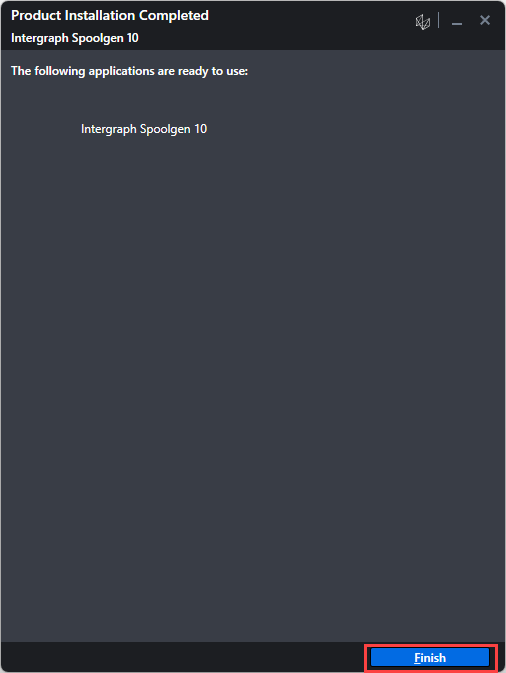
4. 安装HF(Spoolgen10 暂未发布任何HF,以9.2安装为例说明)
-
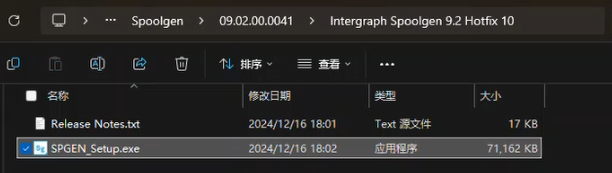
解压HF安装包
-
双击exe文件启动安装程序,点击
Start Setup开始安装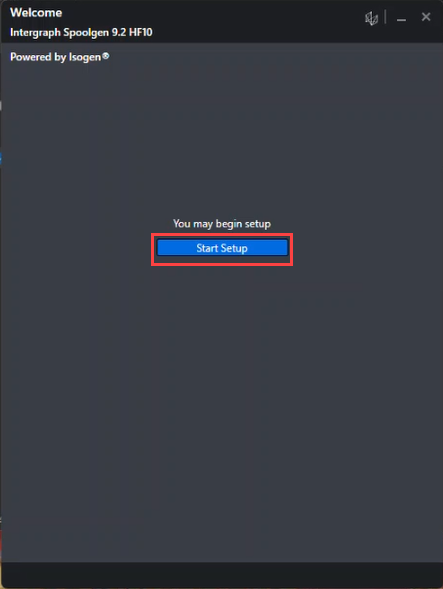
-
等待安装完毕,点击
Finish即可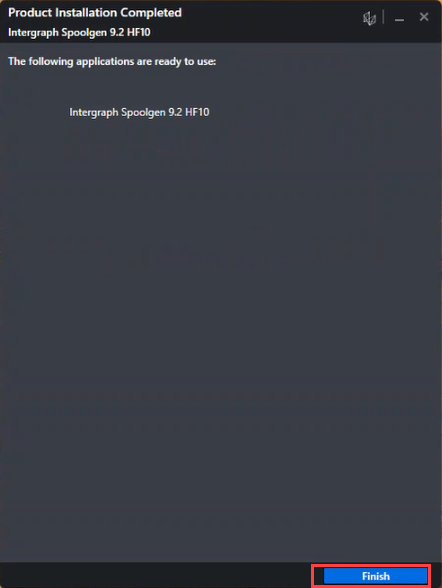
5. 汉化
-
先确认已关闭Spoolgen程序,双击Spoolgen汉化工具.exe,打开汉化工具的界面
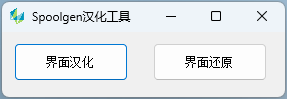
-
点击
界面汉化按钮进行汉化。 -
汉化成功后,重新打开Spoolgen程序。如果出现以下弹窗,点击
是或否均可。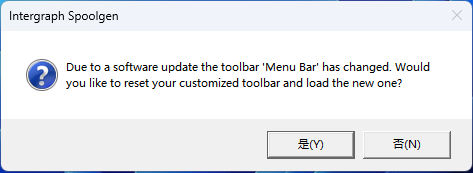
-
完成汉化

如果无法汉化,请用管理员身份重新允许汉化工具。
汉化内容可进行定制
6. 静默安装*
在尝试使用UI界面安装多次失败时,可尝试静默安装的方式。
setup.exe -silent -install SLAACCEPT=YES USERNAME=<name> COMPANYNAME=<company_name> ADDLOCAL=ALL SERIALNUM=<assigned serial number>

#例:

setup.exe -silent -install SLAACCEPT=YES USERNAME="John Smith" COMPANYNAME=Hexagon ADDLOCAL=ALL SERIALNUM=0123456789
| 参数说明 | |
|---|---|
| -s, -silent, -quiet, -q | 以静默模式运行安装,无提示。 |
| -install | 执行安装。 |
| SLAACCEPT=YES | 接受您正在安装其计算机的所有用户的软件许可协议产品。 |
| USERNAME=\<name> | 指定用户的名称。 |
| COMPANYNAME=\<company_name> | 指定您的公司名称。 |
| ADDLOCAL=ALL | 安装 Spoolgen 和所有相关的产品和工具。 |
| SERIALNUM=\<assigned_serial_number> | 指定安装序列号。 |
非局域网(公网)安装部署
适用范围
搭建Spoolgen Web API 2.1服务器后,允许公网访问SAM和Spoolgen Web API的好处是可以使任何地点任何机器都可以随时登录访问管理SAM和Spoolgen Web API。真正发挥Web服务器的优势。但相对来说,网络安全显得更为重要。
敲黑板
- 客户端配置部分的证书安装和hosts文件修改不需要做,这两部分是为了确保在局域网环境能连通服务器IIS站点。对于公网部署是不需要的。
- 服务器上的其他配置请按部就班原原本本完成。
- 在此基础上请继续在服务器端操作。
八、 将域名与443端口绑定
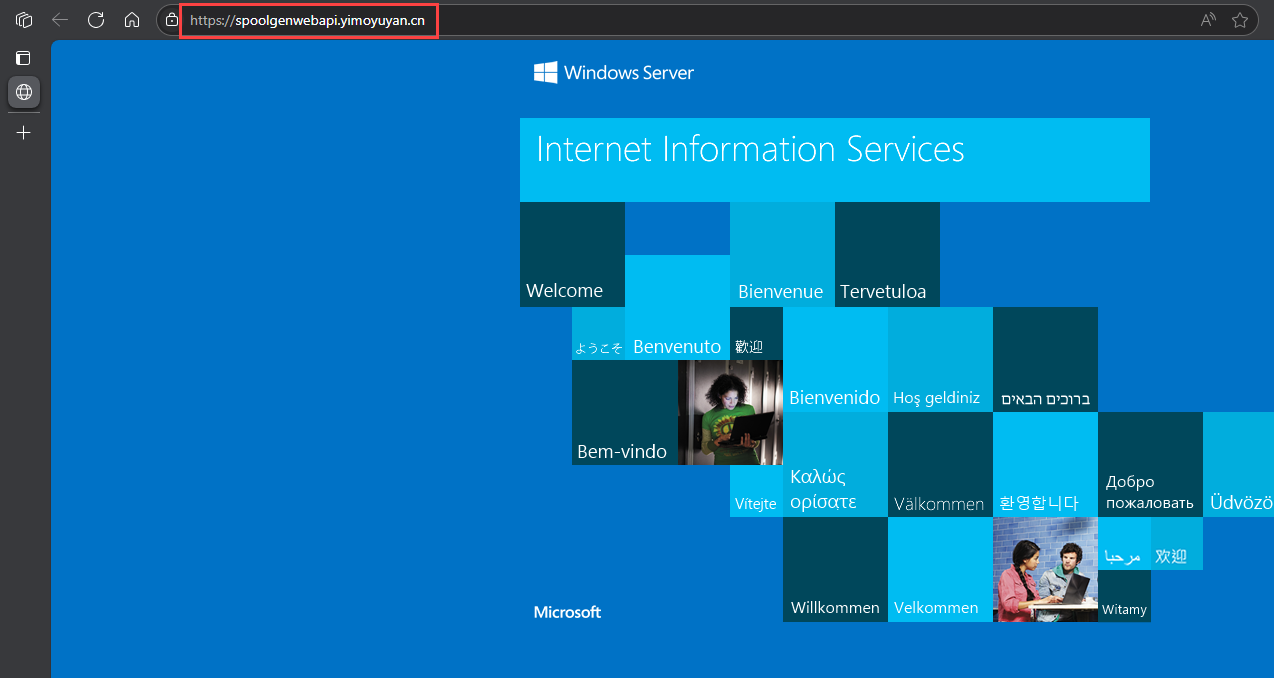
这里的做法各有千秋,其最终效果是,如果服务器在线,在任意一台机器上,通过域名可以访问你的服务器的Default Web Site站点。
我这里实现了通过访问https://spoolgenwebapi.yimoyuyan.cn/就可以访问我的服务器上的Default Web Site站点。
九、 重新配置Smart API Manager(SAM)
-
回到服务器,从开始菜单找到Intergraph Smart API Manager下的
Configuration Utility,点击该工具使其运行;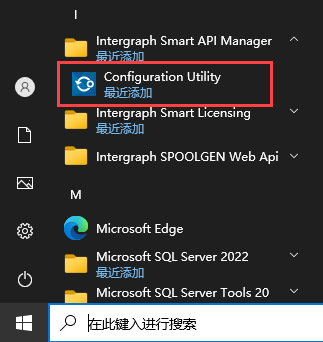
-
选择
Re-configure,点击Next进入下一步;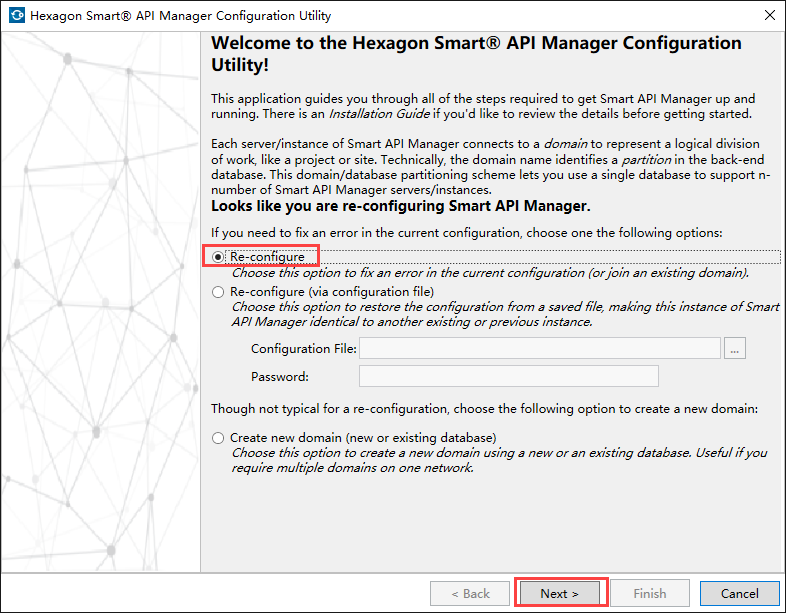
-
勾选
Override,URL现在可编辑,将原先的完整的服务器机器名替换成我们的域名,点击Next,进入下一步;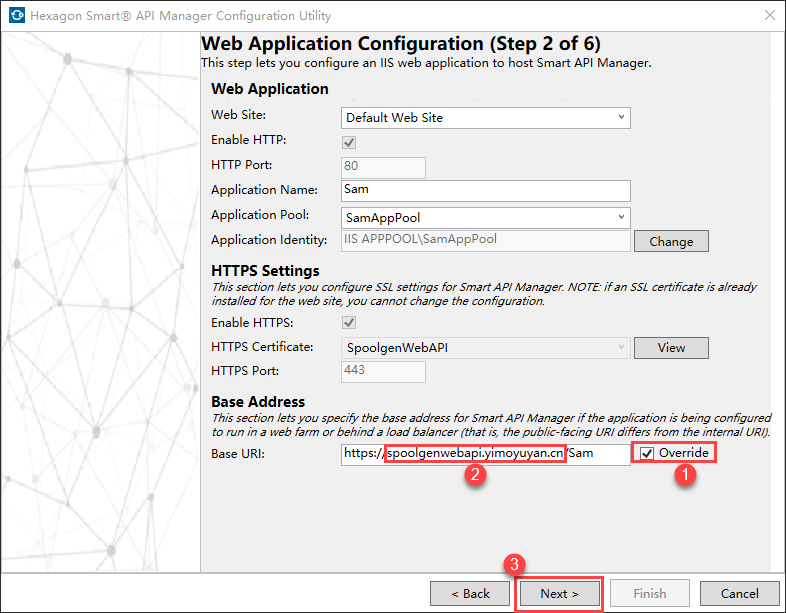
-
之前填写的SQL Server的连接信息还在,可以再次测试数据库连通,测试没问题直接点击
Next,进入下一步;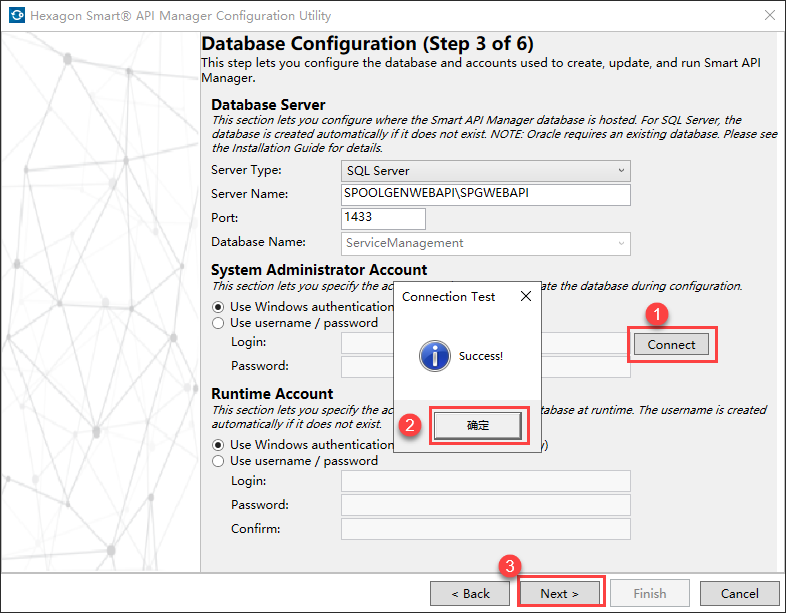
-
此步骤不做任何修改,直接点击
Next,进入下一步;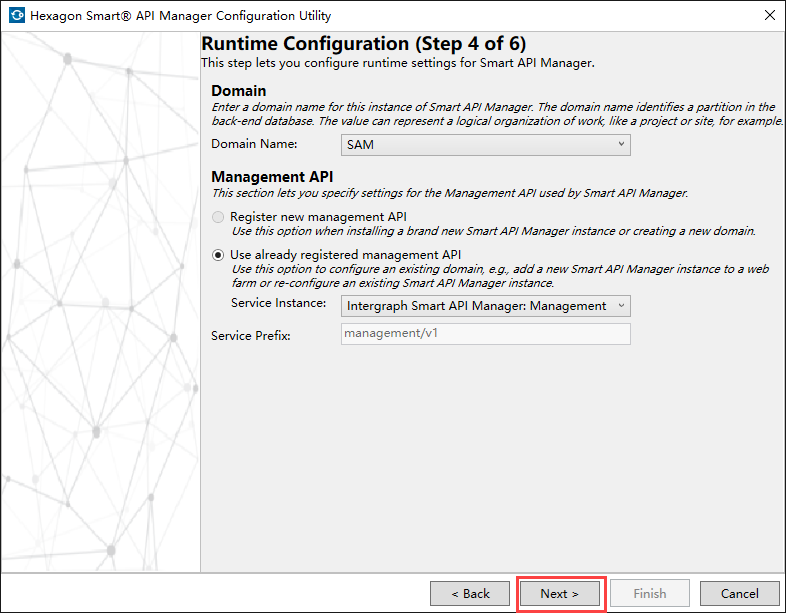
-
此步骤建议把
IWA验证的勾选去掉,因为使用域名后,验证很少会使用到IWA验证了。点击Next,进入下一步;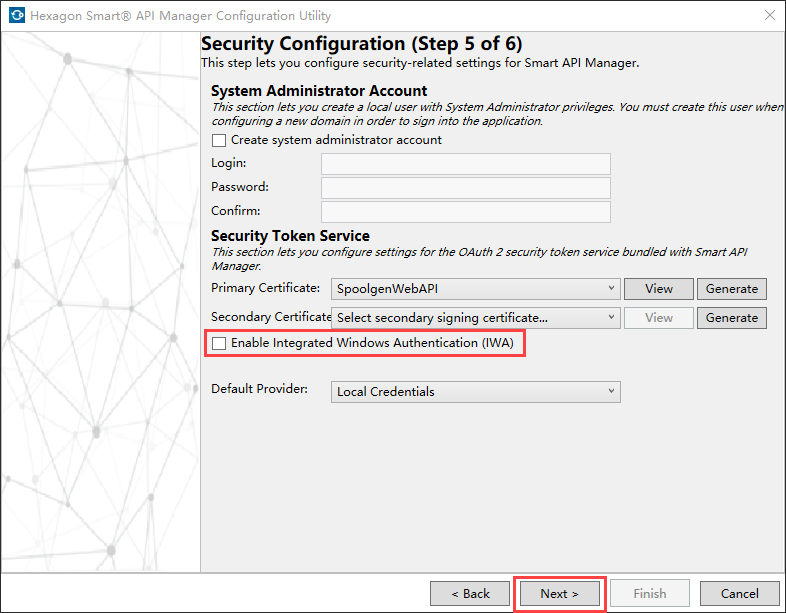
-
在最后一页,保持
Run Health Diagnostics勾选,点击Fiish按钮开始配置并进行健康检查,确保所有条目均无问题,即配置完成;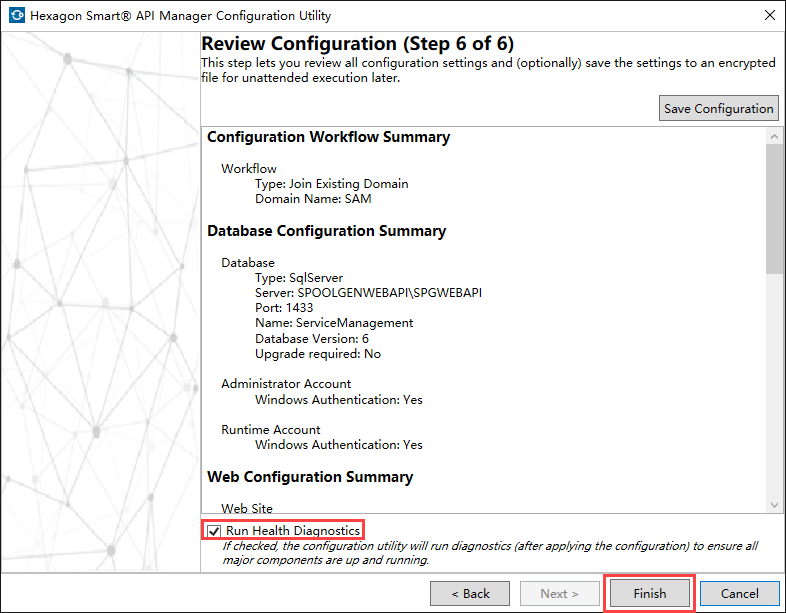
-
在配置完成页,保持
Take me to the Smart API Manager Dashboard勾选,点击Fiish按钮即可关闭配置程序,并打开浏览器,访问SAM的管理界面;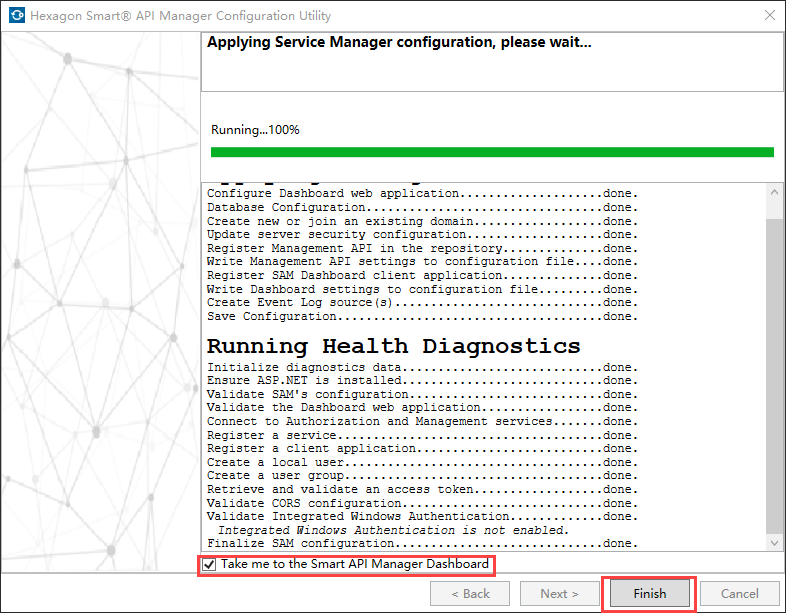
-
在登录界面,已经看不到IWA验证按钮。使用
Local Credentials验证模式,使用配置时设置的超级管理员的账号密码进行登录。注意,不要勾选Keep me signed in,测试是否可以成功登录;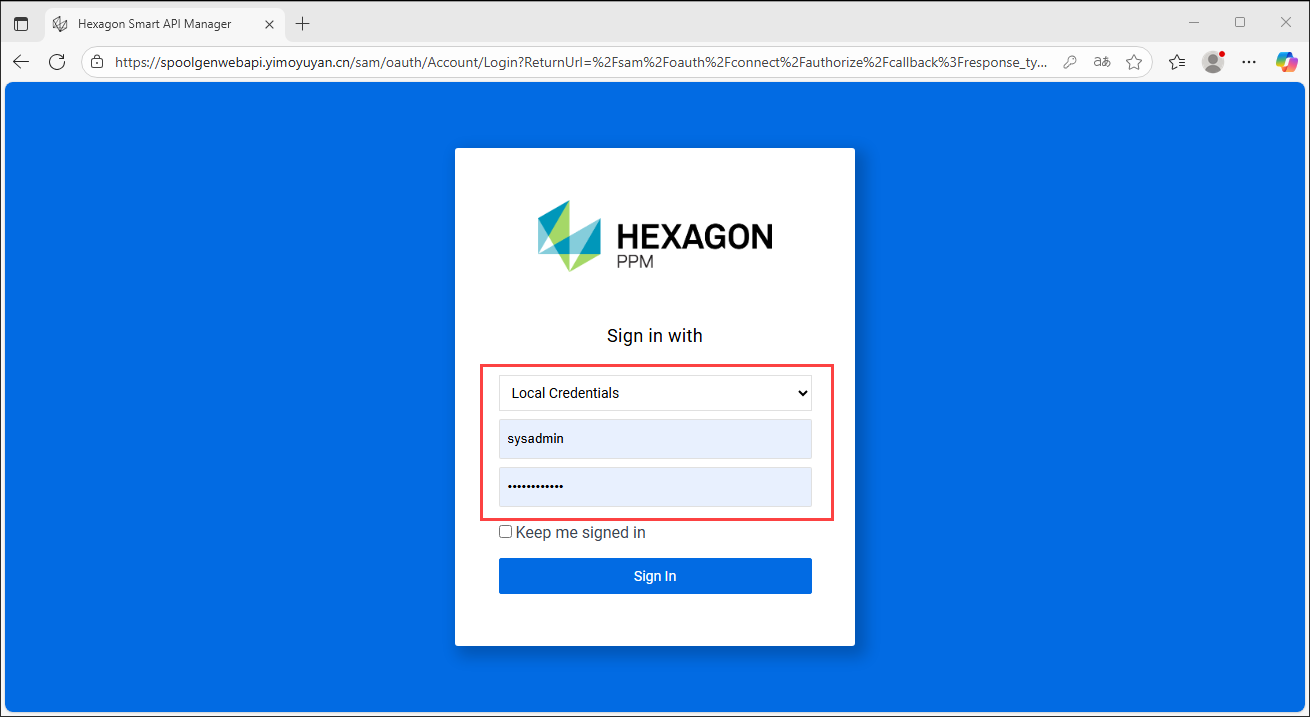
-
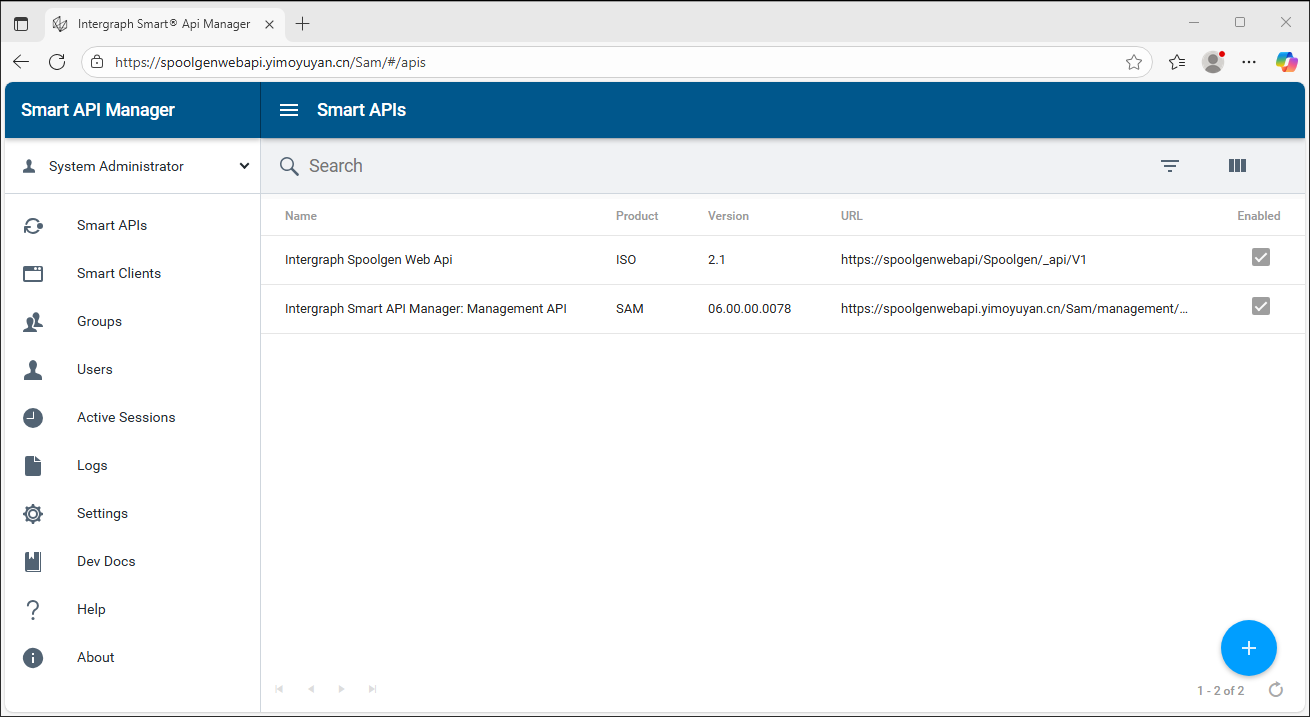
如果可以成功登录,则SAM已完成配置。
十、 重新配置Spoolgen Web API
-
从开始菜单找到
Spoolgen Web Api Configuration Tool,点击该工具使其运行; -
选择
Intergraph Smart API Manager (SAM)Configuration.,点击Next,进入下一步; -
之前填写的SQL Server的连接信息还在,可以再次测试数据库连通,测试没问题直接点击
Next,进入下一步;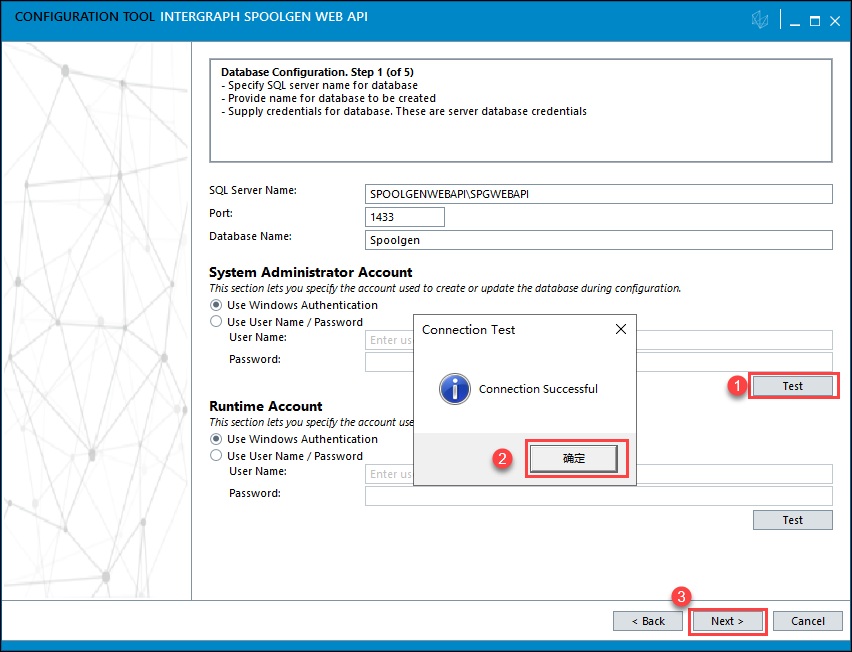
-
在
API Manager Url处填写新的SAM的URL,同样是把原先的完整的服务器机器名替换成我们的域名,在User Name和Password处填写SAM超级管理员的账号密码,点击Test按钮测试SAM连接,如果连接成功,会出现Connection Successful弹窗。在弹窗中点击确定按钮,点击Generate按钮生成Service Secret,并点击Next进入下一步;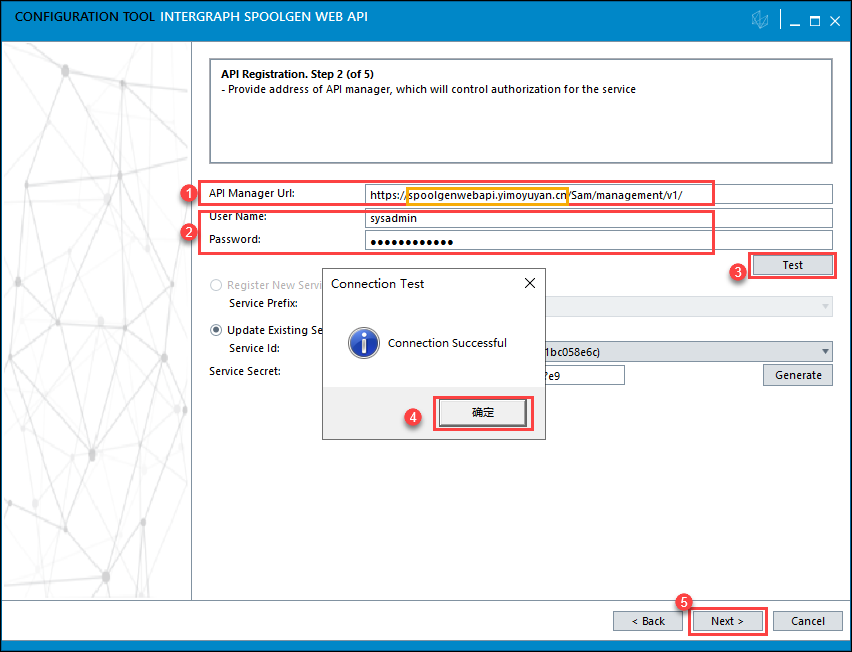
-
勾选
Override,URL现在可编辑,将原先的完整的服务器机器名替换成我们的域名,点击Next,进入下一步;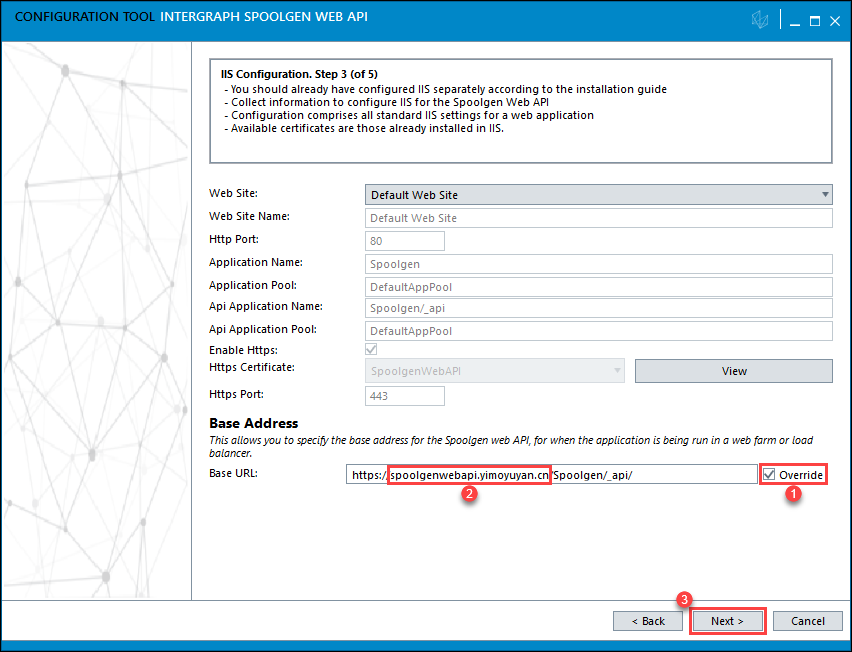
-
在最后一页,保持
Run health checks勾选,点击Fiish按钮开始配置并进行健康检查,确保所有条目均无问题,即配置完成;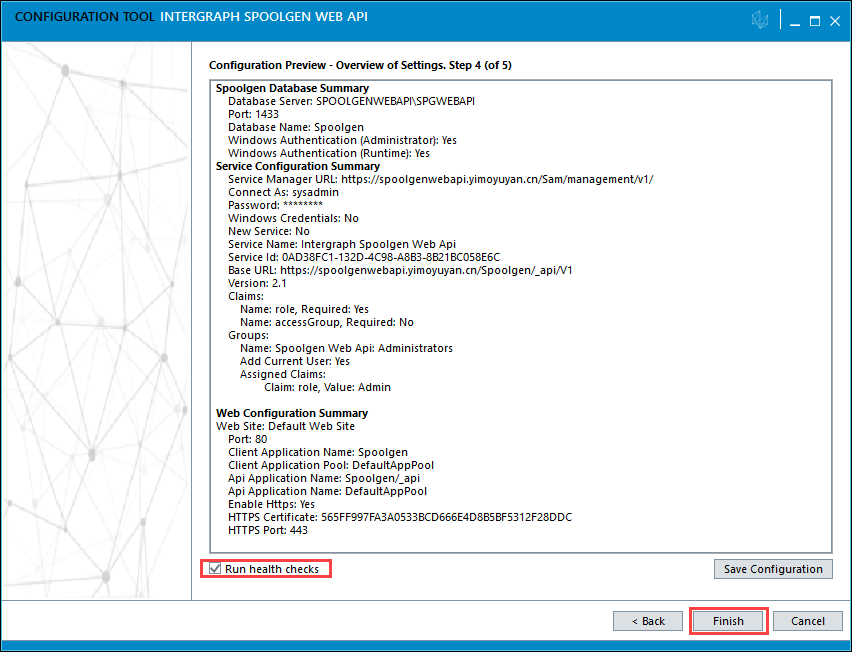
-
在配置完成页,保持
Open Spoolgen Web in Browser勾选,点击Fiish按钮即可关闭配置程序,并打开浏览器,访问新的Spoolgen Web API的管理界面;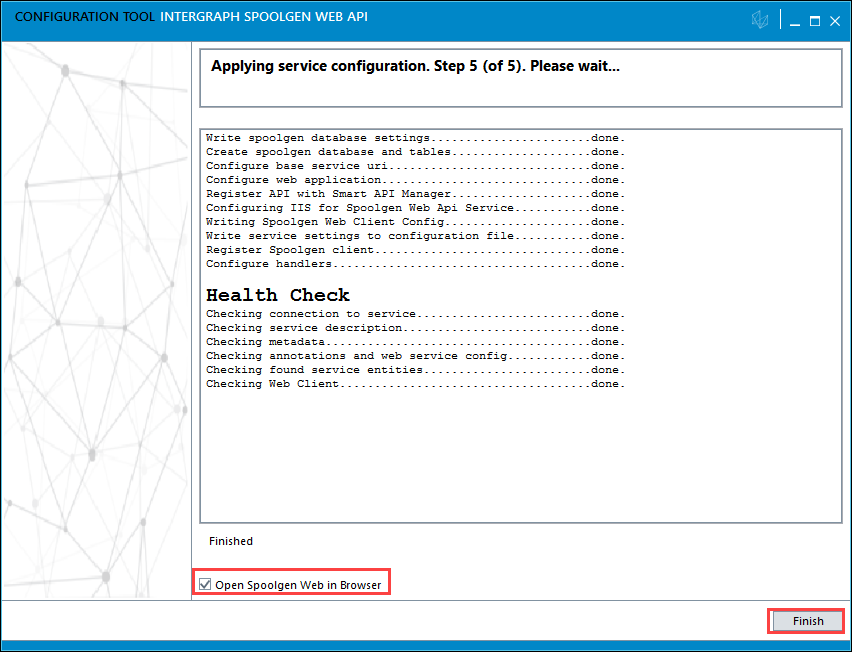
-
测试登录是否成功,如果可以成功登录,则Spoolgen Web API重新配置完成。
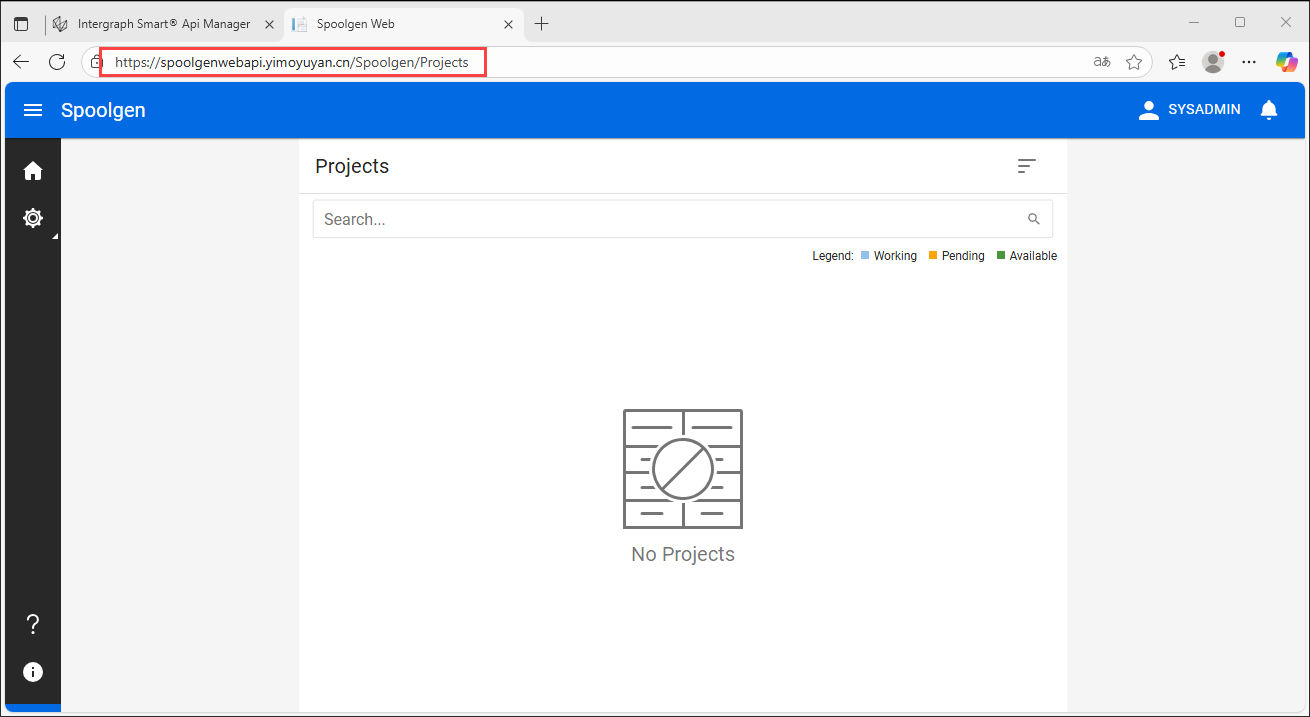
至此,两种方式的Spoolgen Web API服务器都完成配置,接下来就可以创建Database Spoolgen项目,创建权限,及使用Spoolgen进行设计了。