
基于Oracle数据库的Smart 3D安装
约 2362 个字 81 行代码 预计阅读时间 9 分钟
概述
本文章旨在指导基于Oracle数据库的Smart 3D安装过程,以确保遵循此文档可以自行部署Oracle数据库项目的Smart 3D服务器及客户端。
软件版本
以最新版Smart 3D v14.2为例。
服务器
系统要求
Windows Server 2022
软件清单
- 数据库:Oracle 19c (19.3)
安装步骤
一、通用配置
1. 修改计算机名
通常要改成一个容易识别的计算机名,这样便于记忆与访问。计算机名不能以数字开头。
-
打开
资源管理器,在此电脑上右击,打开属性窗口;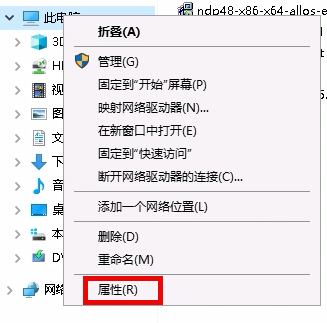
-
在打开的窗口选择
重命名这台电脑,打开重命名窗口;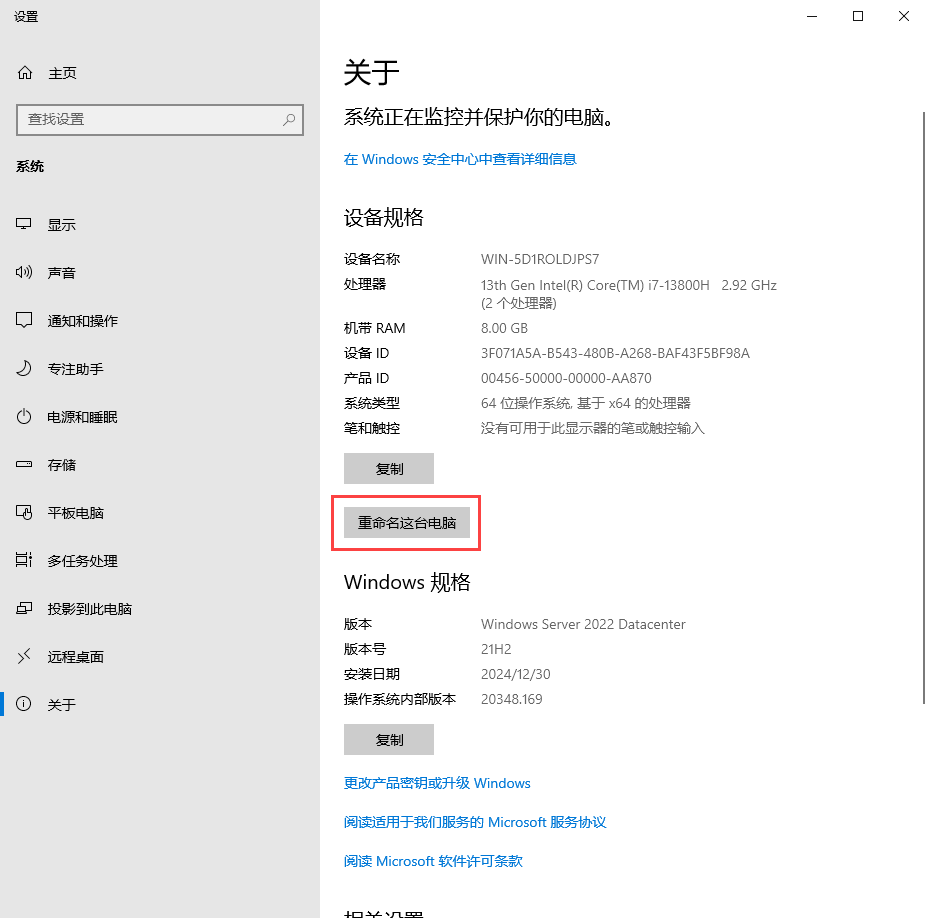
-
填写新的计算机名,点击
下一步按钮;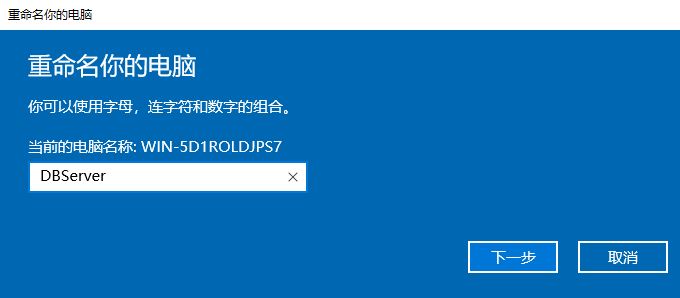
-
根据提示进行计算机重启。

2. 关闭IE增强
这将提升在Windows Server系统上使用浏览器访问网站的用户体验。
-
打开
服务器管理器,在左侧切换至本地服务器,在右侧设置项中找到IE增强的安全配置,点击右侧的蓝色字体,打开设置页面;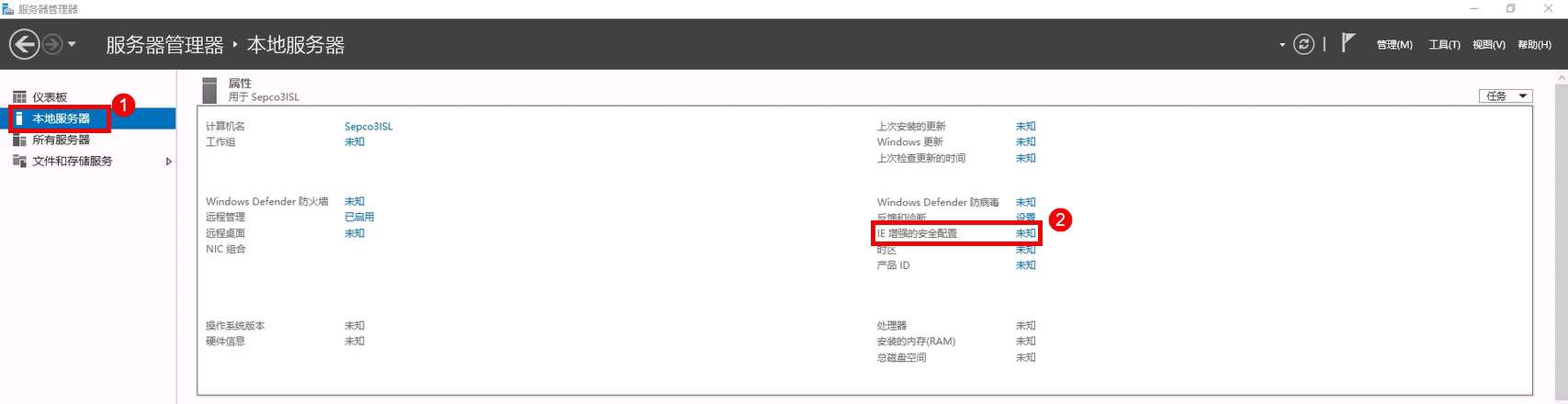
-
将设置项均选为
关闭,点击确定按钮,完成设置。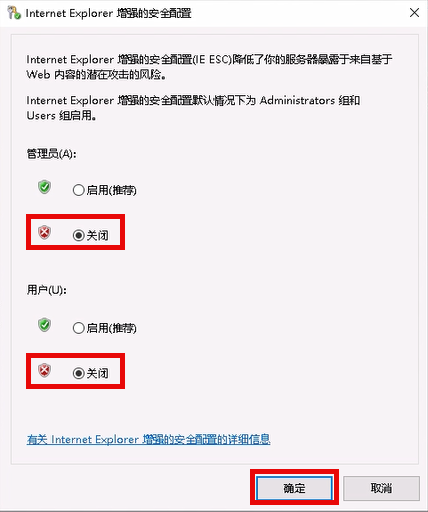
3. 固定IP地址
非必须。根据公司网络安全要求设置。
请在网络工程师的指导或帮助下进行设置。
-
打开设置,并进入
网络和Internet;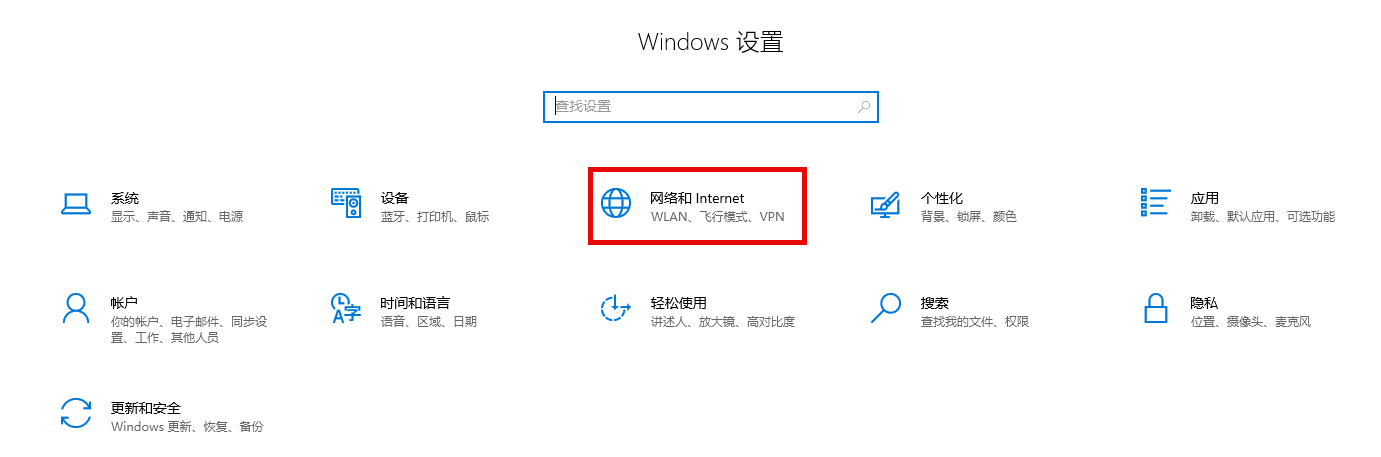
-
点击
网络和共享中心,打开设置窗口;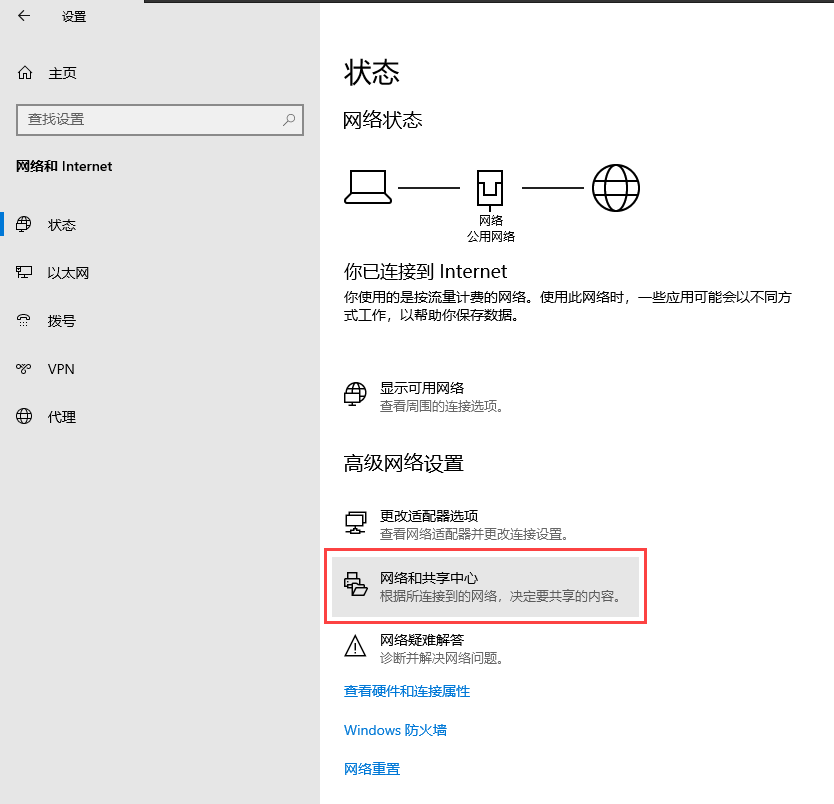
-
在左侧选择
更改适配器设置,进入设置页;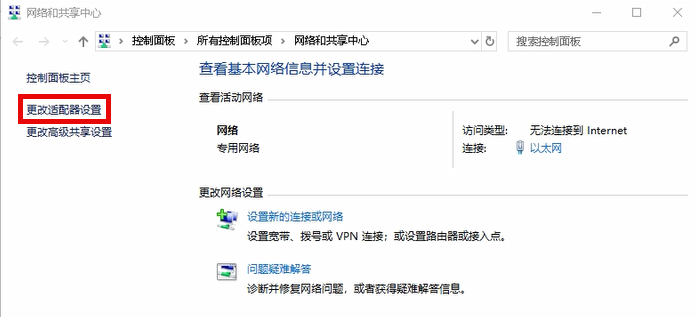
-
在对应的网络驱动上右击,选择
属性按钮;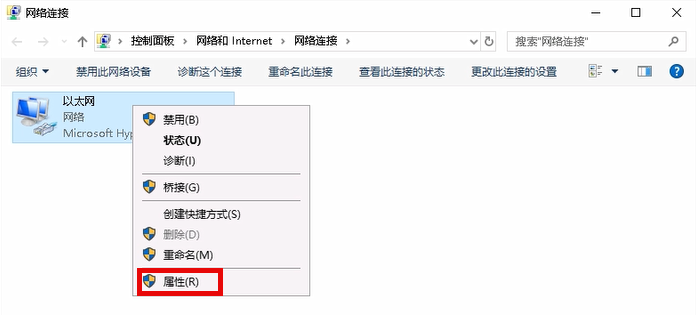
-
双击
Internet 协议版本 4(TCP/IPv4),打开IP及DNS相关设置界面;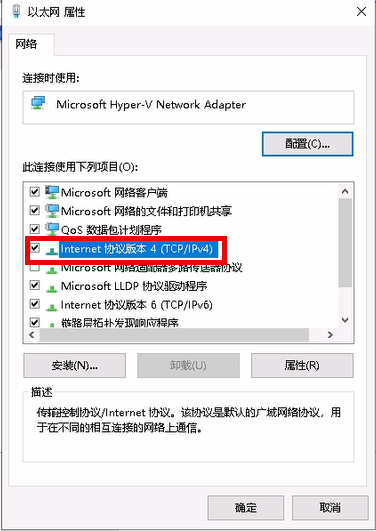
-
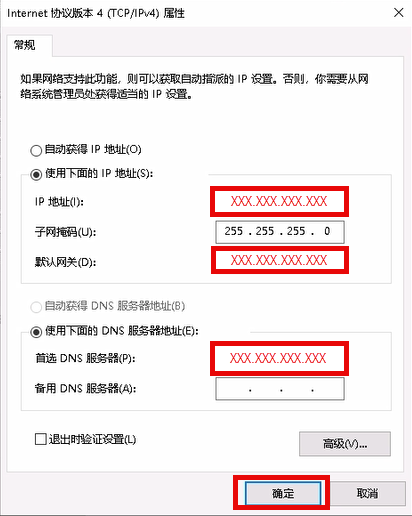
根据公司网络要求填写IP及DNS相关设置项,点击确定,并一步步保存退出。
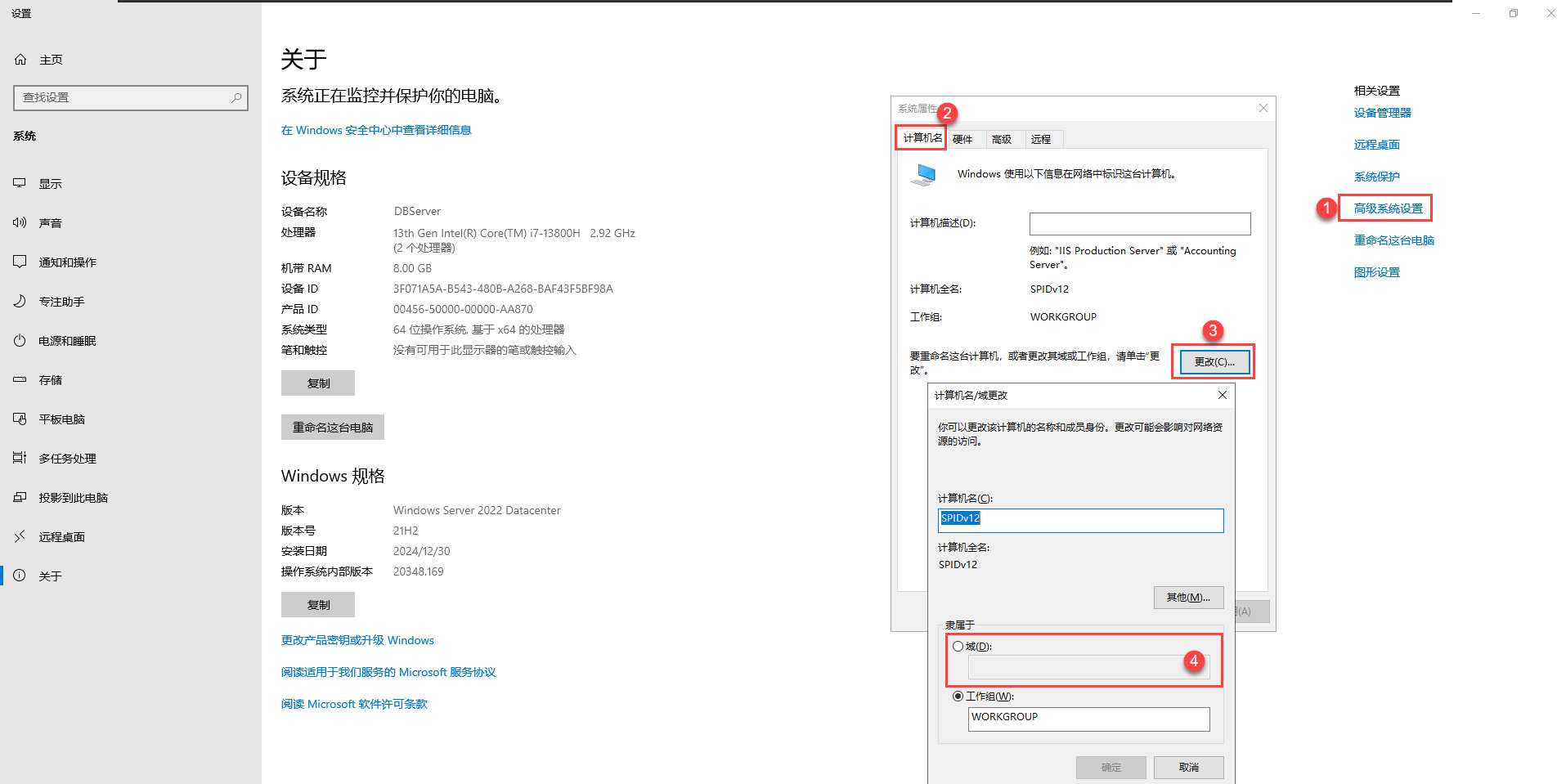
4. 加域
建议使用本地管理员安装数据库,安装完后再加域。Oracle数据库服务器不能同时作为域控服务器使用!
加域的操作请在域管理员的指导或帮助下进行。
5. 关闭防火墙
非必须。ISL Local只需要可访问443端口即可。
请根据公司网络安全策略进行设置。
-
在控制面板中找到
Windows Defender防火墙,并打开;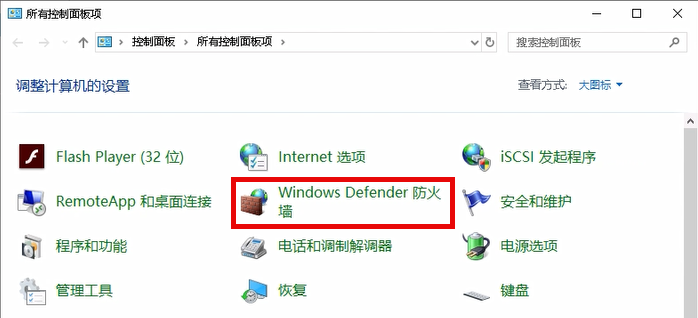
-
点击左侧的
启用或关闭Windows Defender防火墙,打开设置页面;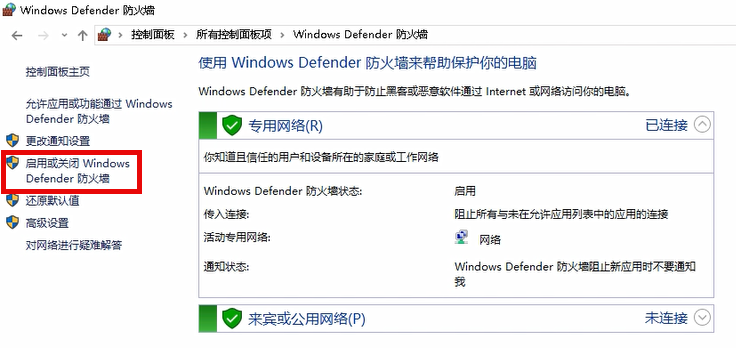
-
将所有网络的防火墙均关闭,并点击
确定按钮进行确认。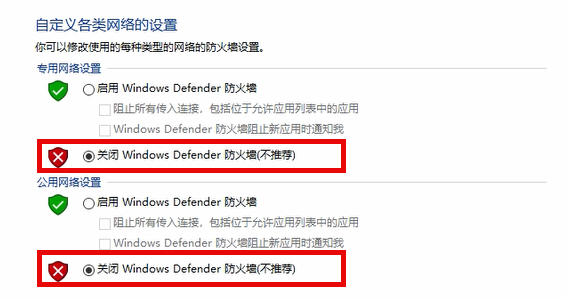
4.如果不关闭防火墙,仅打开443端口,请联系网络工程师协助处理。
6. 关闭Windows Defender
非必须。关闭Windows Defender之后,将不会对磁盘进行扫描,不会进行实时病毒监测。请根据公司网络安全策略进行选择性设置。
-
打开
运行(Win+R),输入gpedit.msc,回车或点击确认按钮,打开本地组策略编辑器的设置页;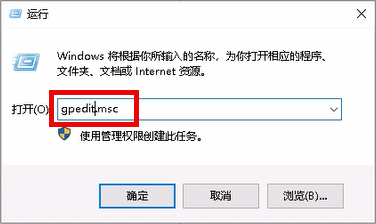
-
在左侧依次展开
计算机配置--管理模板--Windows组件--Windows Defender 防病毒程序,在右侧找到关闭Windows Defender 防病毒程序,双击打开;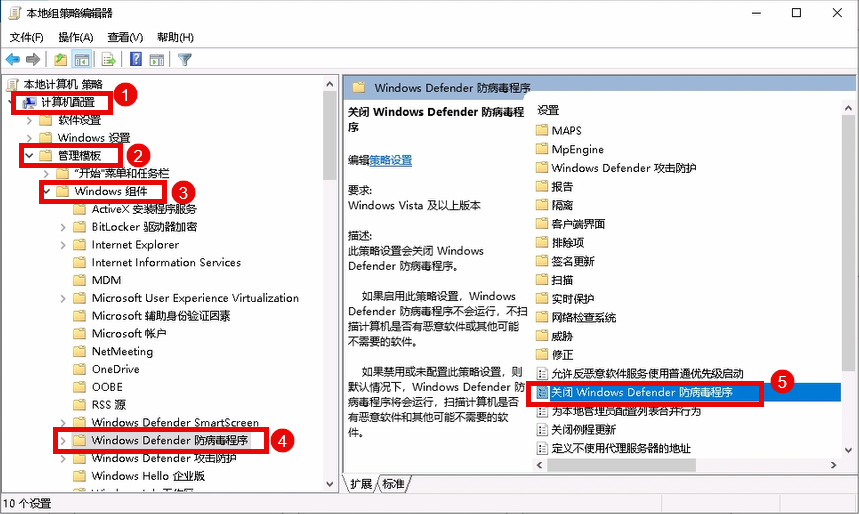
-
选择
已启用,并点击确定按钮,并关闭相关窗口,完成设置。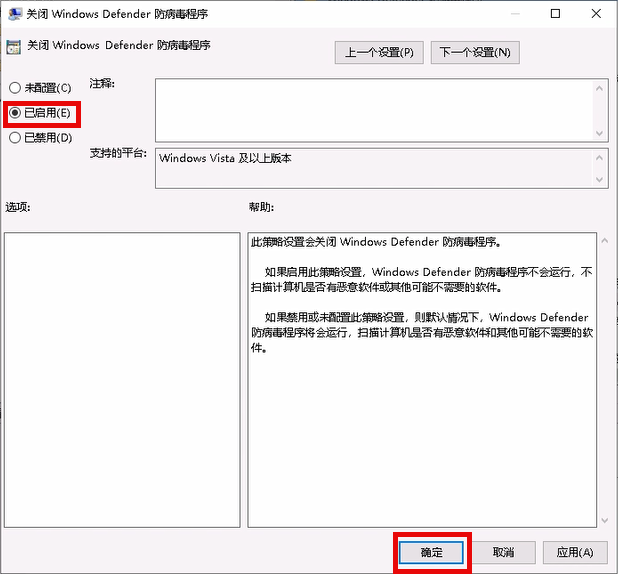
7. 关闭更新
非必须。关闭更新之后,将不会主动获取Windows的更新,您可以手动进行更新。
-
打开
运行(Win+R),输入sconfig,回车或点击确认按钮,打开设置页;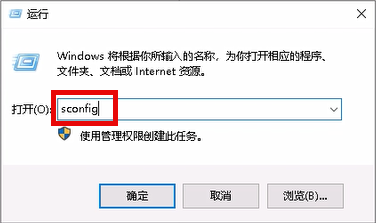
-
分别输入
5和手(根据提示选择手动更新的选项),将更新设置变更为仅下载。
8. 关闭服务器管理器自动开启
非必须。关闭服务器管理器自动开启之后,之后服务器重启,将不会自动打开服务器管理器。
-
打开
服务器管理器,在右上角点击管理,并从下拉选项中选择服务器管理器属性,打开设置页面;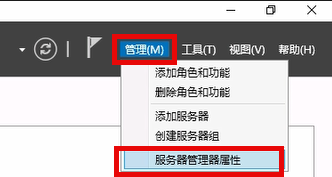
-
勾选
在登录时不自动启动服务器管理器选项,点击确定按钮,并关闭相关窗口,完成设置。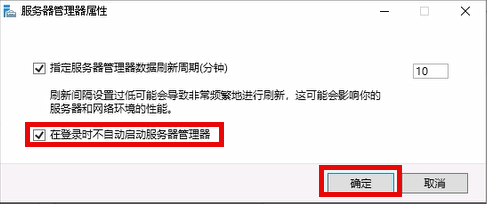
二、安装和配置Oracle数据库
- 注意:
- 不要在任何 Oracle 密码中使用 @ 字符
- 数据库名称不允许使用连字符
- 数据库名称最多包含 30 个字符
- 表空间的路径名不能超过 60 个字符
1. 安装Oracle主程序
-
将安装文件解压至如:C:\Oracle\Database\19.3.0\OraDB19Home1,该路径将会是Oracle的安装路径,安装文件不能删。
-
以管理员身份运行安装程序
-
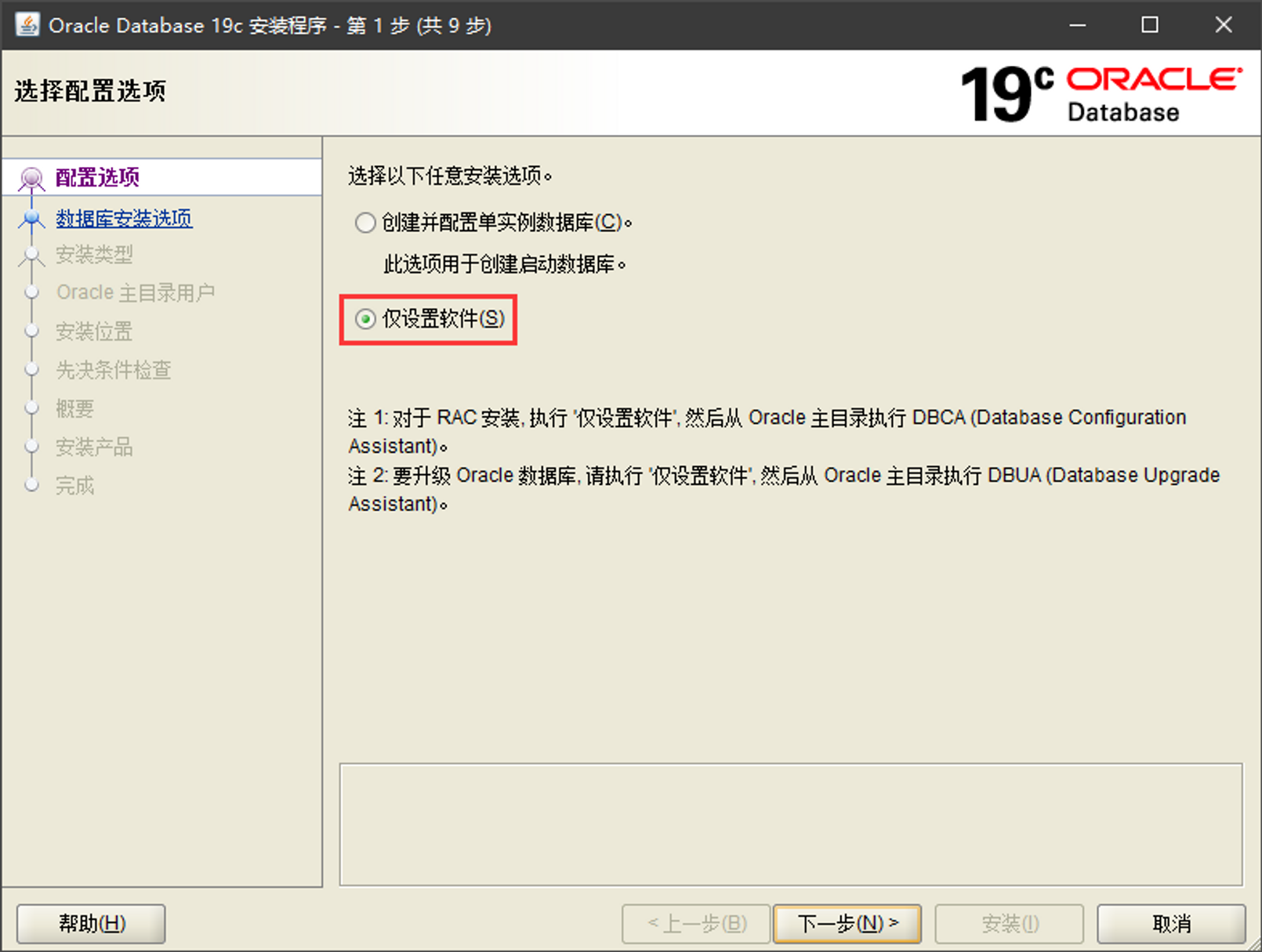
仅设置软件
-
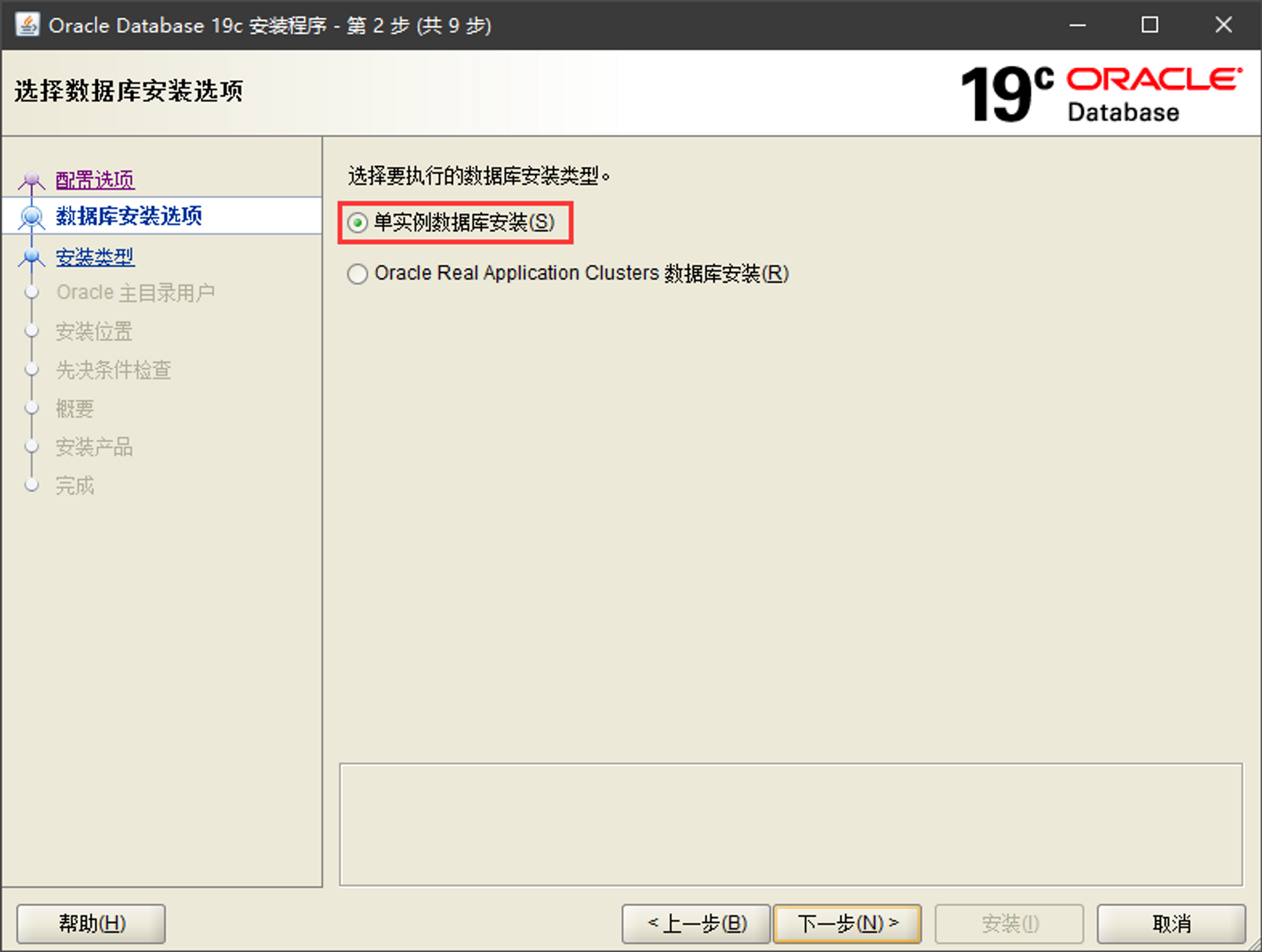
单实例数据库安装
-
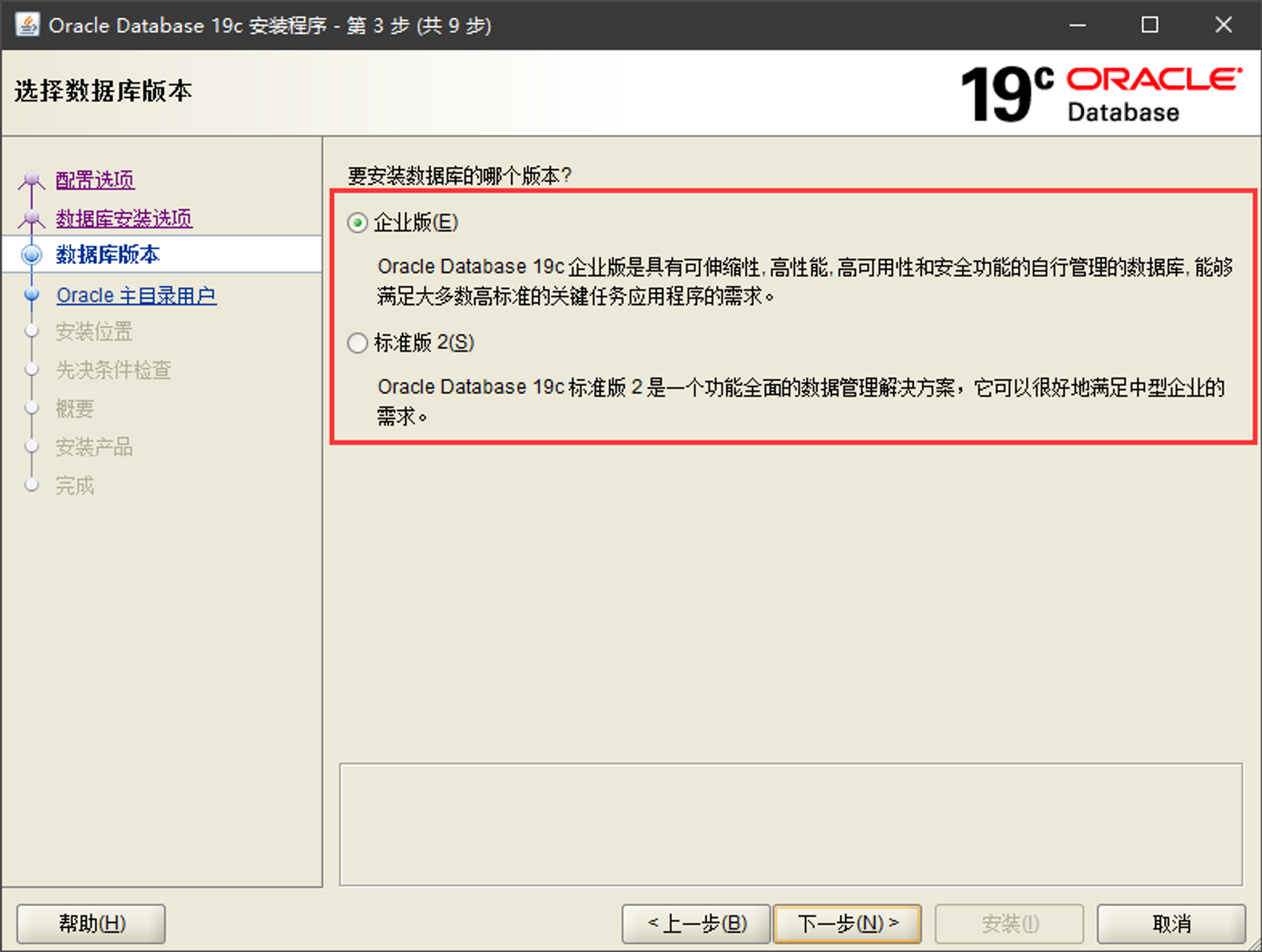
选择**数据库版本:标准版2或企业版**
-
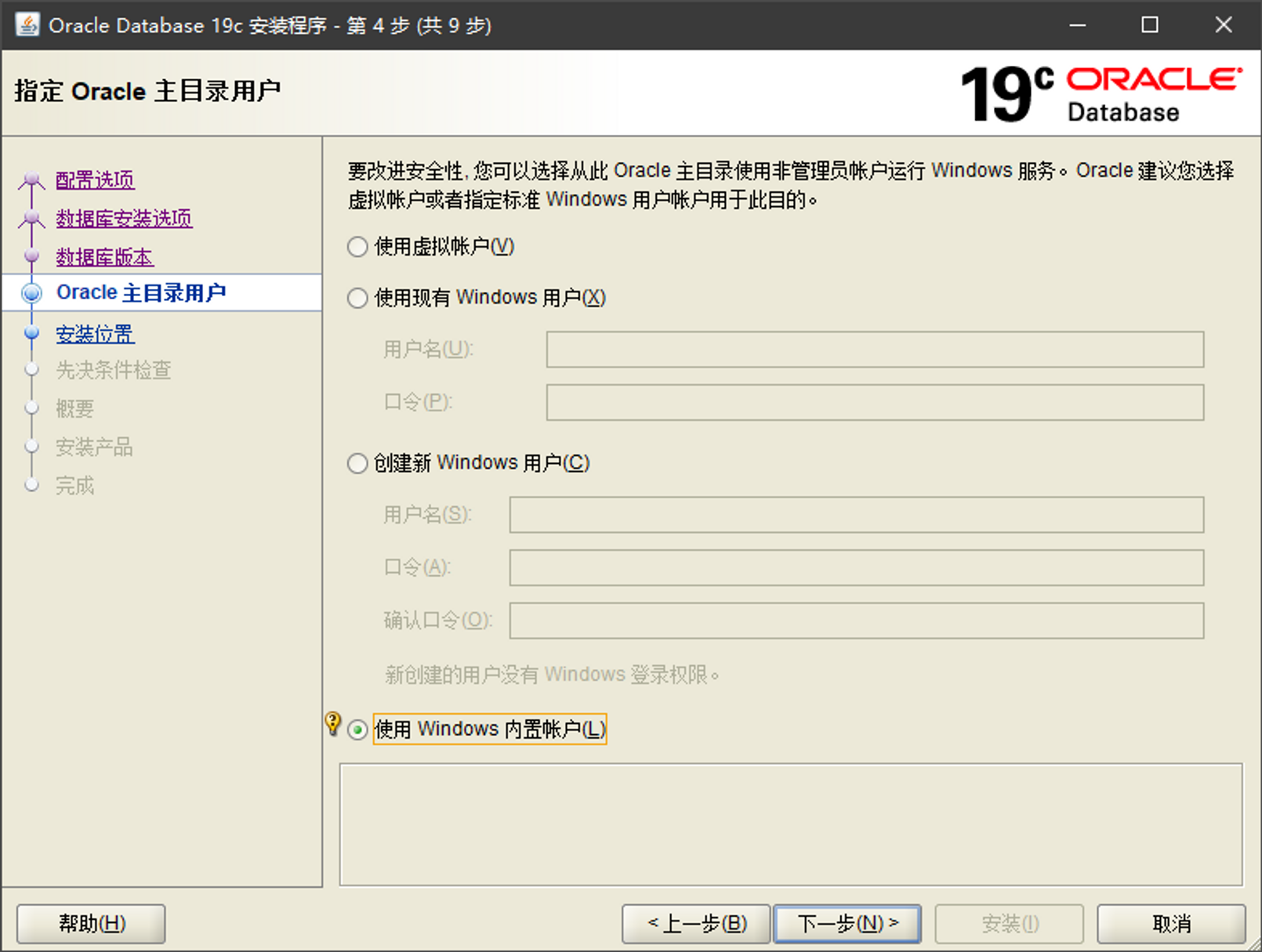
设置Oracle主目录用户为:Windows内置账户
-
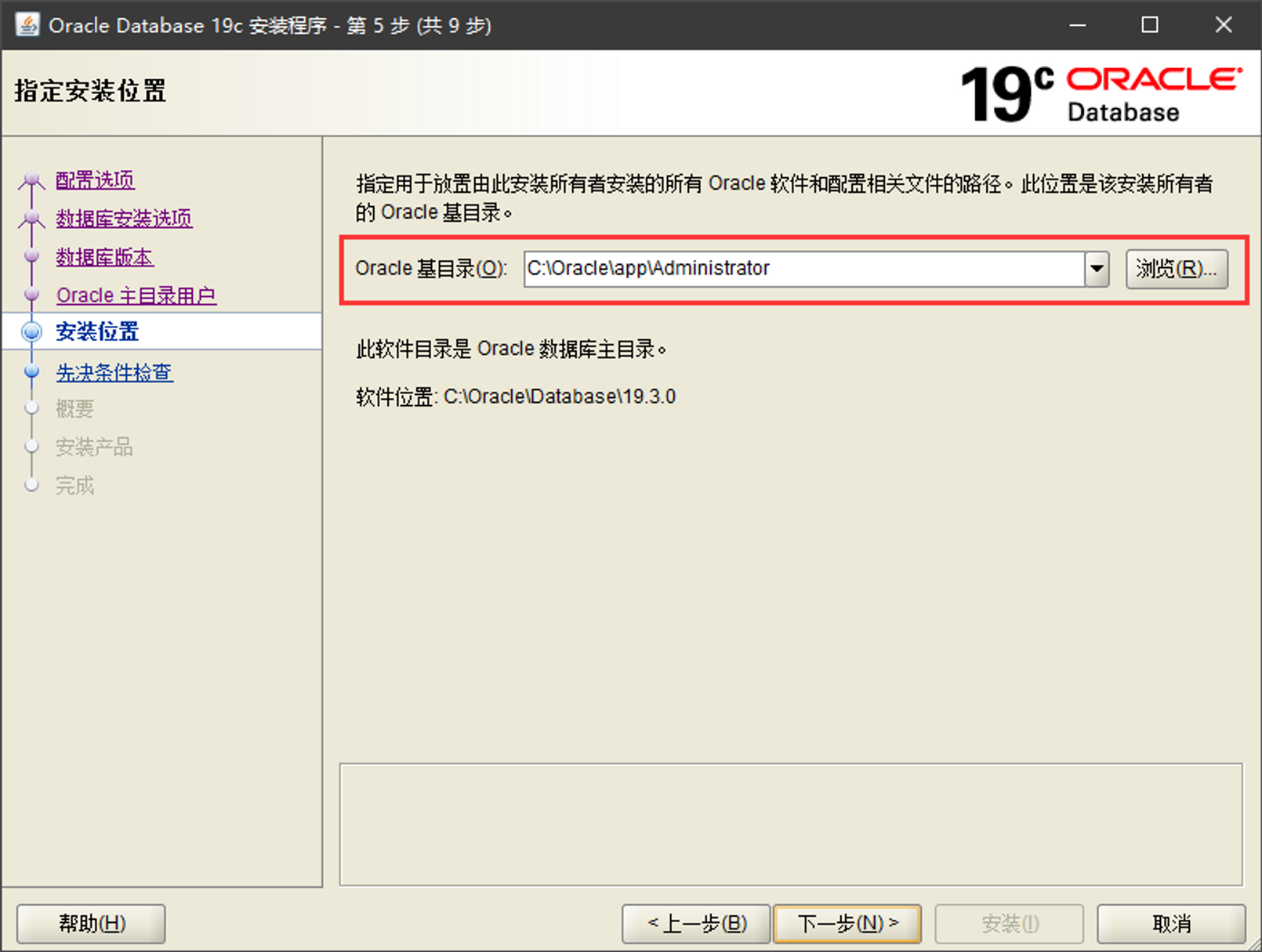
设置Oracle基目录
-
进行安装
2.给主程序打补丁
-
获取补丁文件(需要Oracle账号)
-
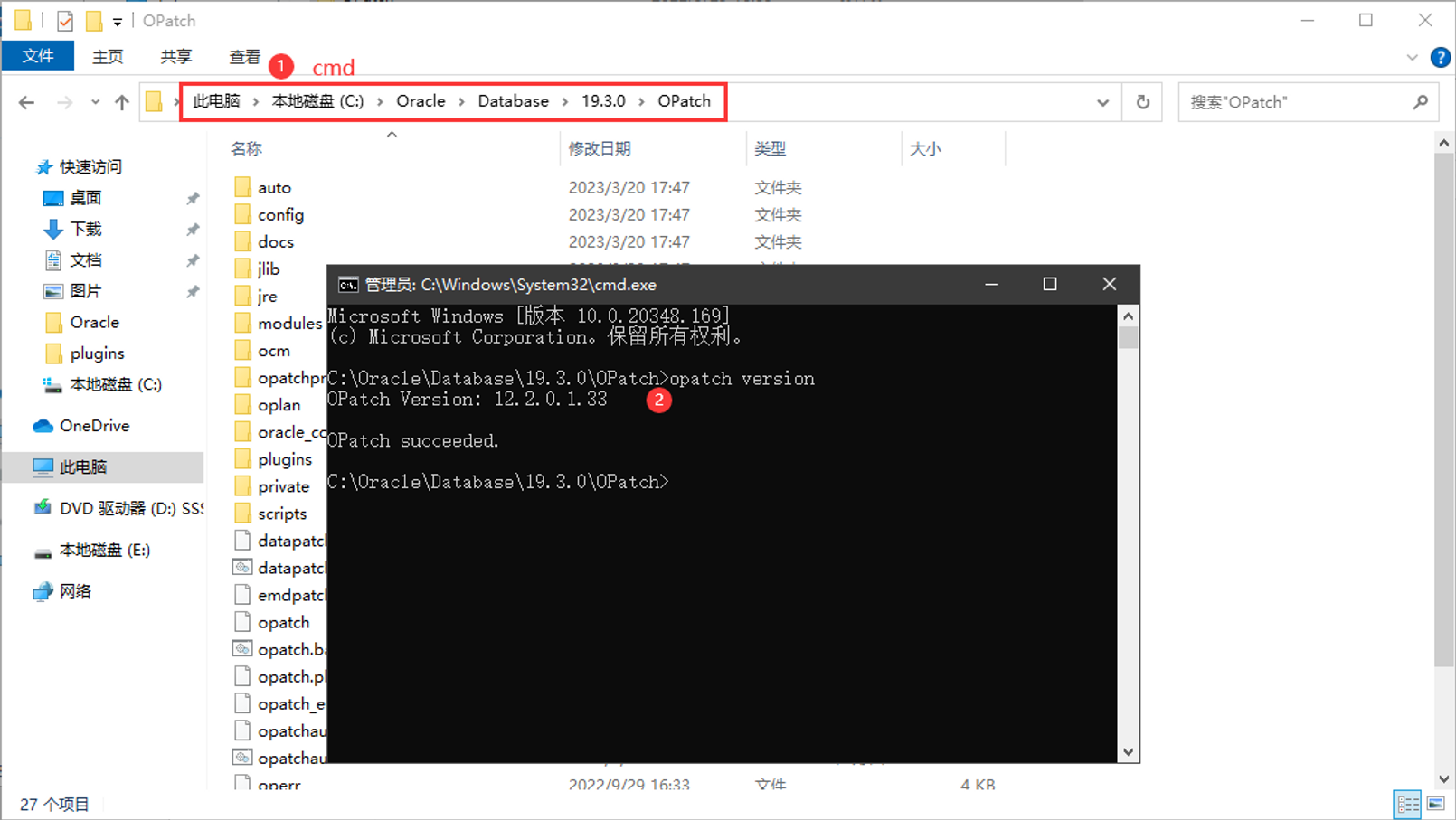
64位补丁解压p6880880,备份数据库OPatch,并替换
-
打开OPatch文件夹,在地址栏输入cmd,并运行:
-
关闭所有Oracle服务,关闭DTC服务
-
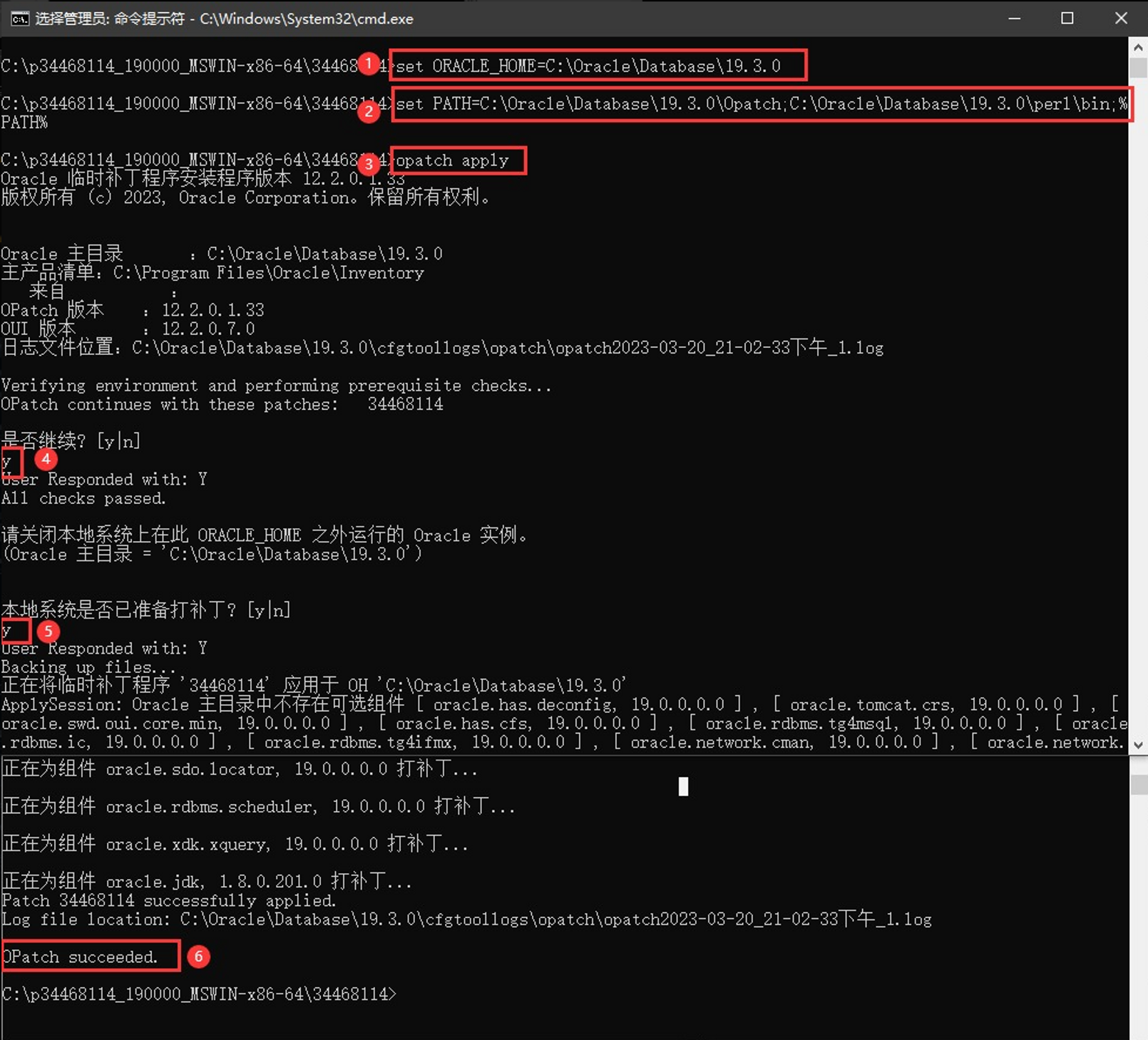
建议将补丁文件夹放在C盘根目录,在地址栏输入cmd,并运行:(多个补丁按文件的size从大到小安装)
set ORACLE_HOME=C:\Oracle\Database\19.3.0\OraDB19Home1
set PATH=%ORACLE_HOME%\Opatch;%ORACLE_HOME%\perl\bin;%PATH%
 opatch apply

#例:

set ORACLE_HOME=C:\Oracle\Database\19.3.0\OraDB19Home1
set PATH=C:\Oracle\Database\19.3.0\OraDB19Home1\Opatch;C:\Oracle\Database\19.3.0\OraDB19Home1\perl\bin;%PATH%
opatch apply
3. 创建Oracle数据库实例
-
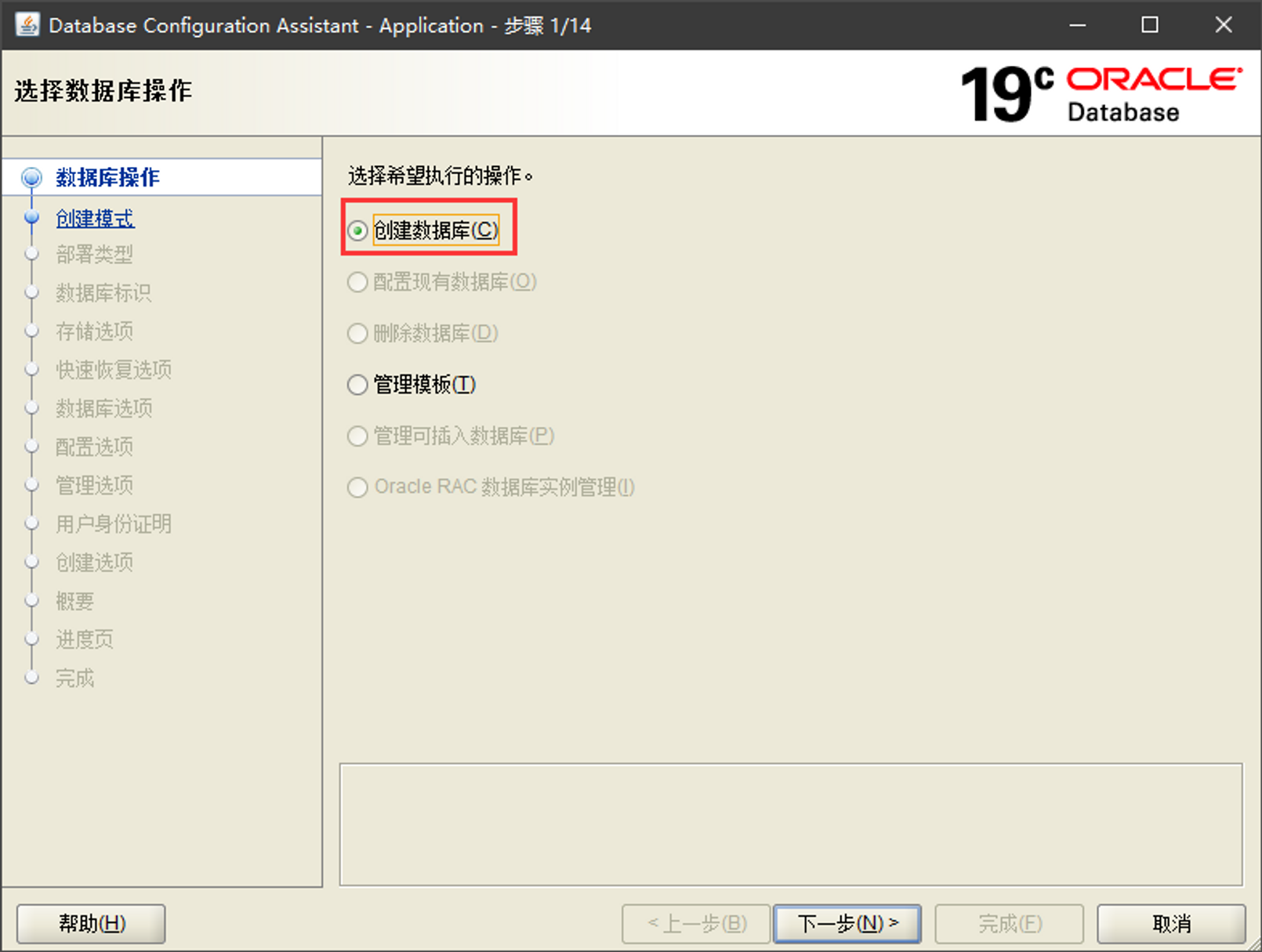
打开Database Configuration Assistant,选择创建数据库
-
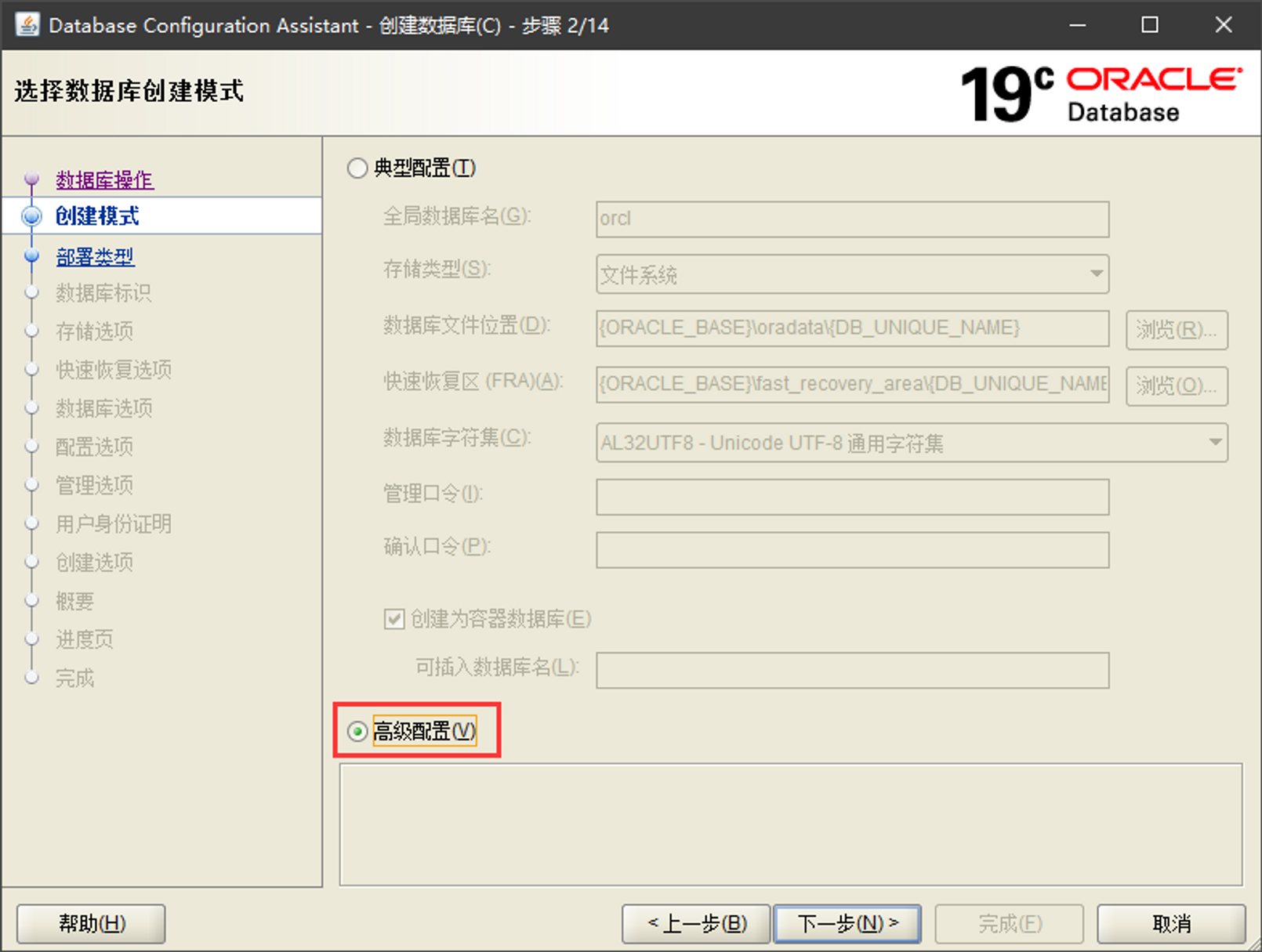
选择高级配置
-
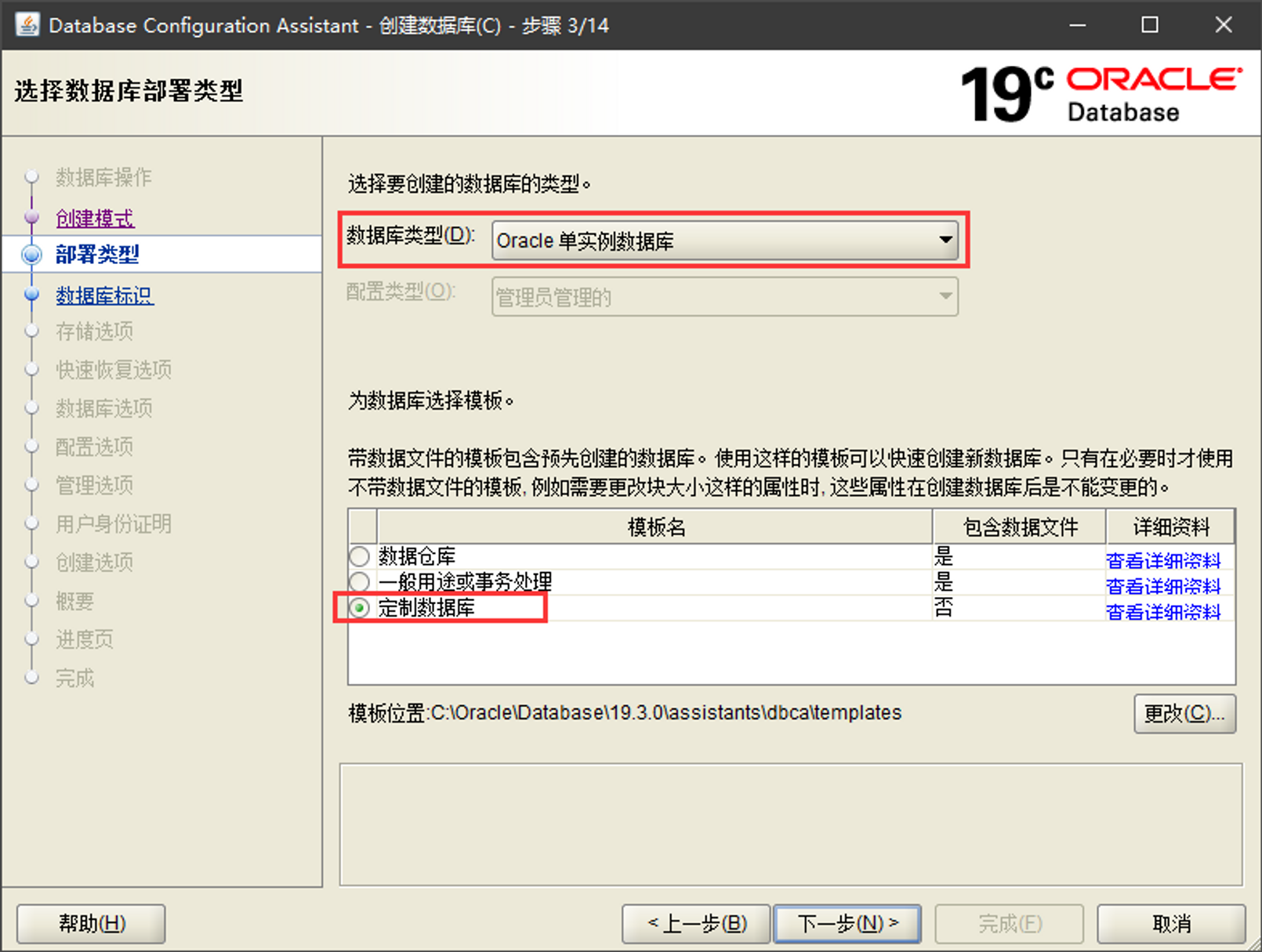
选择Oracle单实例数据库,定制数据库
-
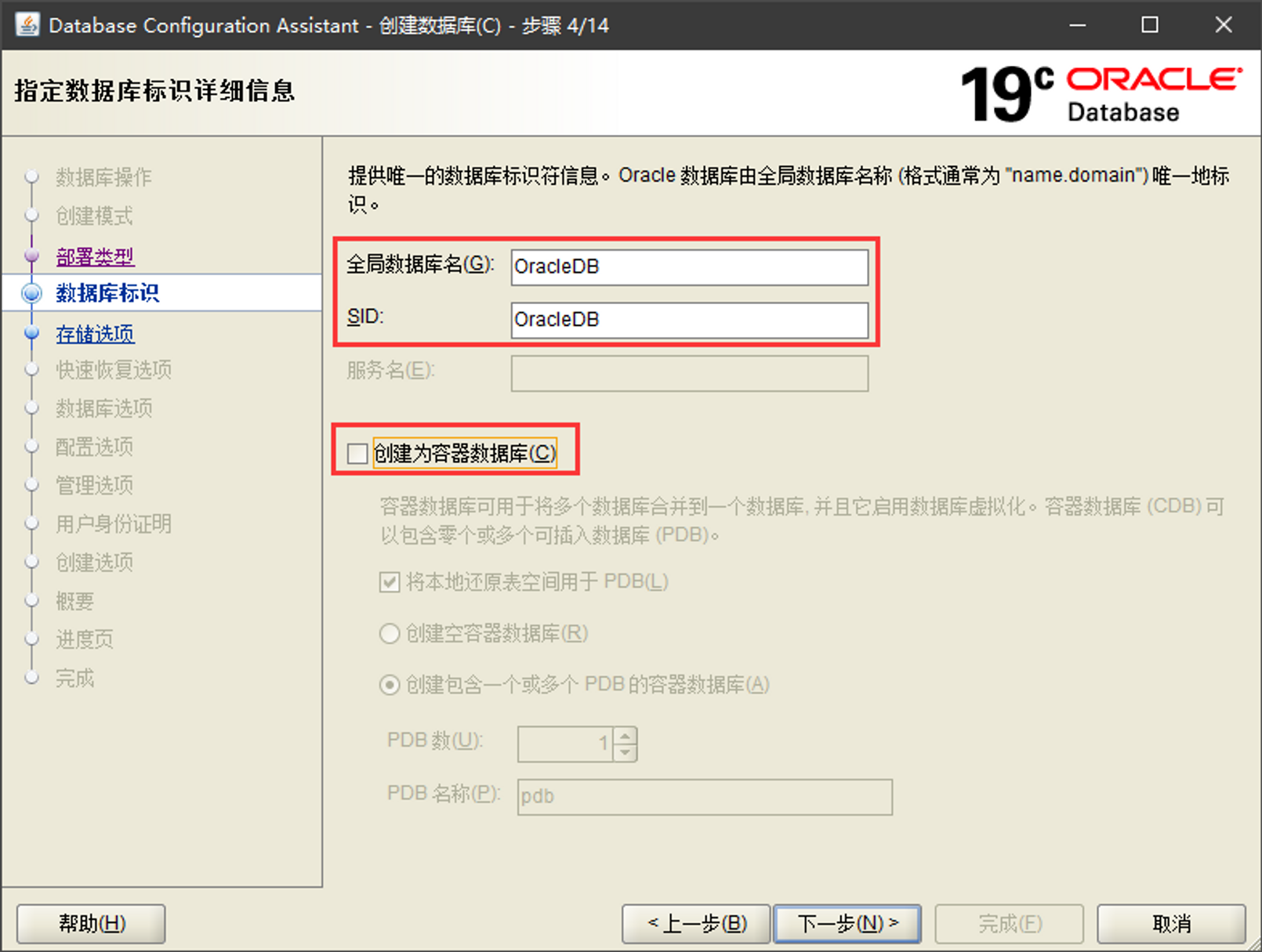
设置实例名(不能超过8个字符),取消勾选容器数据库
-
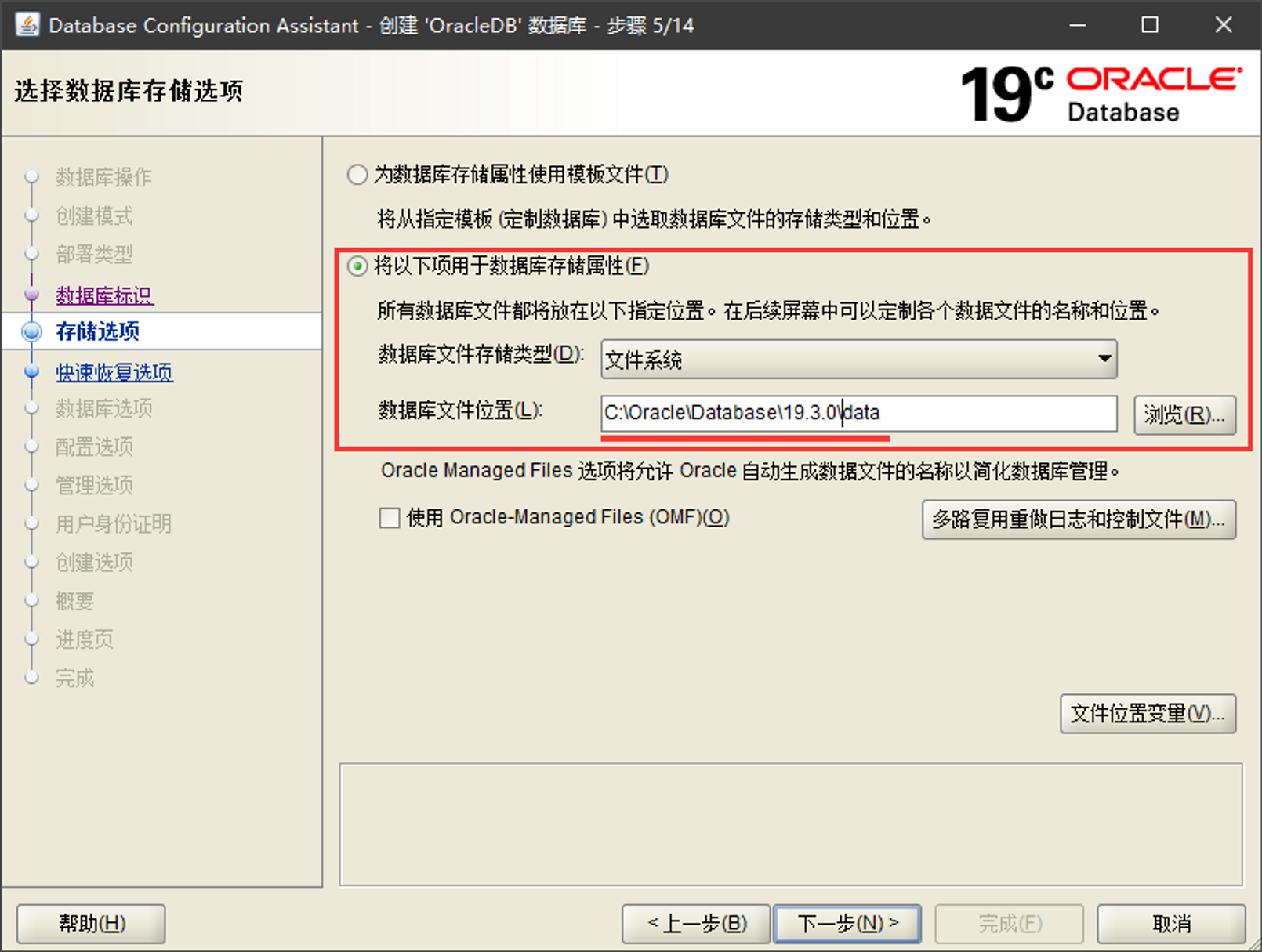
使用文件系统,并设置数据库文件存储位置
-
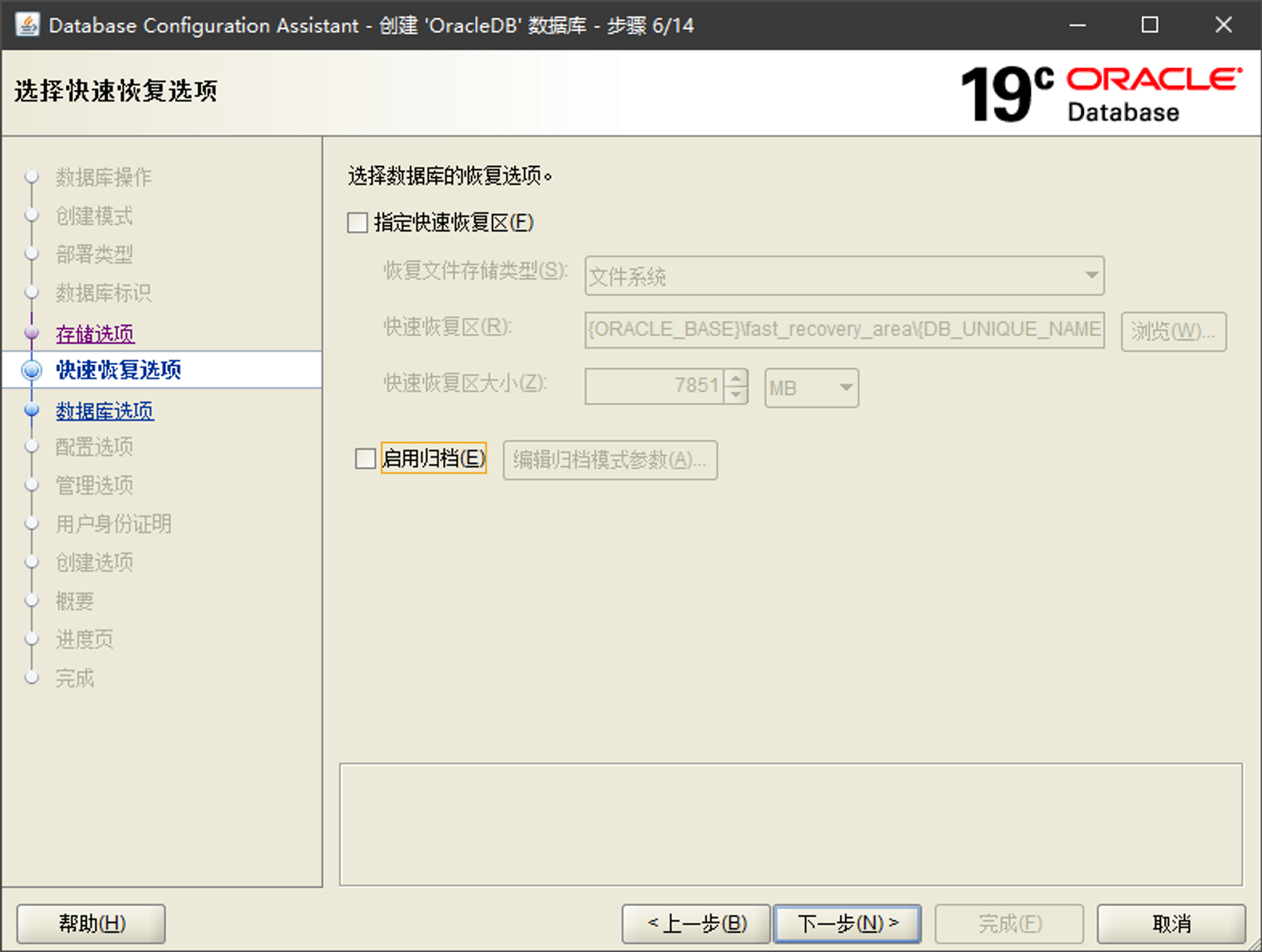
不勾选归档(与官方文档不同)
-
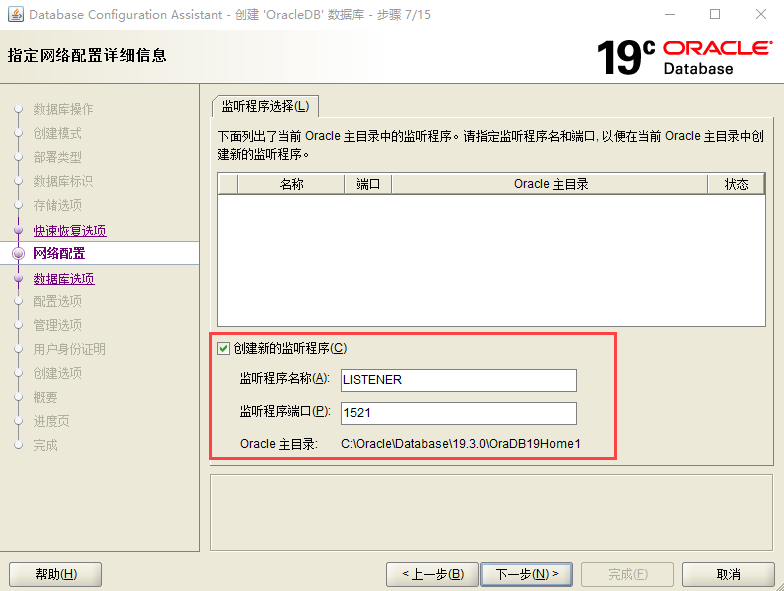
创建监听
-
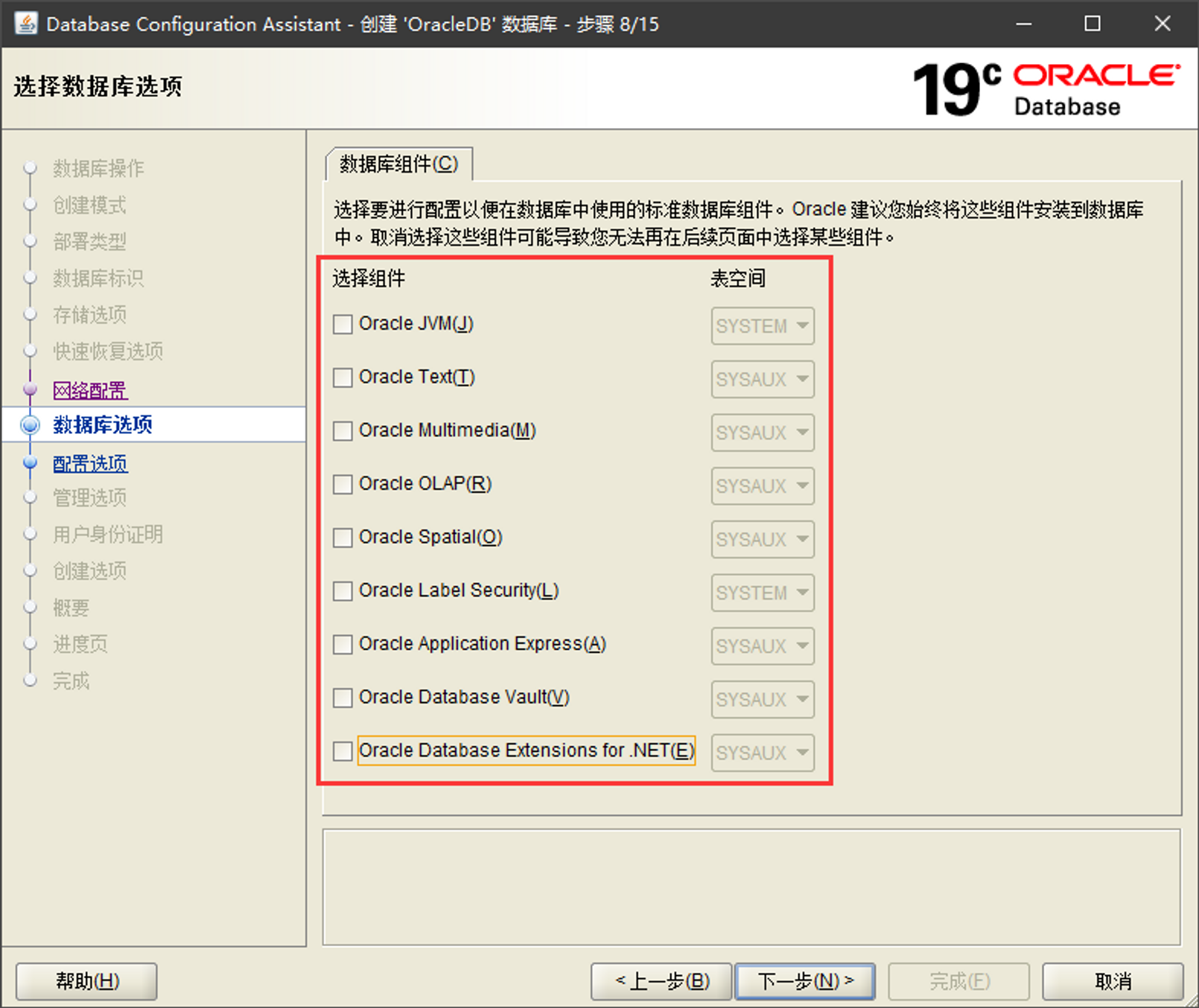
不选择任何组件
-
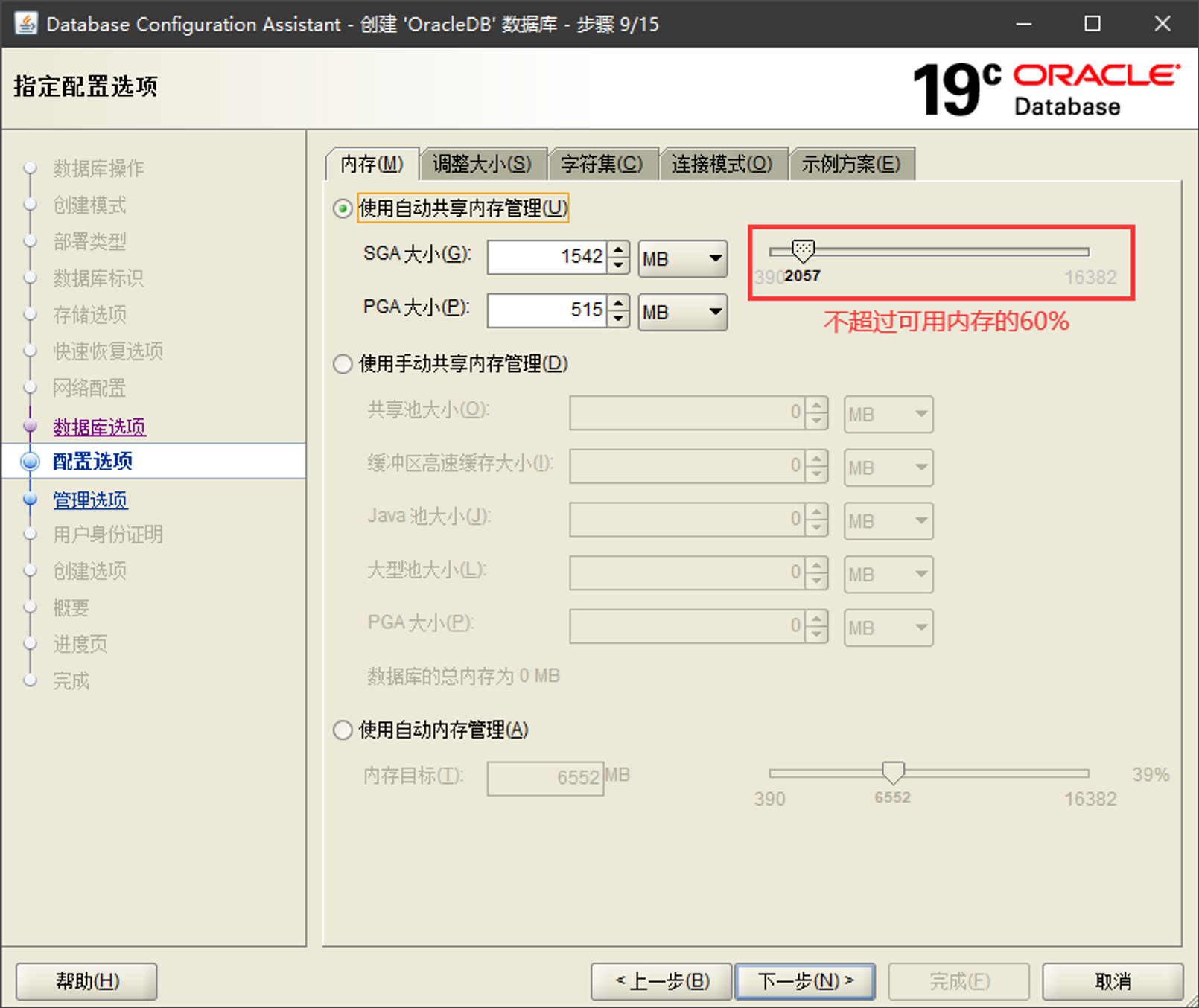
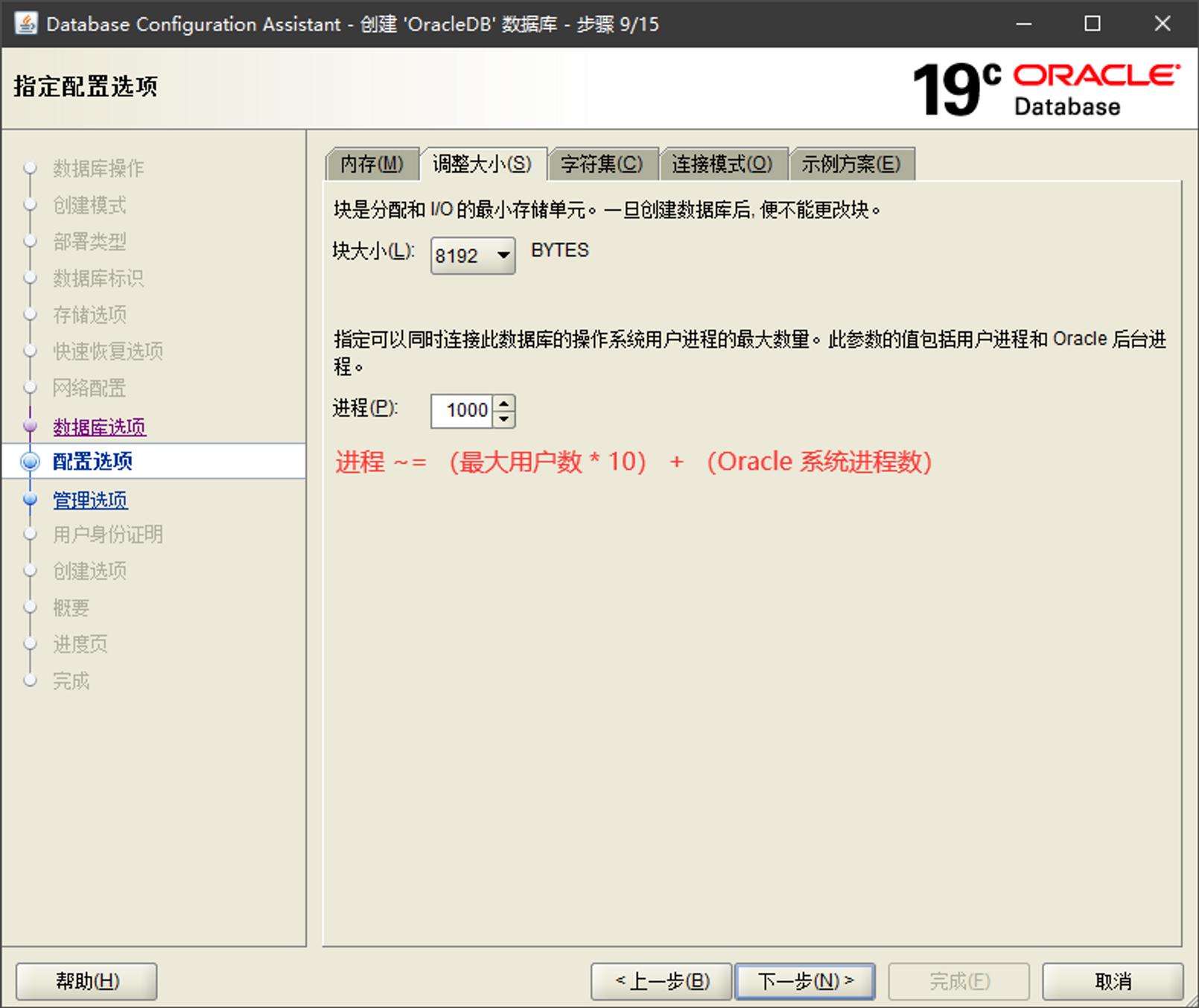
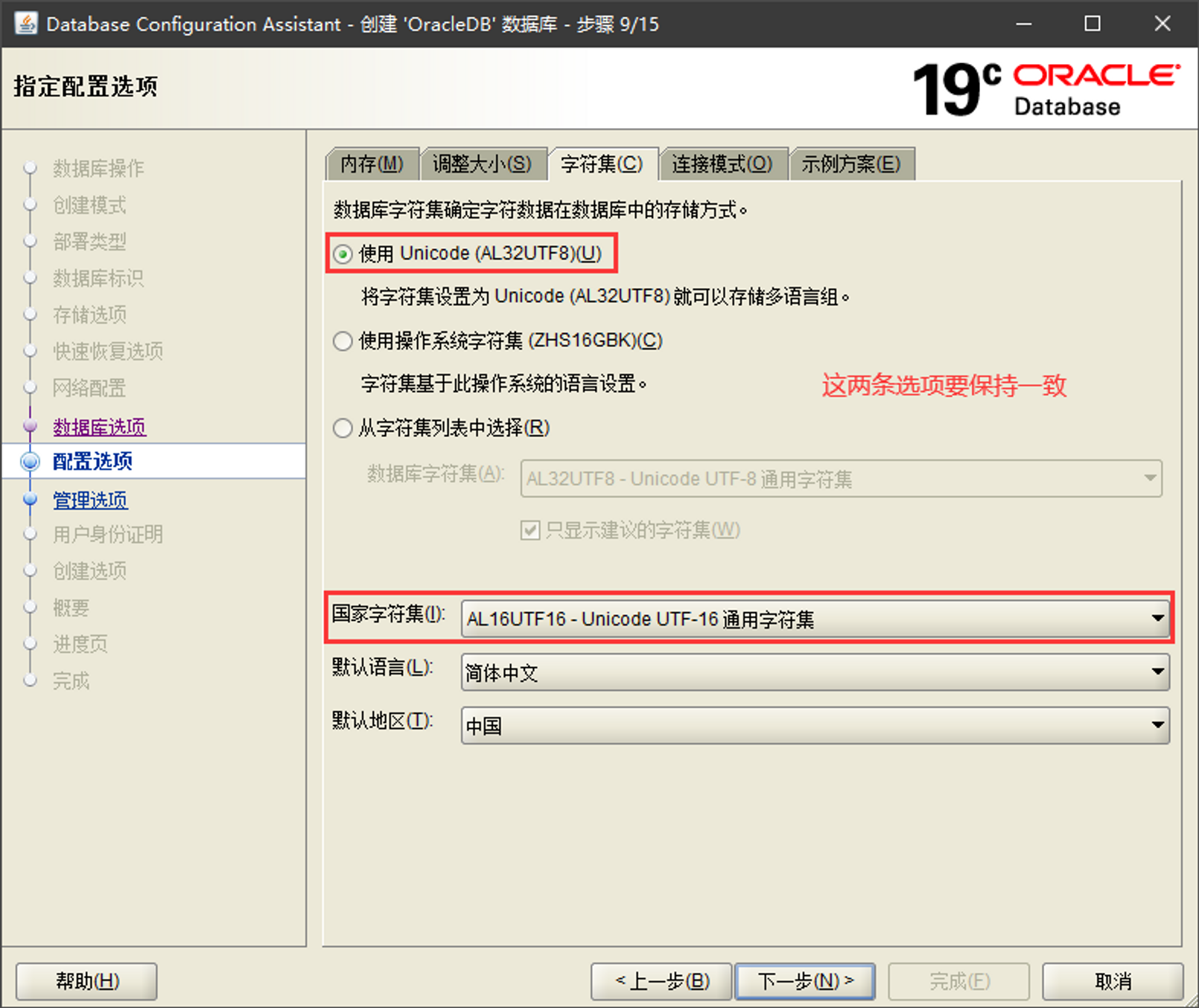
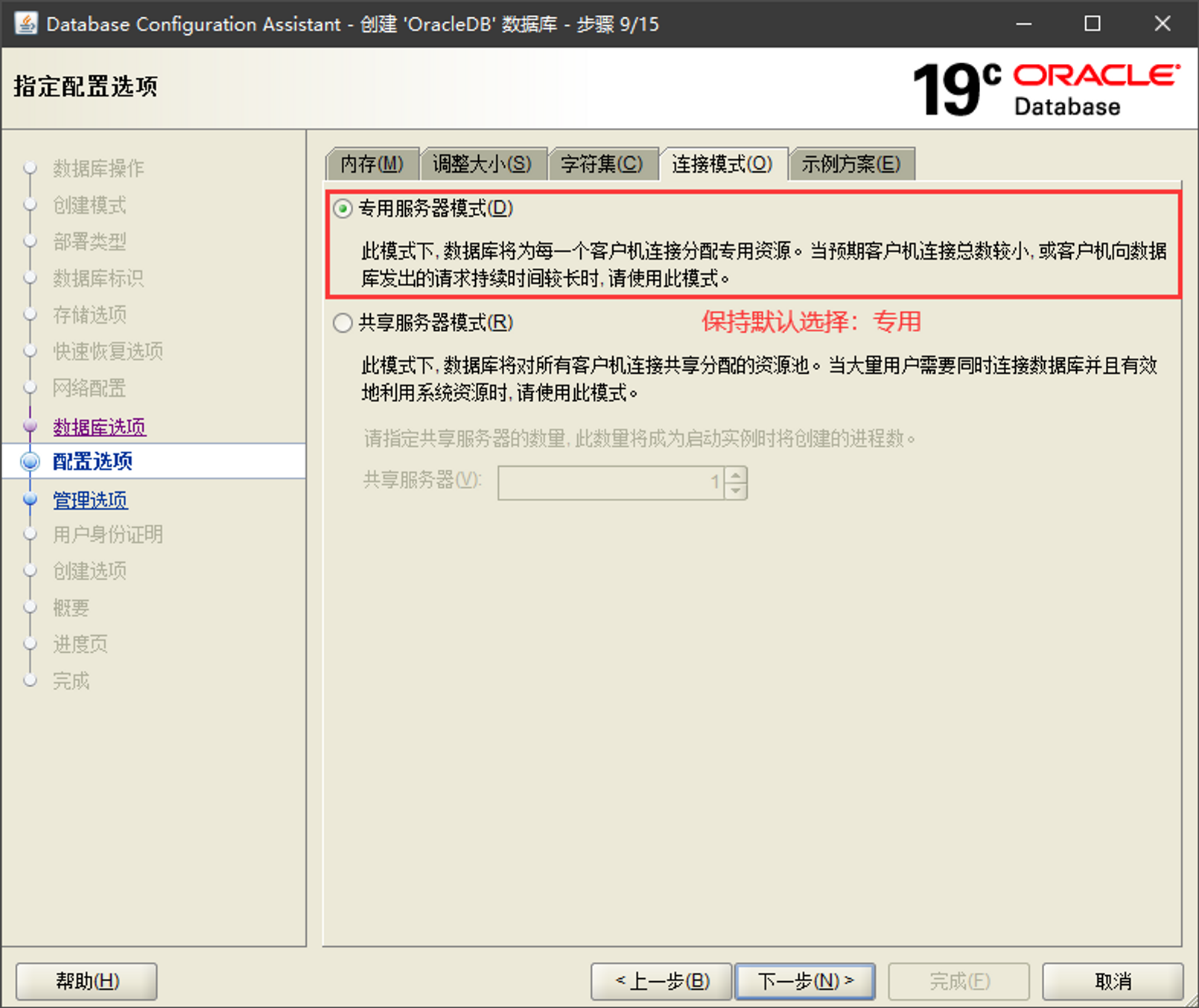
配置选项
-
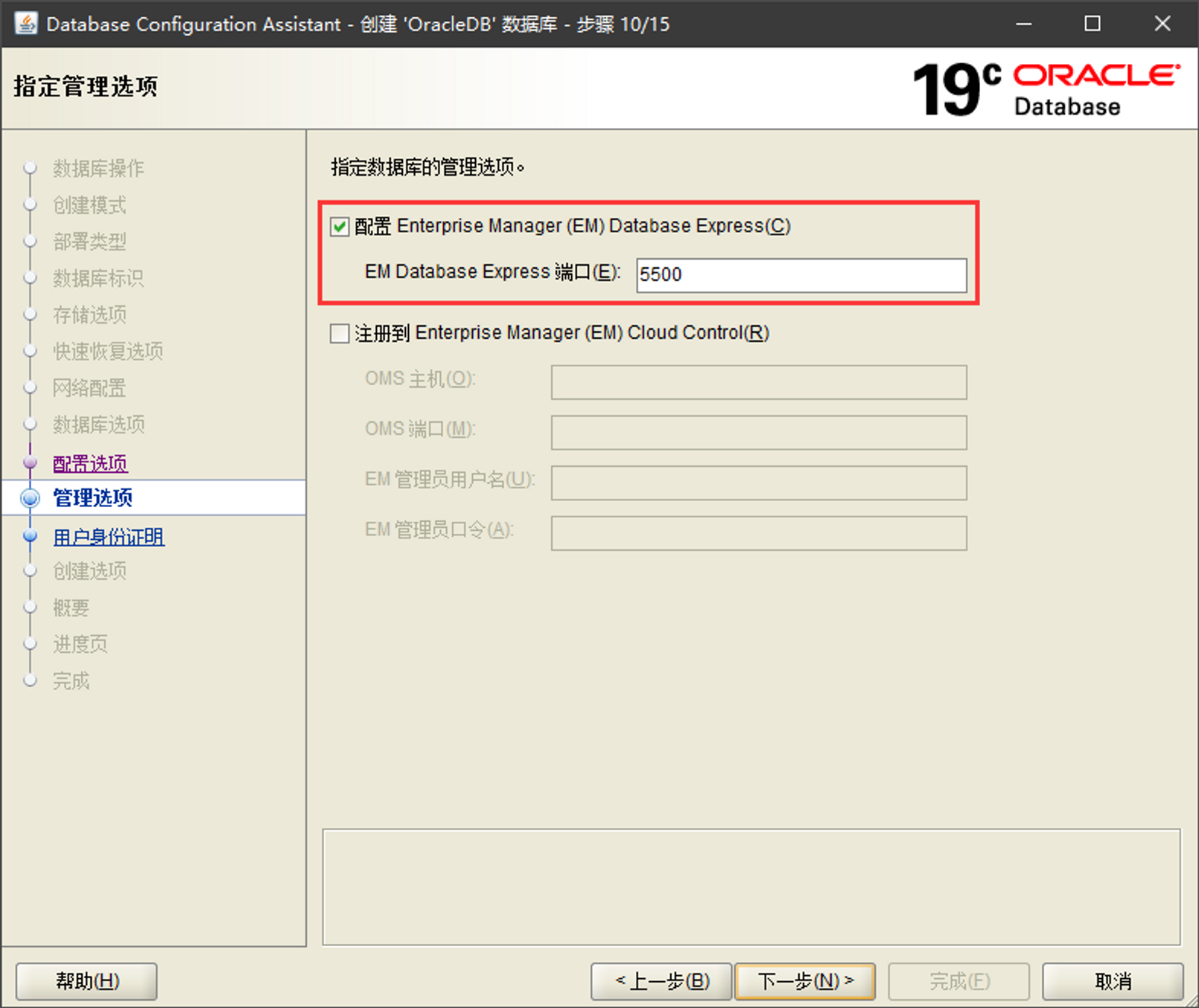
端口保持5500不变
-
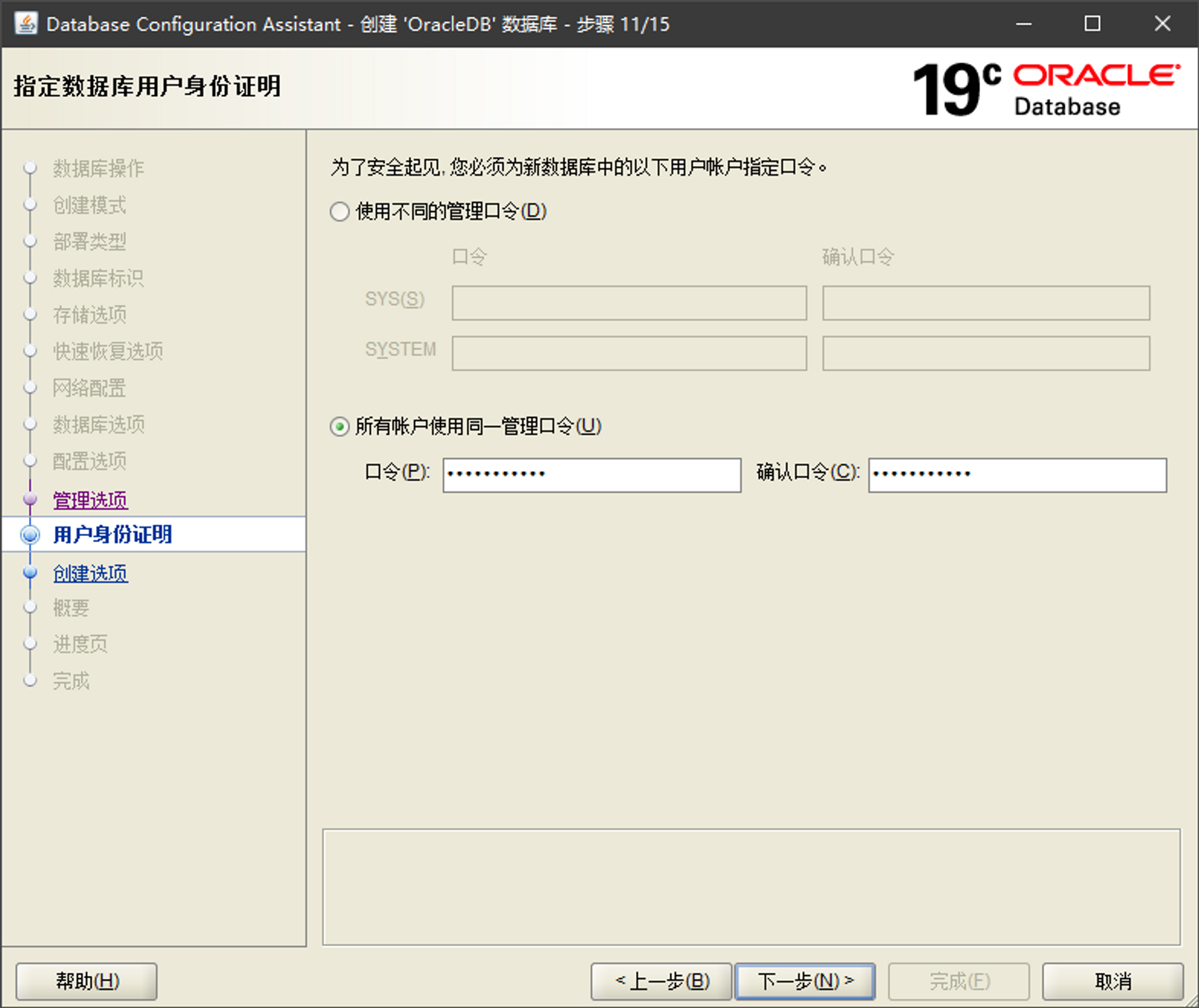
设置密码(不要在密码中使用@字符,也尽量不要使用其他特殊字符):
-
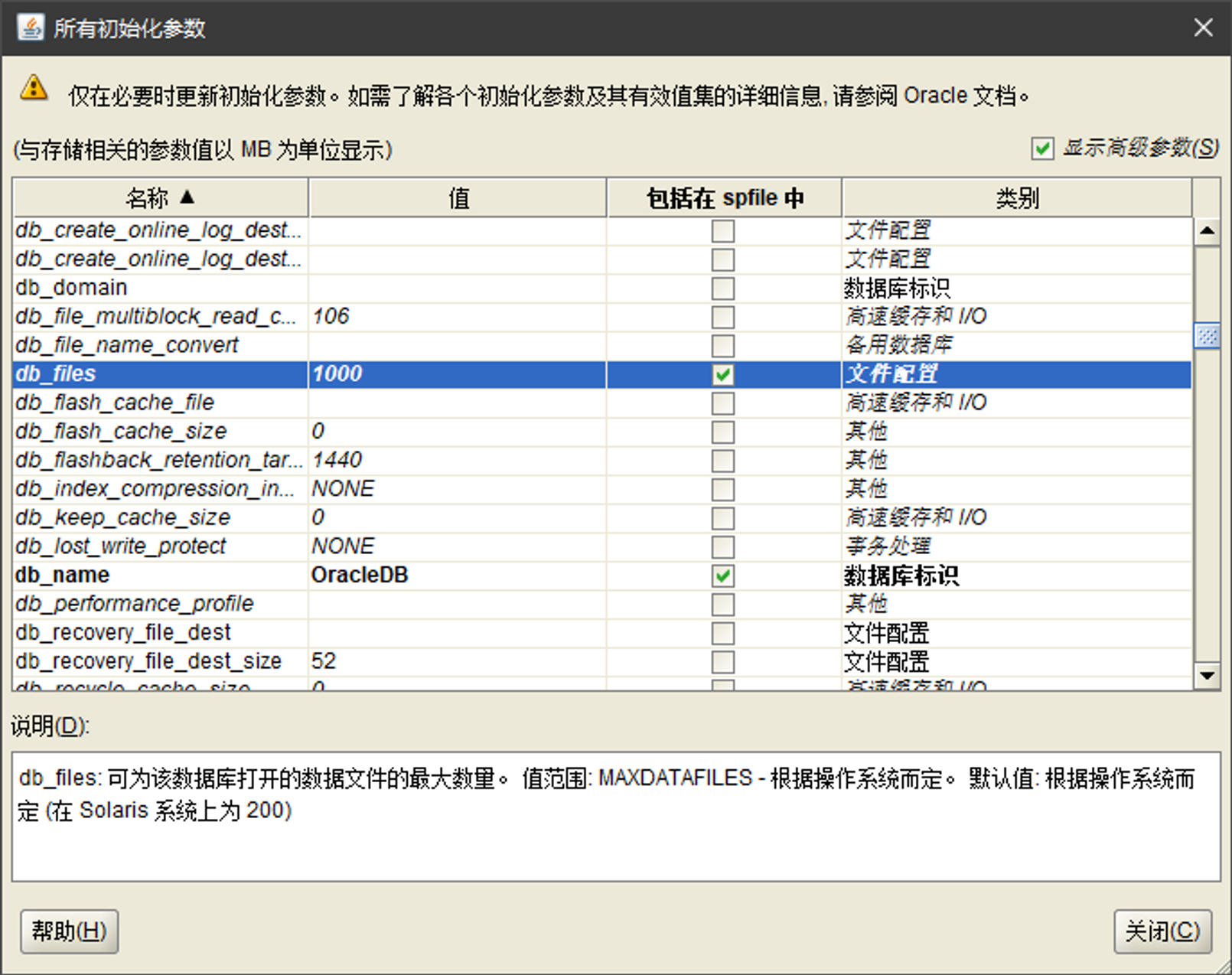
设置所有初始化参数
一定不要忘记勾选复选框!
- db_files 1000
- open_cursors 3000
- os_authent_prefix ‘’
- processes 1000
- undo_retention 3600
-
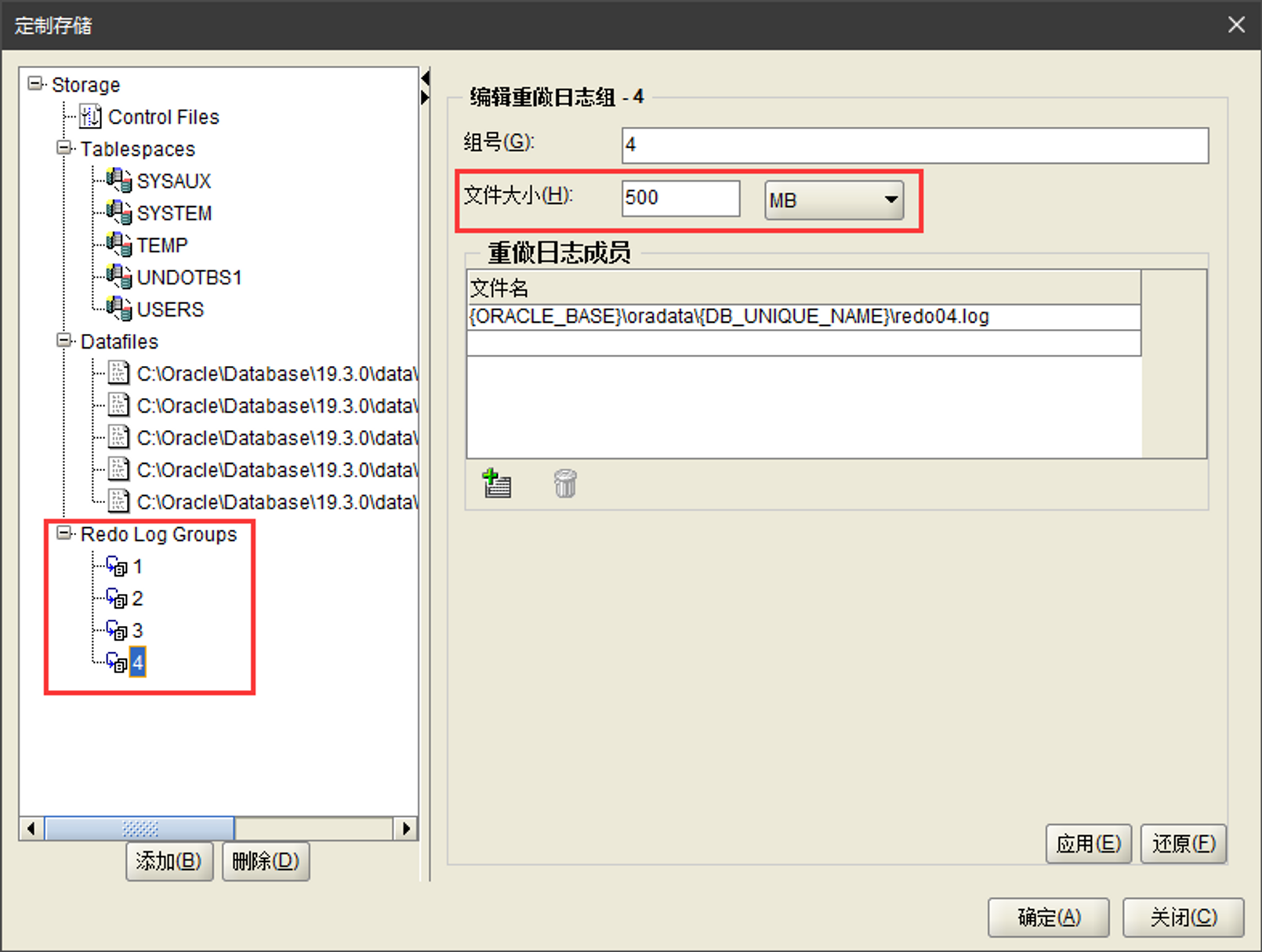
设置4个重做日志组,每个500MB
-
进行安装
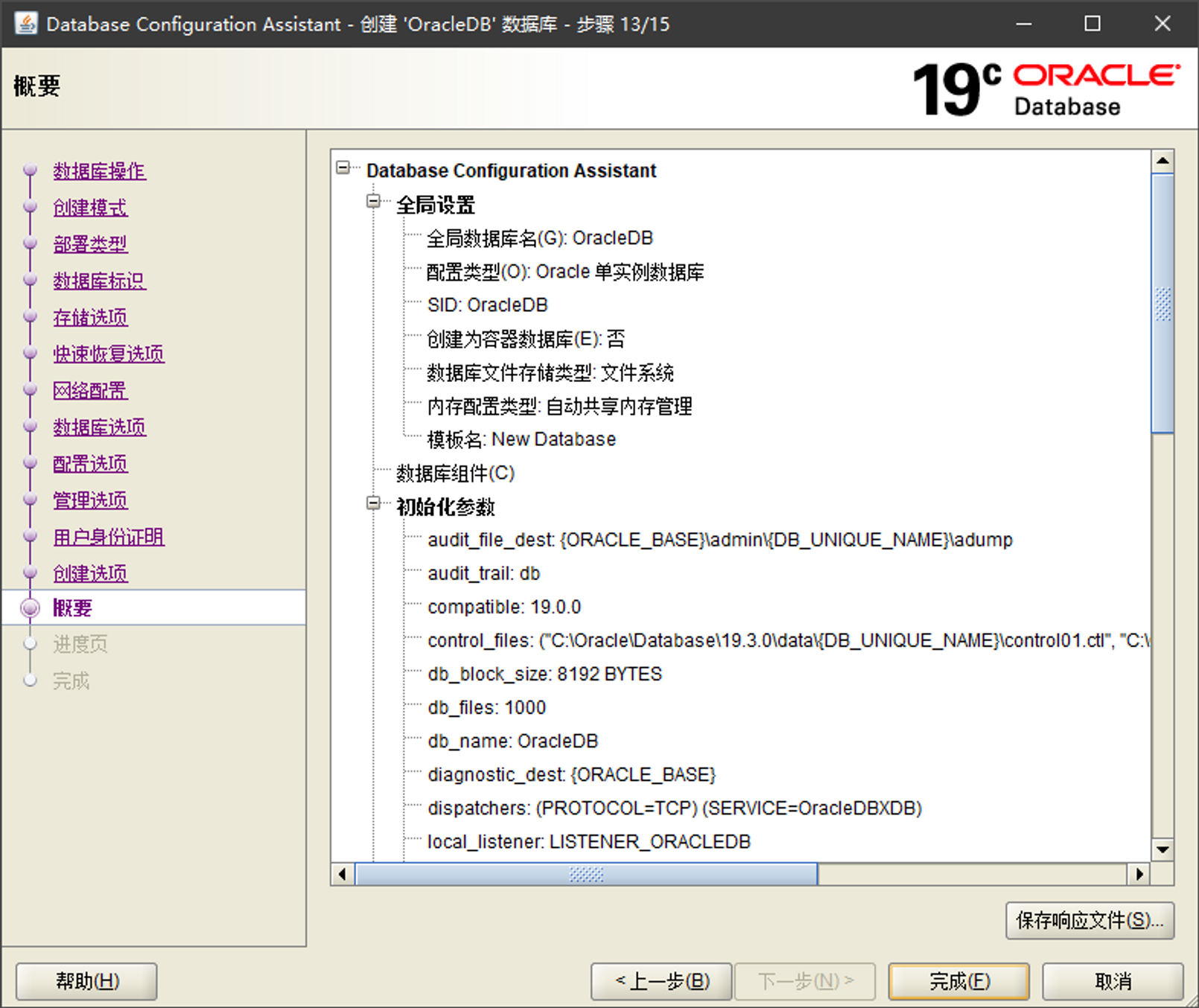
4. 配置Oracle数据库
*监听程序配置(Home)(在监听出现故障时重新配置)
确保运行的监听服务是Home的,而不是Client的。
-
打开Net Configuration Assistant,选择监听程序配置
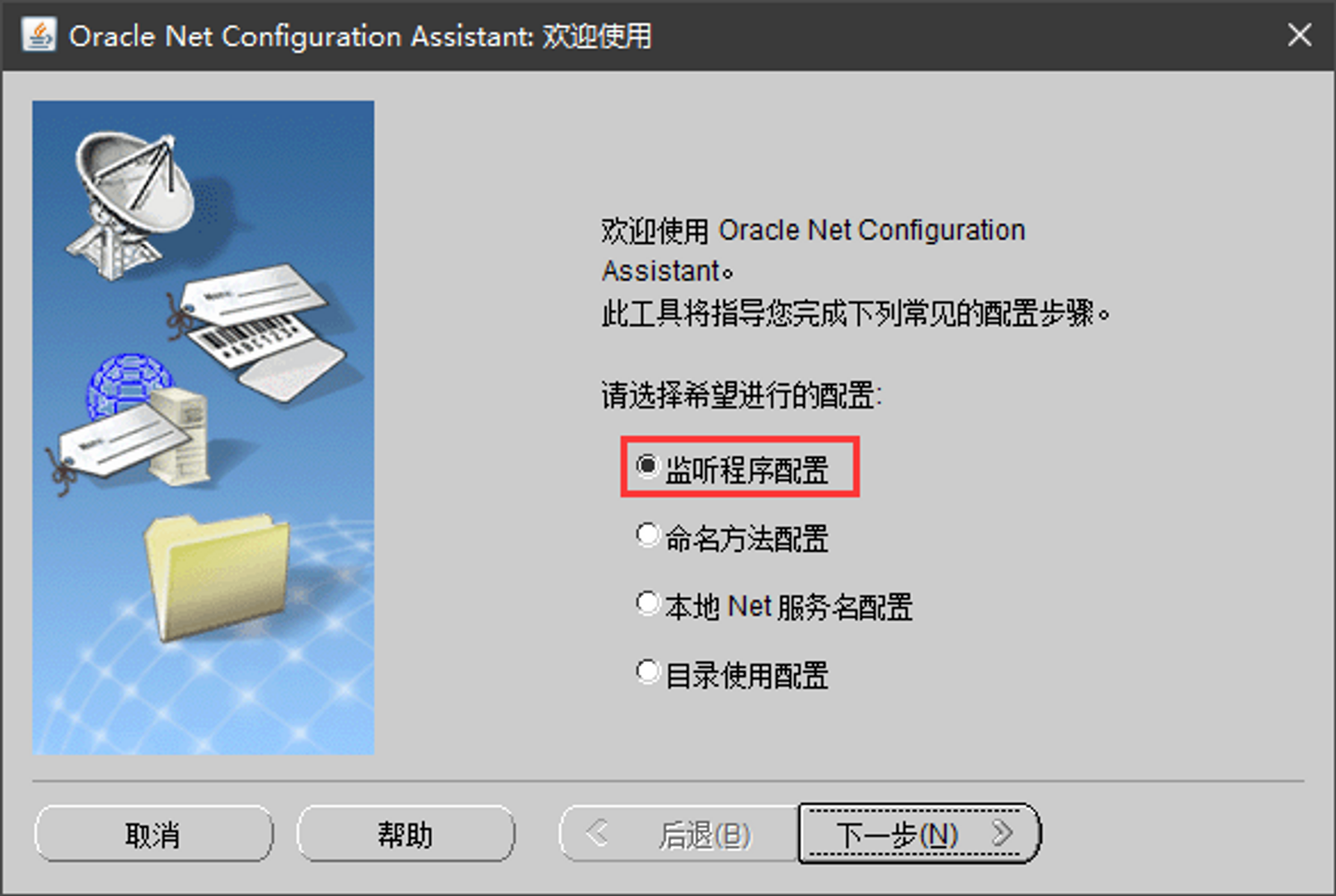
-
选择添加
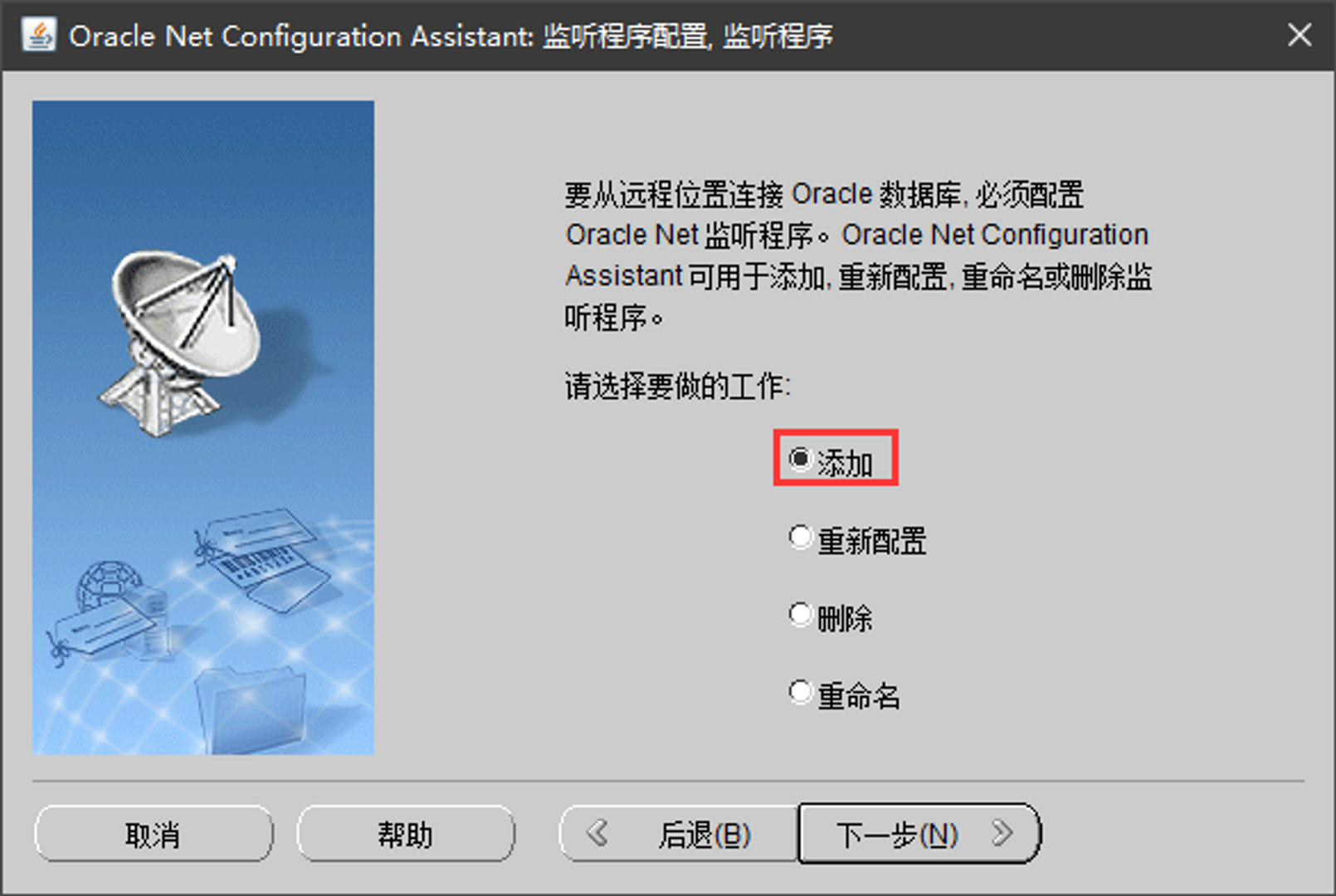
-
监听程序名保持默认的LISTENER
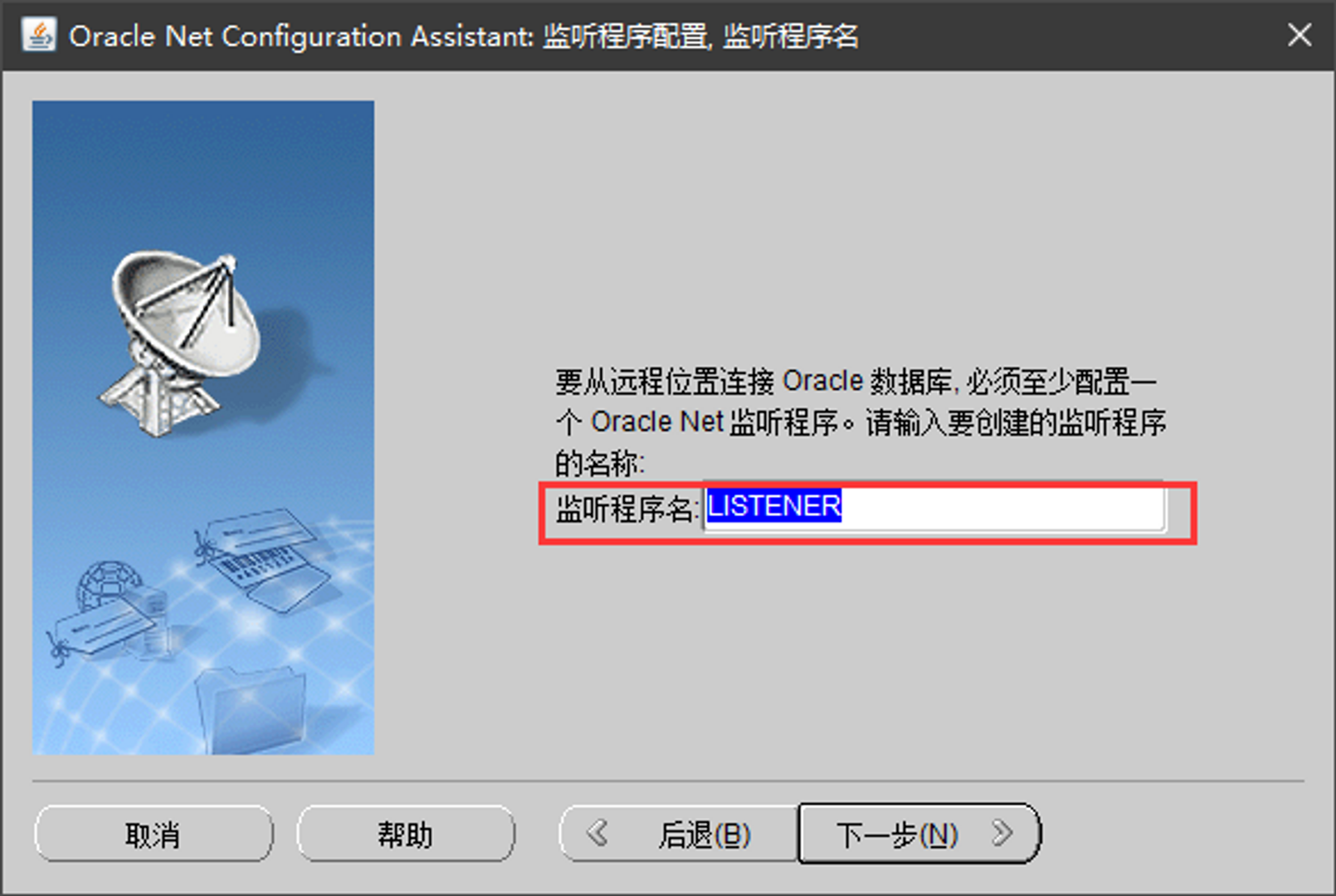
-
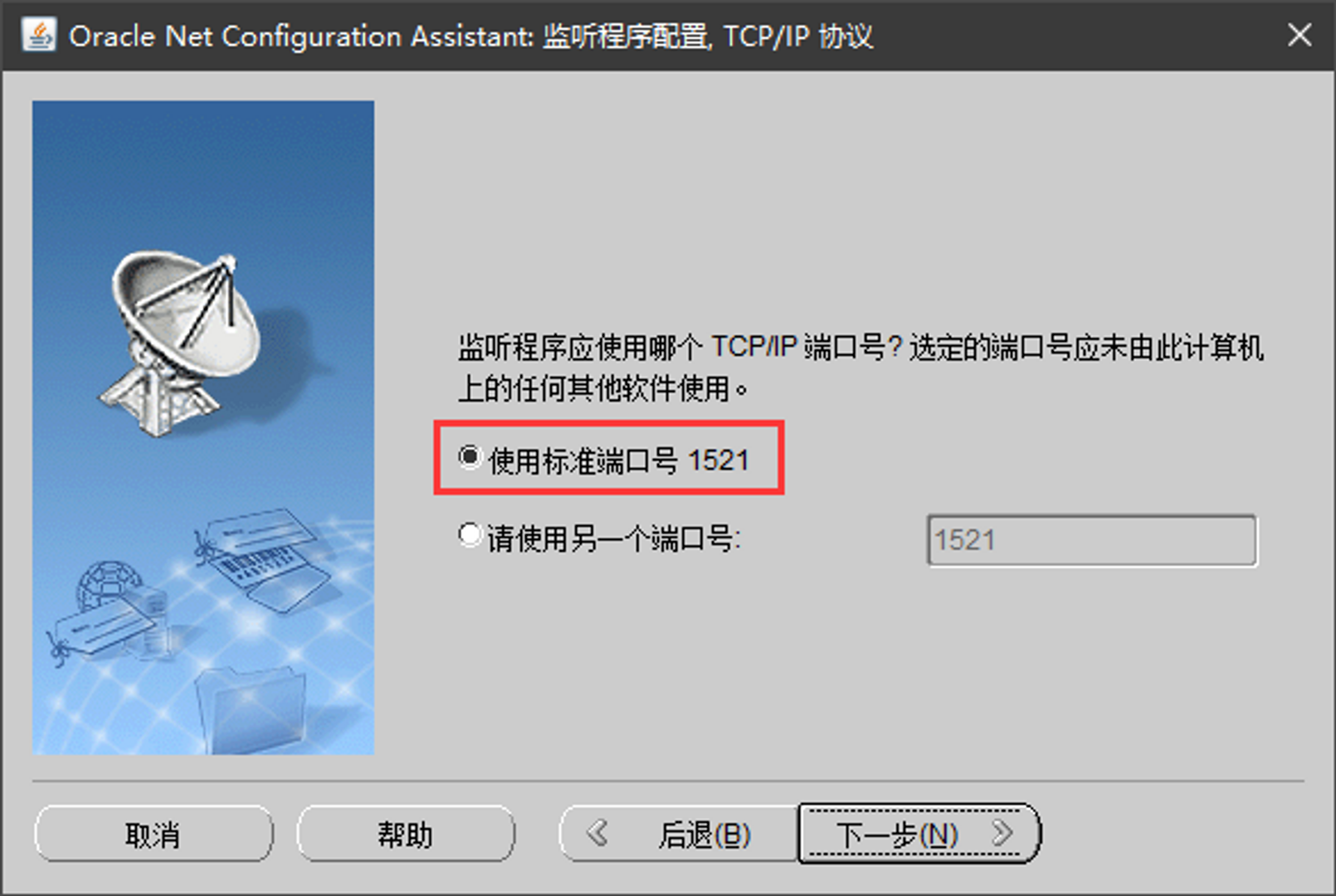
使用1521端口
-
配置结束
命名方法配置
-
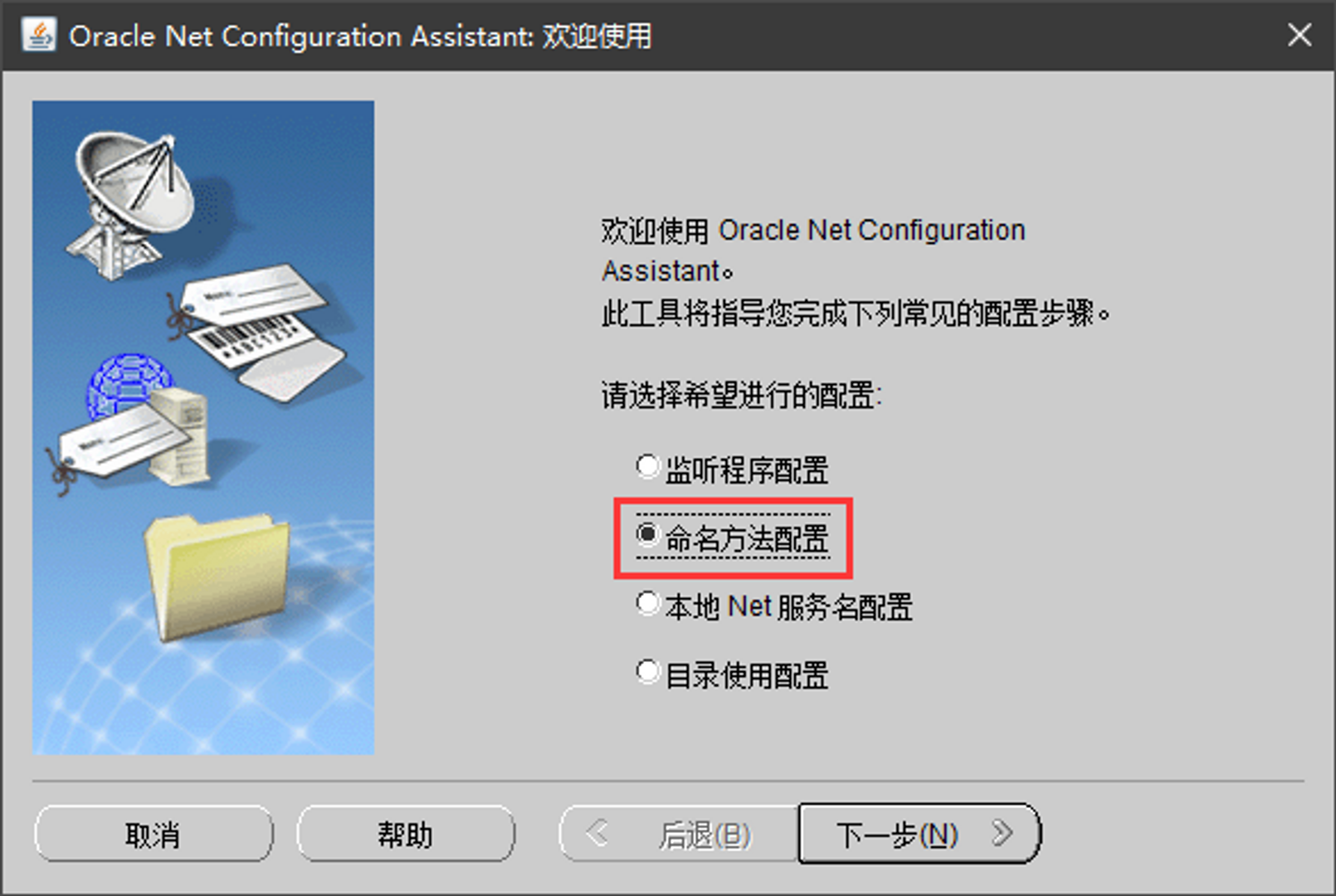
打开Net Configuration Assistant,选择命名方法配置
-
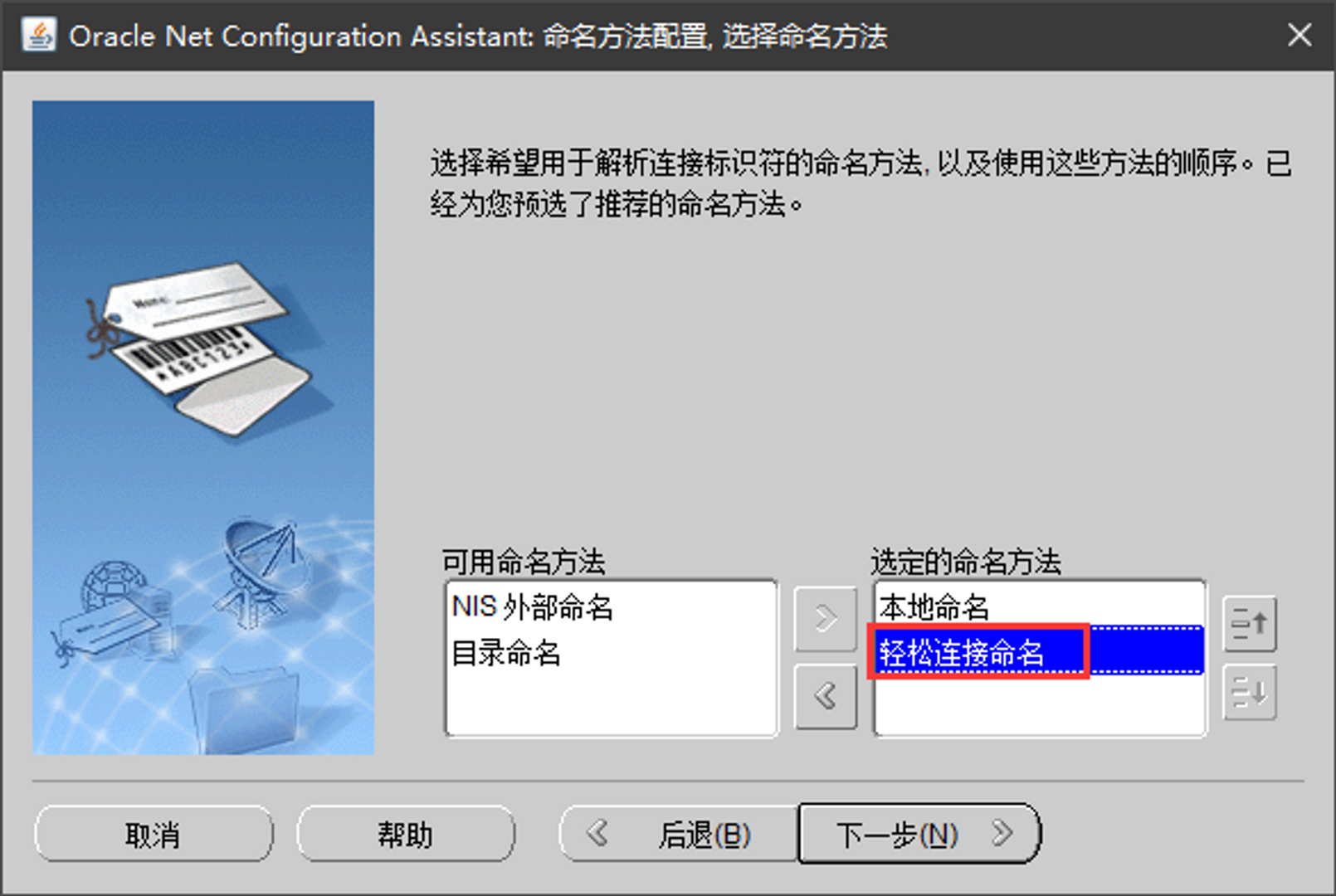
将轻松连接命名添加到右侧
-
配置结束
本地Net服务名配置(默认应该已经添加)
-
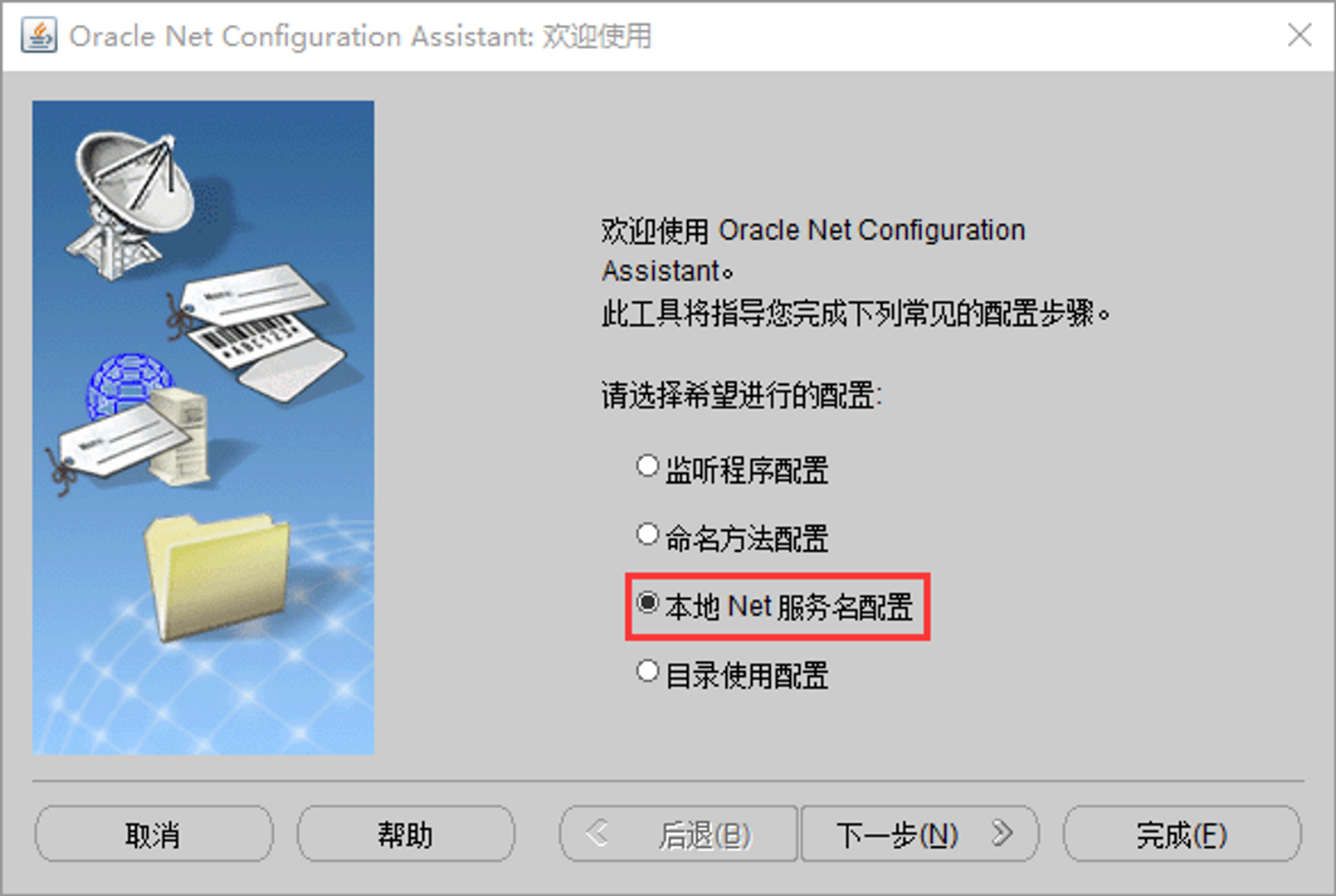
打开Net Configuration Assistant,选择本地Net服务名配置
-
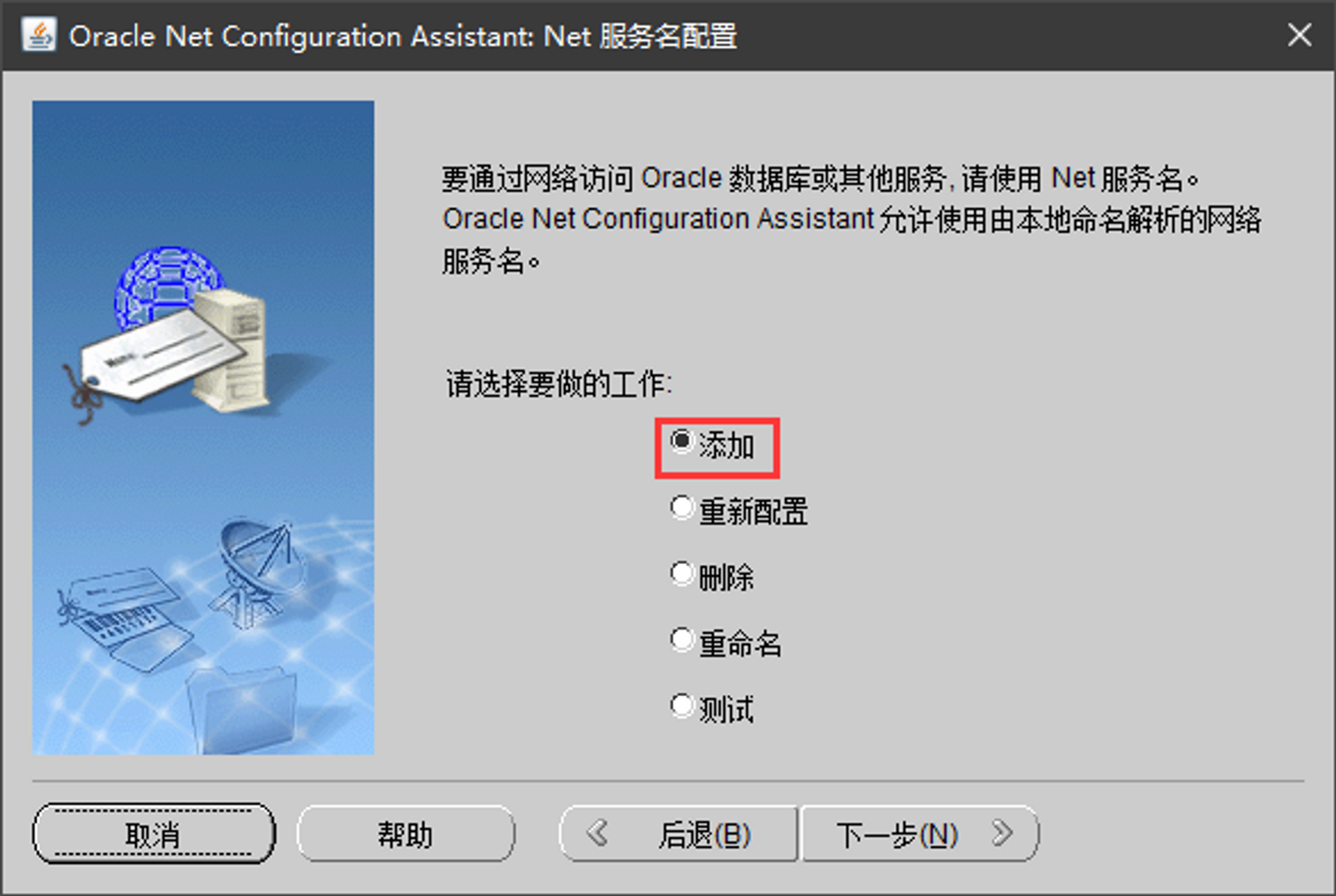
选择添加
-
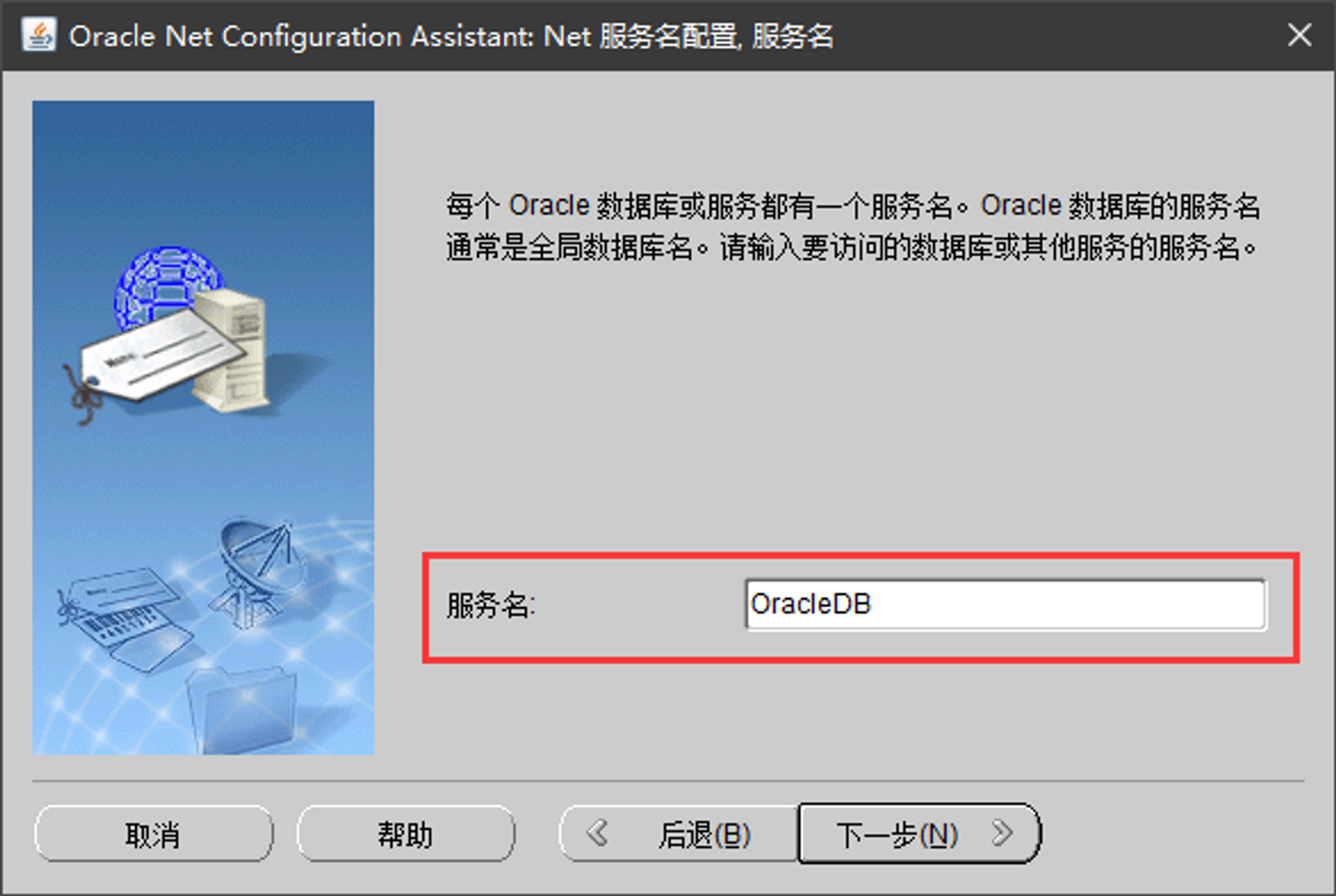
设置服务名
-
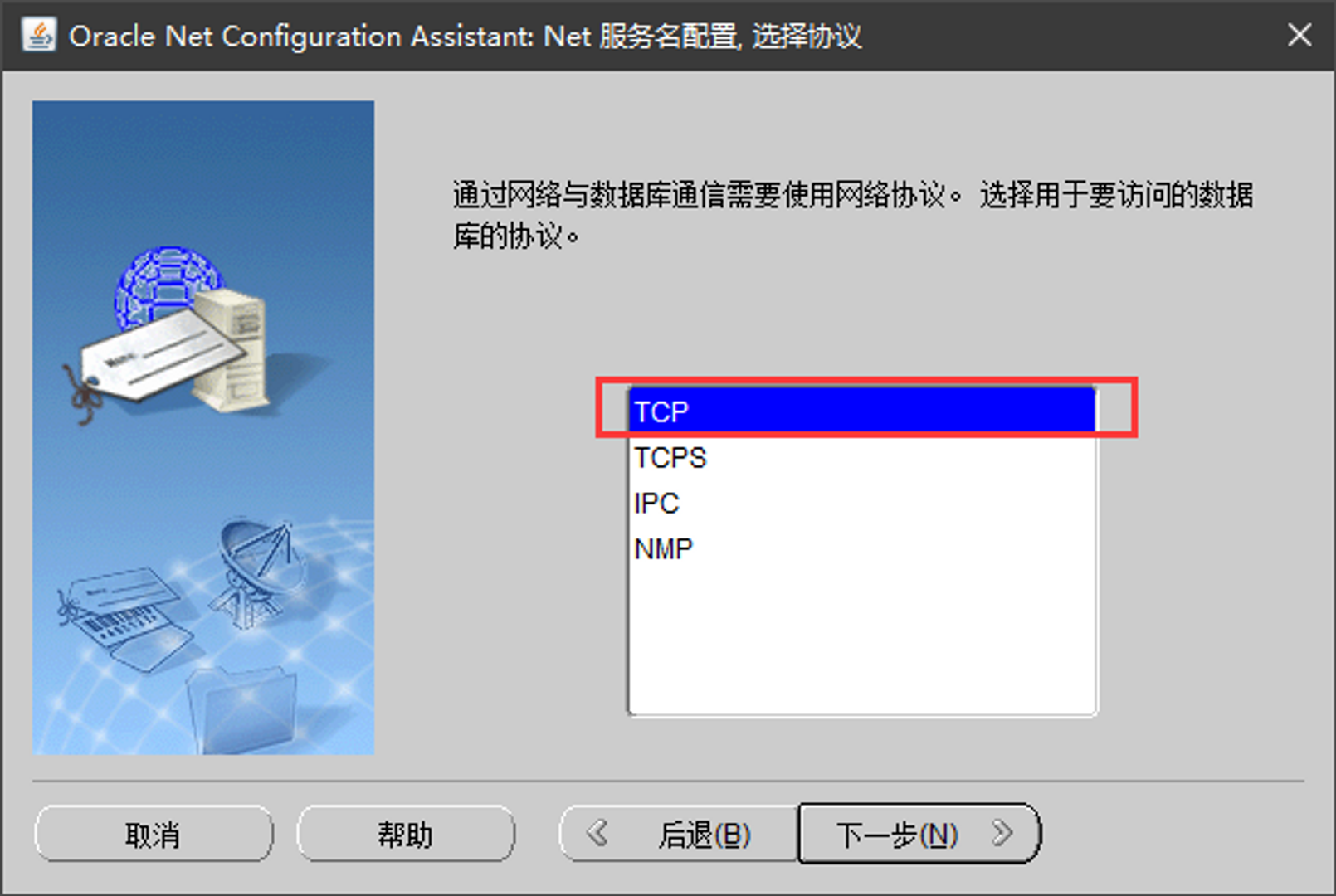
TCP协议
-
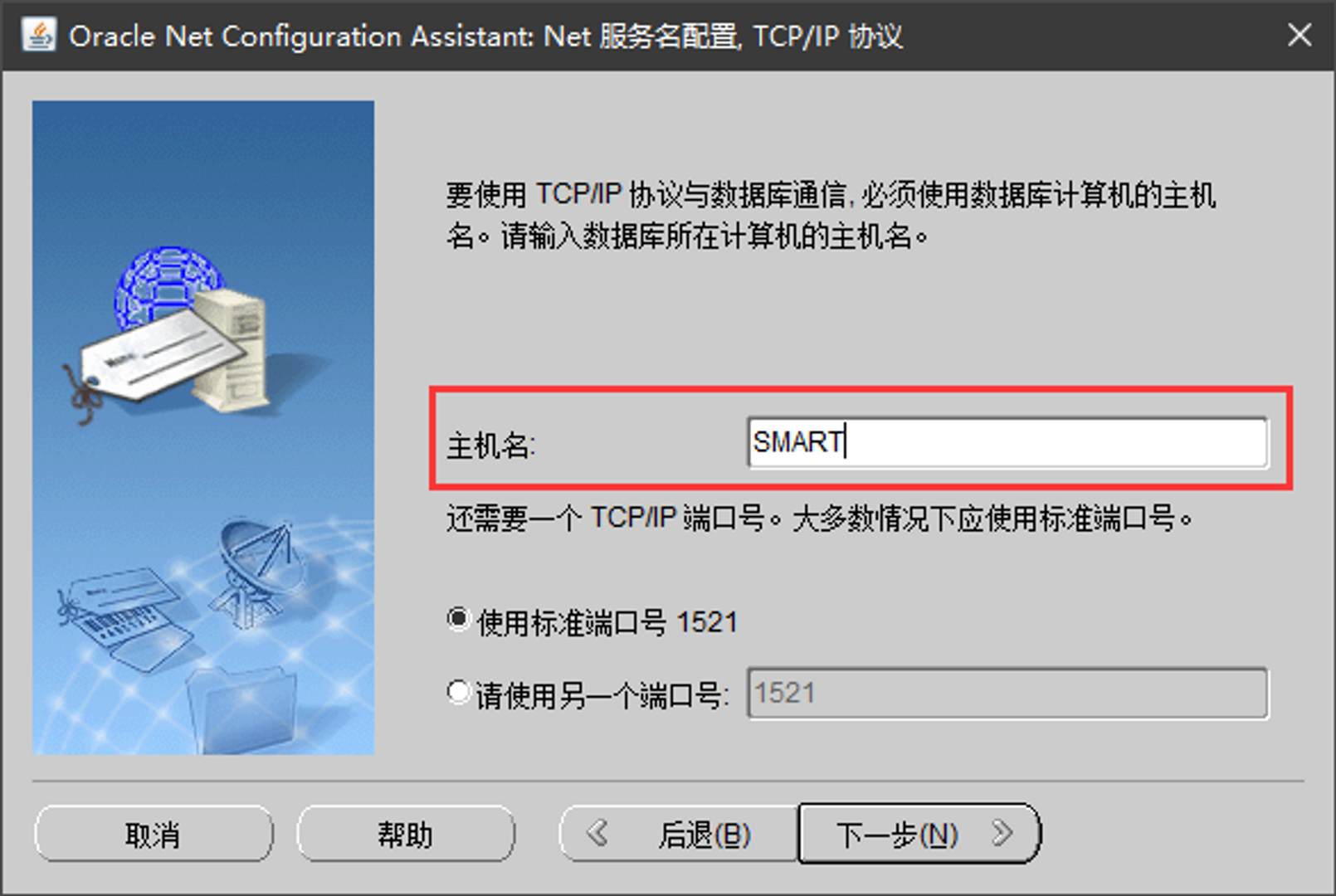
填写主机名或主机IP,端口默认1521
-
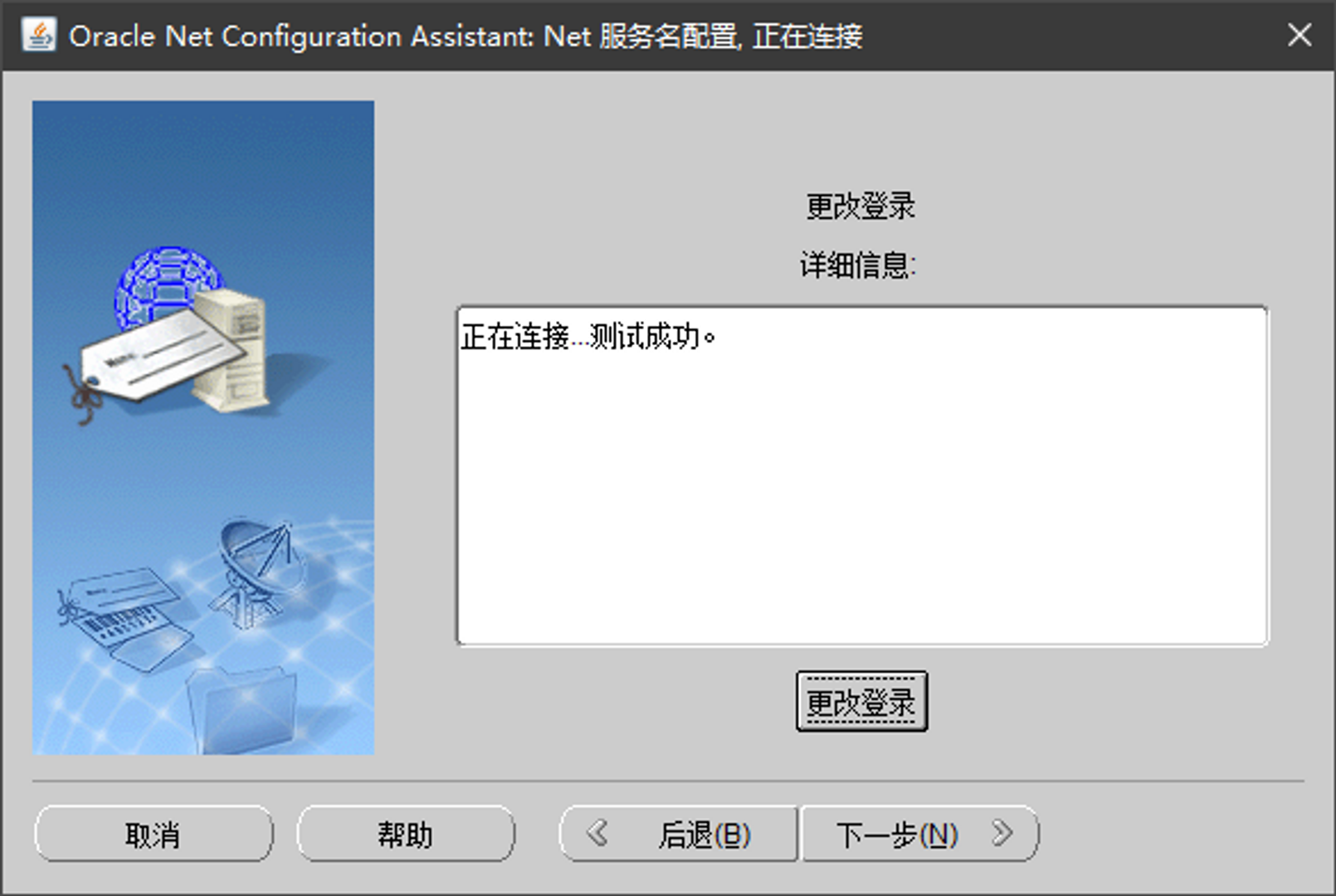
进行登录测试
-
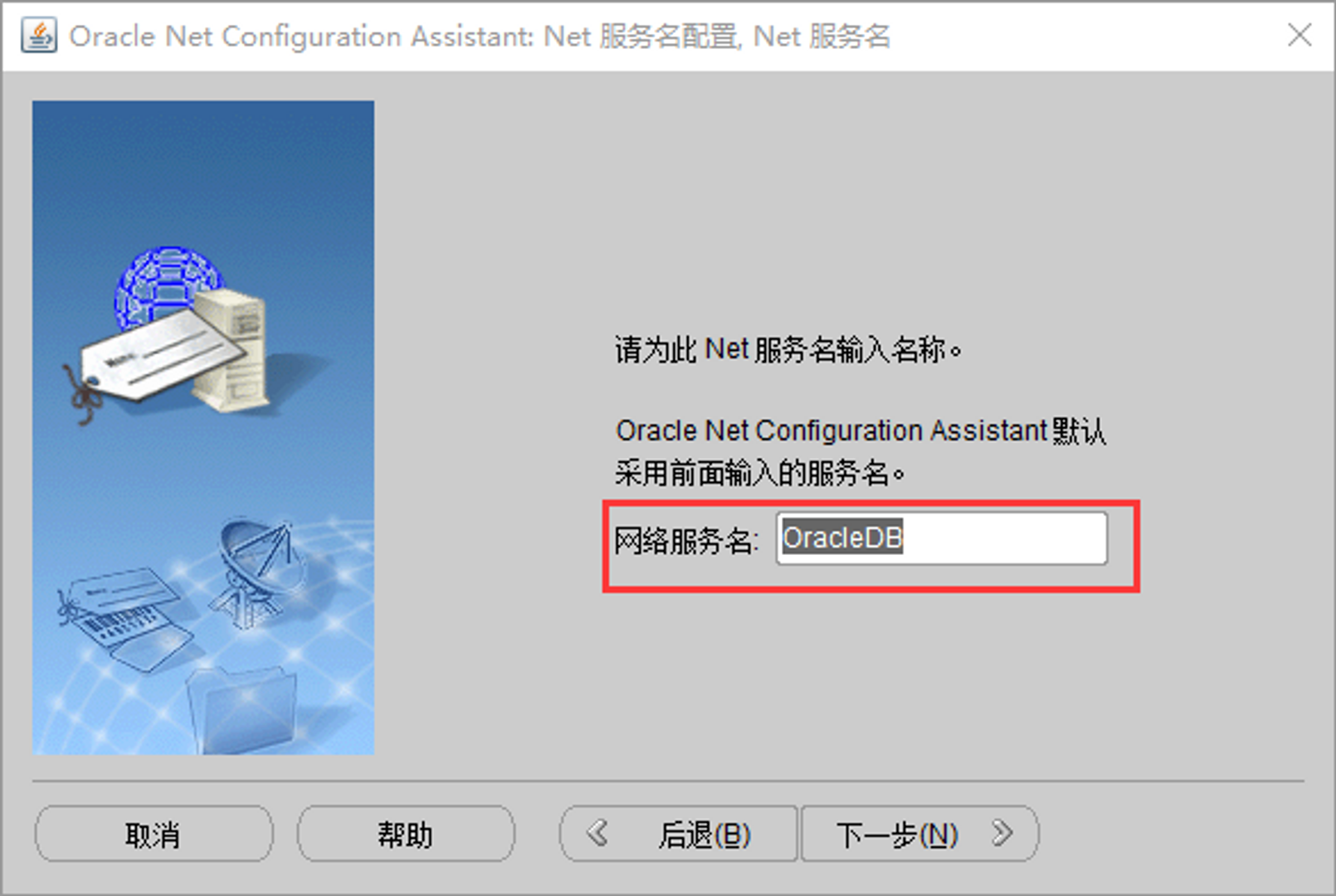
输入名称
-
配置结束
5. 安装Oracle客户端(32位+64位),安装后可以删除安装文件
-
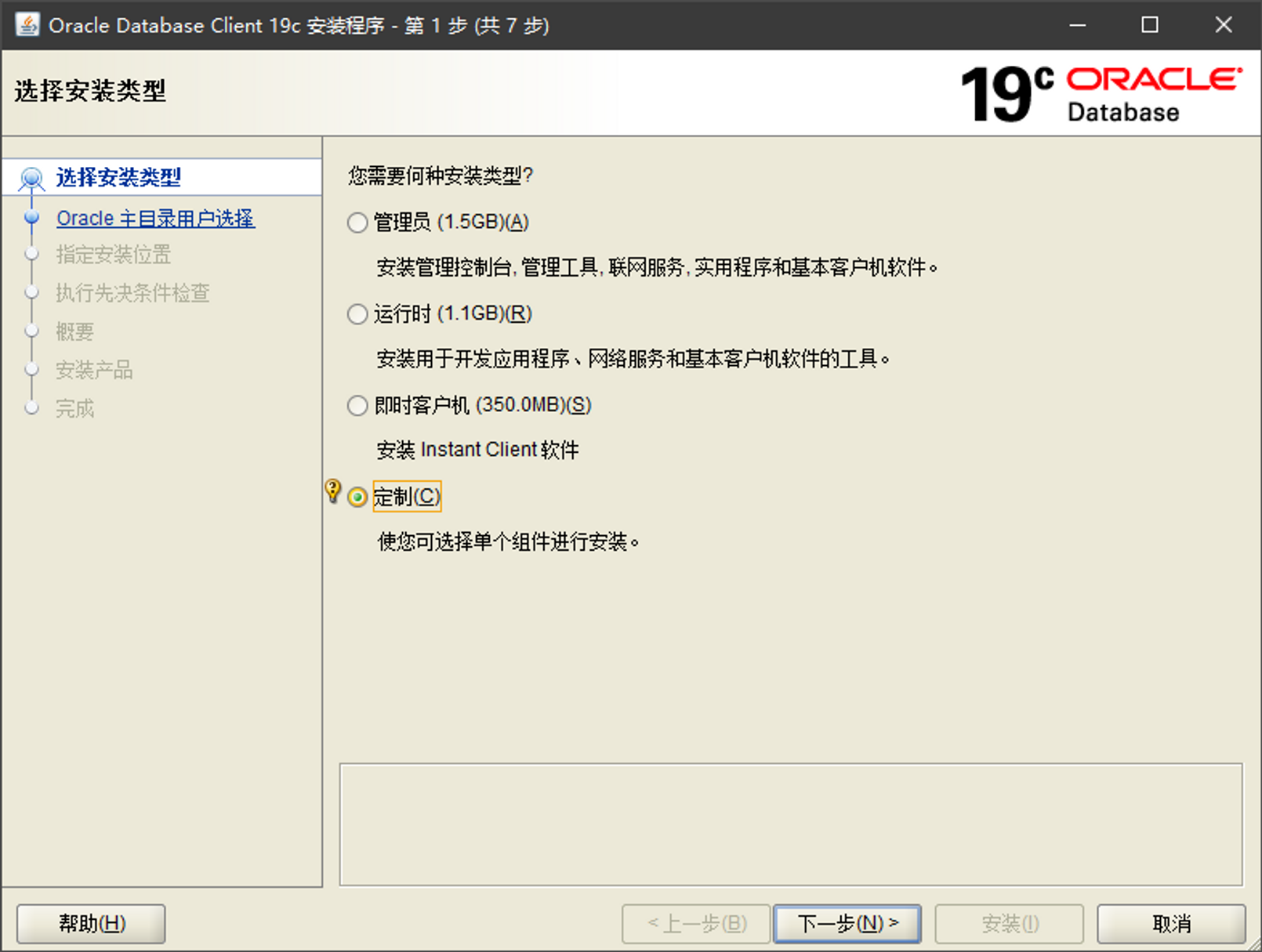
选择定制
2. 使用Windows内置账户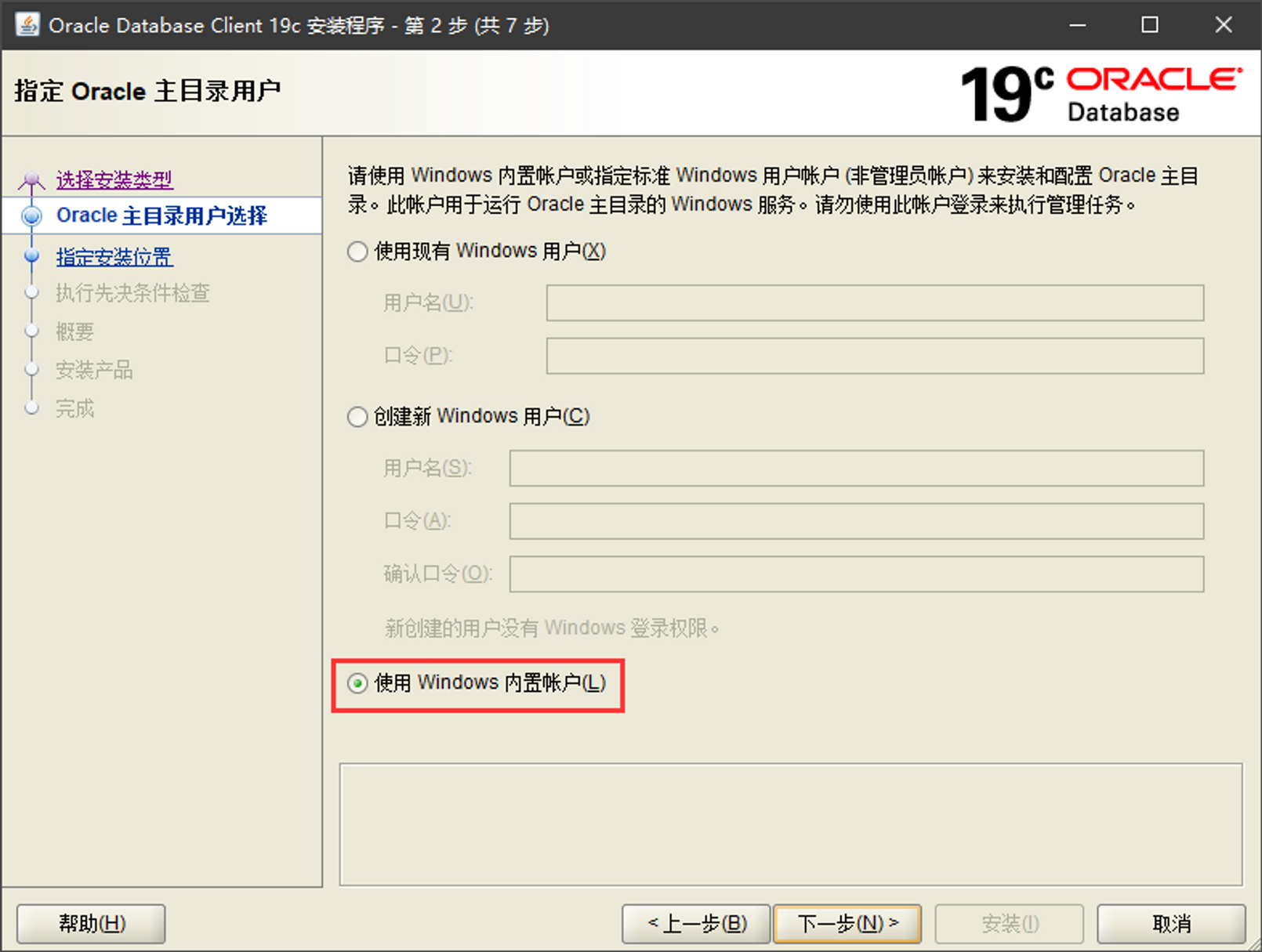
3. 设置Oracle基目录和软件位置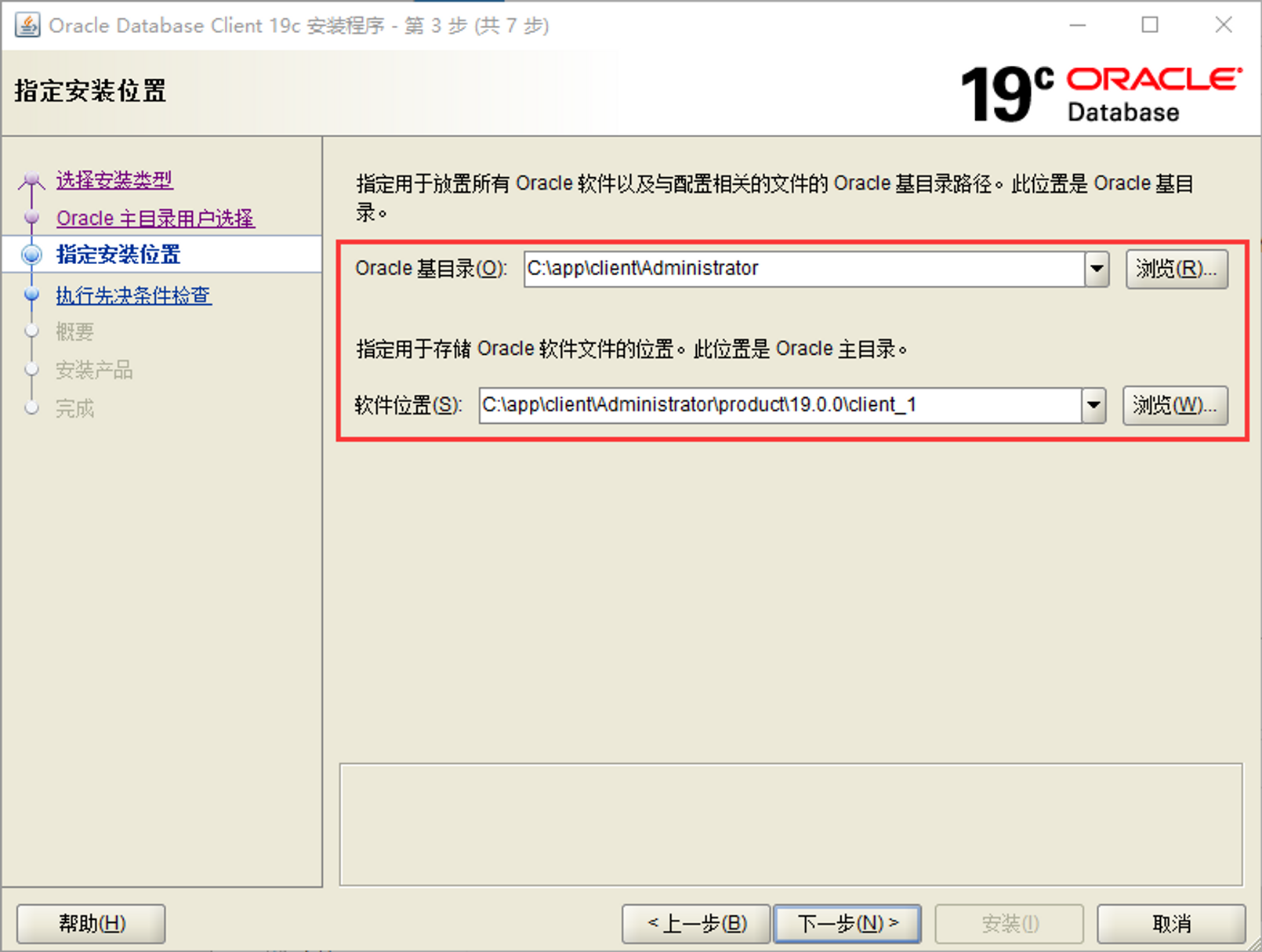
-
选择如下组件
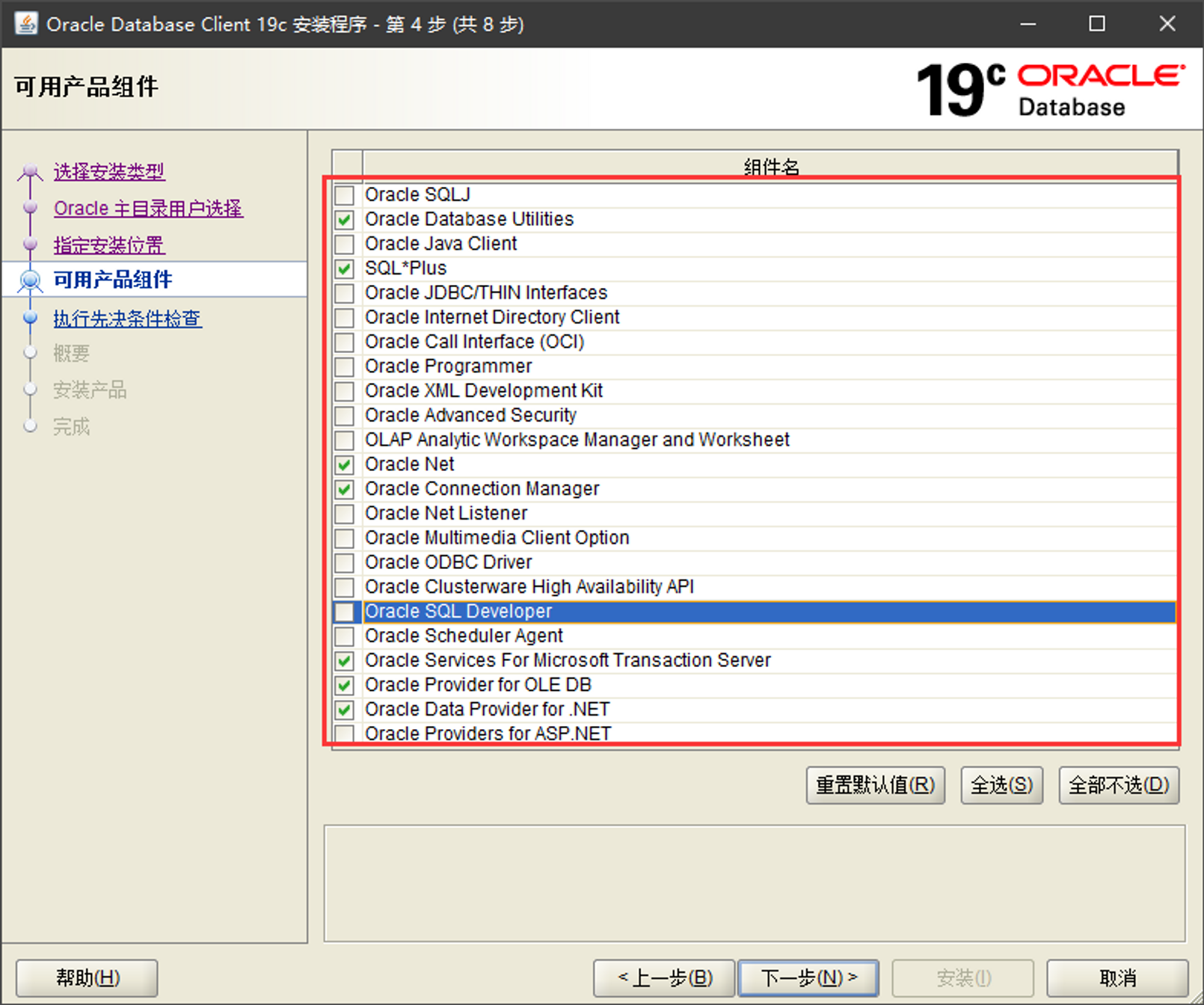
-
进行安装
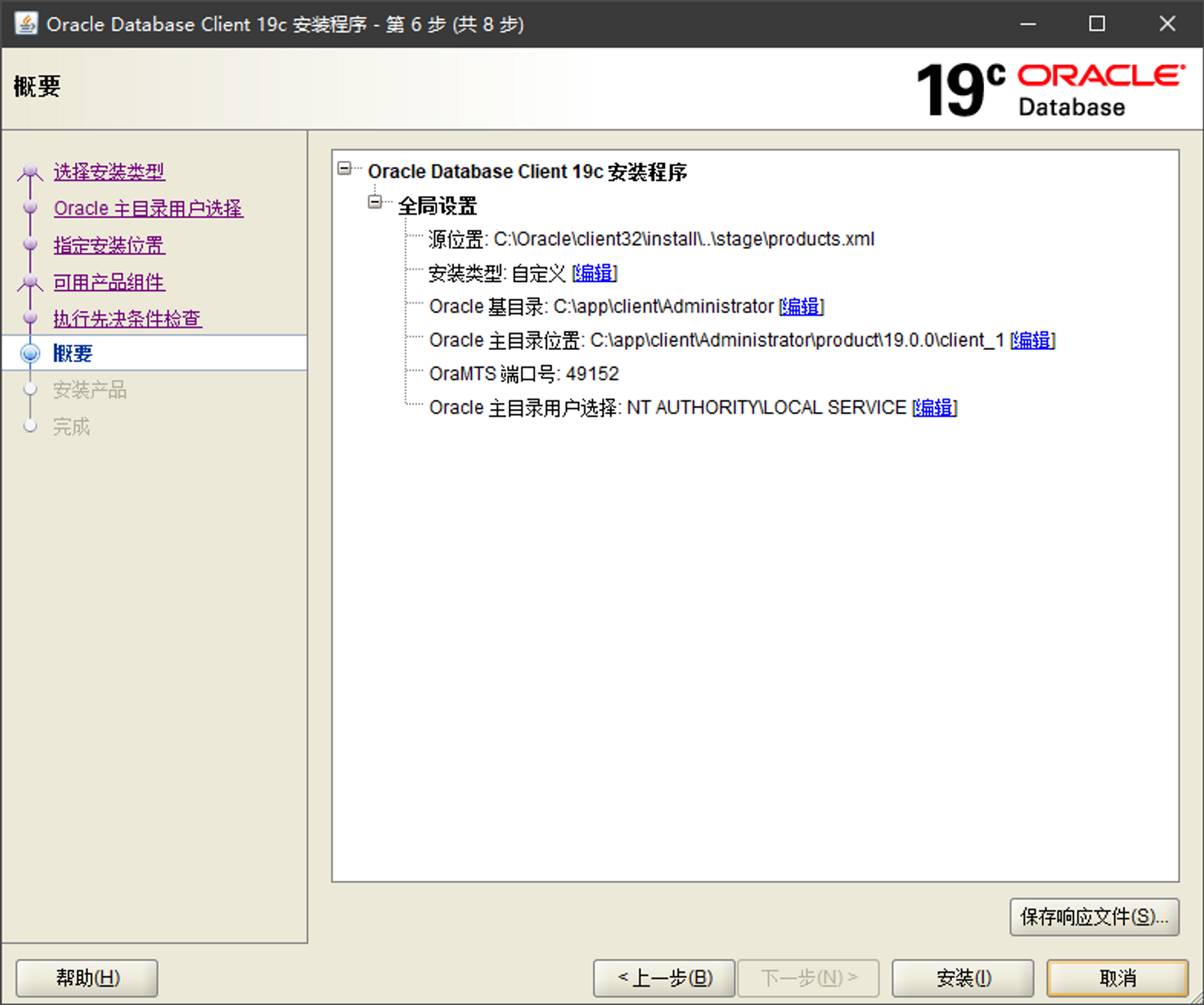
6. 给客户端打补丁
-
获取补丁文件(需要Oracle账号)
-
32位补丁解压p6880880,备份32位客户端的OPatch,并替换
-
打开OPatch文件夹,在地址栏输入cmd,并运行:
-
关闭所有Oracle服务,关闭DTC服务
-
建议将补丁文件夹放在C盘根目录,在地址栏输入cmd,并运行:(多个补丁按size从大到小安装)
set ORACLE_HOME=C:\app\client\Administrator\product\19.0.0\client_1
set PATH=%ORACLE_HOME%\Opatch;%ORACLE_HOME%\perl\bin;%PATH%
 opatch apply

#例:

set ORACLE_HOME=C:\app\client\Administrator\product\19.0.0\client_1
set PATH=C:\app\client\Administrator\product\19.0.0\client_1\Opatch;C:\app\client\Administrator\product\19.0.0\client_1\perl\bin;%PATH%
opatch apply
- 64位客户端进行同样的操作
7. 运行注册命令
安装任何 Oracle 修补程序后,在任何计算机上通过cmd运行这些注册命令
- 32位安装
<Oracle_Installation_Folder>\product\xx.x.x\client_1\ODP.NET\bin\4\OraProvCfg.exe /action:gac /providerpath:<Oracle_Installation_Folder>\product\xx.x.x\client_1\ODP.NET\bin\4\Oracle.DataAccess.dll

<Oracle_Installation_Folder>\product\xx.x.x\client_1\ODP.NET\bin\4\OraProvCfg.exe /action:gac /providerpath:<Oracle_Installation_Folder>\product\xx.x.x\client_1\ODP.NET\PublisherPolicy\4\Policy.4.112.Oracle.DataAccess.dll

<Oracle_Installation_Folder>\product\xx.x.x\client_1\ODP.NET\bin\4\OraProvCfg.exe /action:gac /providerpath:<Oracle_Installation_Folder>\product\xx.x.x\client_1\ODP.NET\PublisherPolicy\4\Policy.4.121.Oracle.DataAccess.dll

<Oracle_Installation_Folder>\product\xx.x.x\client_1\ODP.NET\bin\4\OraProvCfg.exe /action:gac /providerpath:<Oracle_Installation_Folder>\product\xx.x.x\client_1\ODP.NET\PublisherPolicy\4\Policy.4.122.Oracle.DataAccess.dll

#例:

C:\app\client\Administrator\product\19.0.0\client_1\ODP.NET\bin\4\OraProvCfg.exe /action:gac /providerpath:C:\app\client\Administrator\product\19.0.0\client_1\ODP.NET\bin\4\Oracle.DataAccess.dll

C:\app\client\Administrator\product\19.0.0\client_1\ODP.NET\bin\4\OraProvCfg.exe /action:gac /providerpath:C:\app\client\Administrator\product\19.0.0\client_1\ODP.NET\PublisherPolicy\4\Policy.4.112.Oracle.DataAccess.dll

C:\app\client\Administrator\product\19.0.0\client_1\ODP.NET\bin\4\OraProvCfg.exe /action:gac /providerpath:C:\app\client\Administrator\product\19.0.0\client_1\ODP.NET\PublisherPolicy\4\Policy.4.121.Oracle.DataAccess.dll

C:\app\client\Administrator\product\19.0.0\client_1\ODP.NET\bin\4\OraProvCfg.exe /action:gac /providerpath:C:\app\client\Administrator\product\19.0.0\client_1\ODP.NET\PublisherPolicy\4\Policy.4.122.Oracle.DataAccess.dll
- 64位安装
如果同时安装了64位客户端,则同样需要运行如下代码
<Oracle_Installation_Folder>\product\xx.x.x\client_2\ODP.NET\bin\4\OraProvCfg.exe /action:gac /providerpath:<Oracle_Installation_Folder>\product\xx.x.x\client_2\ODP.NET\bin\4\Oracle.DataAccess.dll

<Oracle_Installation_Folder>\product\xx.x.x\client_2\ODP.NET\bin\4\OraProvCfg.exe /action:gac /providerpath:<Oracle_Installation_Folder>\product\xx.x.x\client_2\ODP.NET\PublisherPolicy\4\Policy.4.112.Oracle.DataAccess.dll

<Oracle_Installation_Folder>\product\xx.x.x\client_2\ODP.NET\bin\4\OraProvCfg.exe /action:gac /providerpath:<Oracle_Installation_Folder>\product\xx.x.x\client_2\ODP.NET\PublisherPolicy\4\Policy.4.121.Oracle.DataAccess.dll

<Oracle_Installation_Folder>\product\xx.x.x\client_2\ODP.NET\bin\4\OraProvCfg.exe /action:gac /providerpath:<Oracle_Installation_Folder>\product\xx.x.x\client_2\ODP.NET\PublisherPolicy\4\Policy.4.122.Oracle.DataAccess.dll

#例:

C:\app\client\Administrator\product\19.0.0\client_2\ODP.NET\bin\4\OraProvCfg.exe /action:gac /providerpath:C:\app\client\Administrator\product\19.0.0\client_2\ODP.NET\bin\4\Oracle.DataAccess.dll

C:\app\client\Administrator\product\19.0.0\client_2\ODP.NET\bin\4\OraProvCfg.exe /action:gac /providerpath:C:\app\client\Administrator\product\19.0.0\client_2\ODP.NET\PublisherPolicy\4\Policy.4.112.Oracle.DataAccess.dll

C:\app\client\Administrator\product\19.0.0\client_2\ODP.NET\bin\4\OraProvCfg.exe /action:gac /providerpath:C:\app\client\Administrator\product\19.0.0\client_2\ODP.NET\PublisherPolicy\4\Policy.4.121.Oracle.DataAccess.dll

C:\app\client\Administrator\product\19.0.0\client_2\ODP.NET\bin\4\OraProvCfg.exe /action:gac /providerpath:C:\app\client\Administrator\product\19.0.0\client_2\ODP.NET\PublisherPolicy\4\Policy.4.122.Oracle.DataAccess.dll
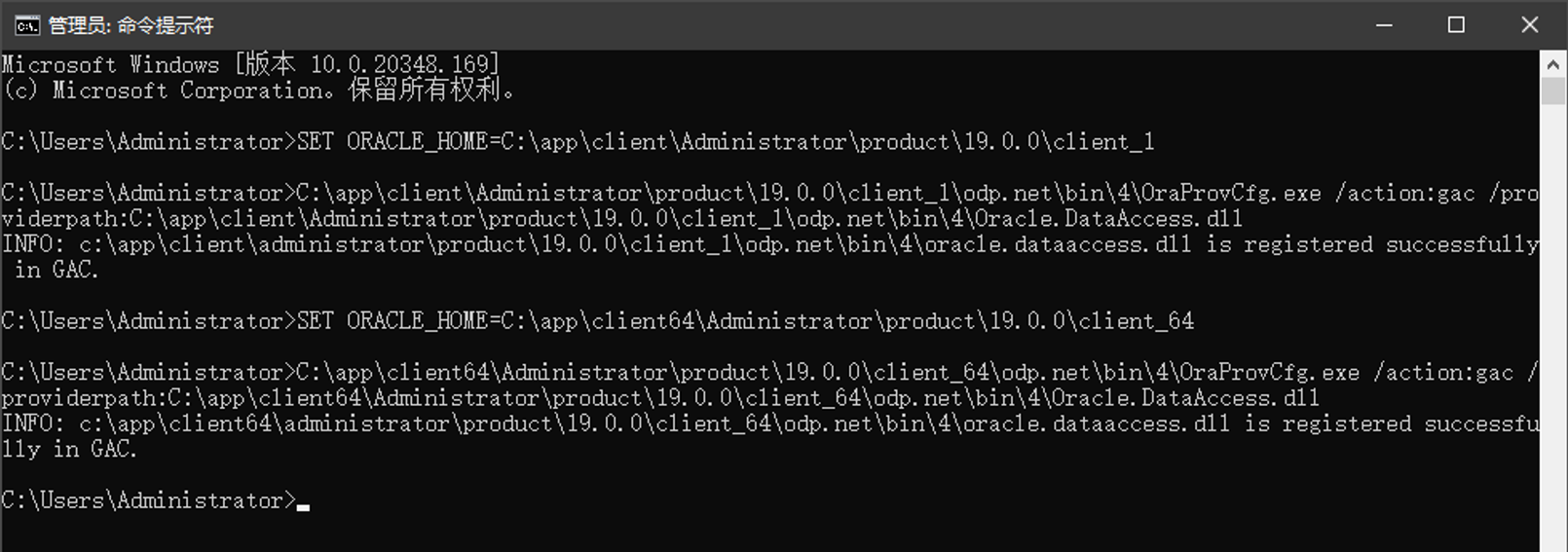
客户端
系统要求
Windows 10/11
软件清单
- Oracle 19.3.0.* Client
- Smart Licensing (ISL)
- Excel(Office 2022 或 365, 32位)
安装步骤
一、安装和配置Oracle客户端(32位)
1. 安装Oracle客户端(32位),安装后可以删除安装文件
-
选择定制
2. 使用Windows内置账户
3. 设置Oracle基目录和软件位置 -
选择如下组件
-
进行安装
2. 给客户端打补丁
-
获取补丁文件(需要Oracle账号)
-
32位补丁解压p6880880,备份32位客户端的OPatch,并替换
-
打开OPatch文件夹,在地址栏输入cmd,并运行:
-
关闭所有Oracle服务,关闭DTC服务
-
建议将补丁文件夹放在C盘根目录,在地址栏输入cmd,并运行:(多个补丁按size从大到小安装)
set ORACLE_HOME=C:\app\client\Administrator\product\19.0.0\client_1
set PATH=%ORACLE_HOME%\Opatch;%ORACLE_HOME%\perl\bin;%PATH%
 opatch apply

#例:

set ORACLE_HOME=C:\app\client\Administrator\product\19.0.0\client_1
set PATH=C:\app\client\Administrator\product\19.0.0\client_1\Opatch;C:\app\client\Administrator\product\19.0.0\client_1\perl\bin;%PATH%
opatch apply
- 64位客户端进行同样的操作
3. 运行注册命令
安装任何 Oracle 修补程序后,在任何计算机上通过cmd运行这些注册命令
- 32位安装
<Oracle_Installation_Folder>\product\xx.x.x\client_1\ODP.NET\bin\4\OraProvCfg.exe /action:gac /providerpath:<Oracle_Installation_Folder>\product\xx.x.x\client_1\ODP.NET\bin\4\Oracle.DataAccess.dll

<Oracle_Installation_Folder>\product\xx.x.x\client_1\ODP.NET\bin\4\OraProvCfg.exe /action:gac /providerpath:<Oracle_Installation_Folder>\product\xx.x.x\client_1\ODP.NET\PublisherPolicy\4\Policy.4.112.Oracle.DataAccess.dll

<Oracle_Installation_Folder>\product\xx.x.x\client_1\ODP.NET\bin\4\OraProvCfg.exe /action:gac /providerpath:<Oracle_Installation_Folder>\product\xx.x.x\client_1\ODP.NET\PublisherPolicy\4\Policy.4.121.Oracle.DataAccess.dll

<Oracle_Installation_Folder>\product\xx.x.x\client_1\ODP.NET\bin\4\OraProvCfg.exe /action:gac /providerpath:<Oracle_Installation_Folder>\product\xx.x.x\client_1\ODP.NET\PublisherPolicy\4\Policy.4.122.Oracle.DataAccess.dll

#例:

C:\app\client\Administrator\product\19.0.0\client_1\ODP.NET\bin\4\OraProvCfg.exe /action:gac /providerpath:C:\app\client\Administrator\product\19.0.0\client_1\ODP.NET\bin\4\Oracle.DataAccess.dll

C:\app\client\Administrator\product\19.0.0\client_1\ODP.NET\bin\4\OraProvCfg.exe /action:gac /providerpath:C:\app\client\Administrator\product\19.0.0\client_1\ODP.NET\PublisherPolicy\4\Policy.4.112.Oracle.DataAccess.dll

C:\app\client\Administrator\product\19.0.0\client_1\ODP.NET\bin\4\OraProvCfg.exe /action:gac /providerpath:C:\app\client\Administrator\product\19.0.0\client_1\ODP.NET\PublisherPolicy\4\Policy.4.121.Oracle.DataAccess.dll

C:\app\client\Administrator\product\19.0.0\client_1\ODP.NET\bin\4\OraProvCfg.exe /action:gac /providerpath:C:\app\client\Administrator\product\19.0.0\client_1\ODP.NET\PublisherPolicy\4\Policy.4.122.Oracle.DataAccess.dll
4. Oracle客户端配置
*监听程序配置(默认已经添加)(在监听出现故障时重新配置)
-
打开Net Configuration Assistant,选择监听程序配置
-
选择添加
-
监听程序名保持默认的LISTENER
-
使用1521端口
-
配置结束
命名方法配置(默认已经配置)
-
打开Net Configuration Assistant,选择命名方法配置
-
将轻松连接命名添加到右侧
-
配置结束
本地Net服务名配置
-
打开Net Configuration Assistant,选择本地Net服务名配置
-
选择添加
-
设置服务名
-
TCP协议
-
填写主机名或主机IP,端口默认1521
-
进行登录测试
-
输入名称
-
配置结束