
ISL Local安装部署
约 3057 个字 预计阅读时间 10 分钟
概述
本文章可指导安装Intergraph Smart® Licensing Local Server,我们始终建议使用最新版本的ISL Local安装包进行安装使用。
软件架构
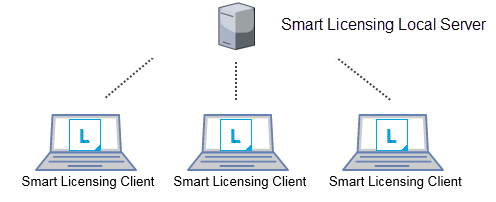
Intergraph Smart® Licensing Local Server需要安装在本地网络环境中的一台服务器上,客户端需要能够正常与这台服务器进行网络通讯,以获取软件的使用许可。
硬件推荐配置
- 8 GB 内存
- 至少 500 MB 独立硬盘空间
系统要求
- Windows Server® 2019 Standard (Desktop Experience) 或者 2022 Standard (Desktop Experience) ,请根据所安装的ISL Local版本进行选择。
软件清单
- 对应系统安装光盘
- SQL Server 2019 Express安装包
- SSMS(16.5.3)
- 浏览器(Chrome或Edge)
- IIS URL重写模块 rewrite
- Microsoft .NET Framework 4.8
- Microsoft Visual C++ 2015-2022 Redistributable (x64)
- Smart Licensing Local Server安装包
安装步骤
一、通用配置
1. 修改计算机名
通常要改成一个容易识别的计算机名,这样便于记忆与访问。
-
打开
资源管理器,在此电脑上右击,打开属性窗口;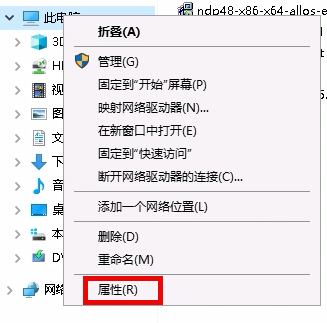
-
在打开的窗口选择
更改设置,打开系统属性窗口;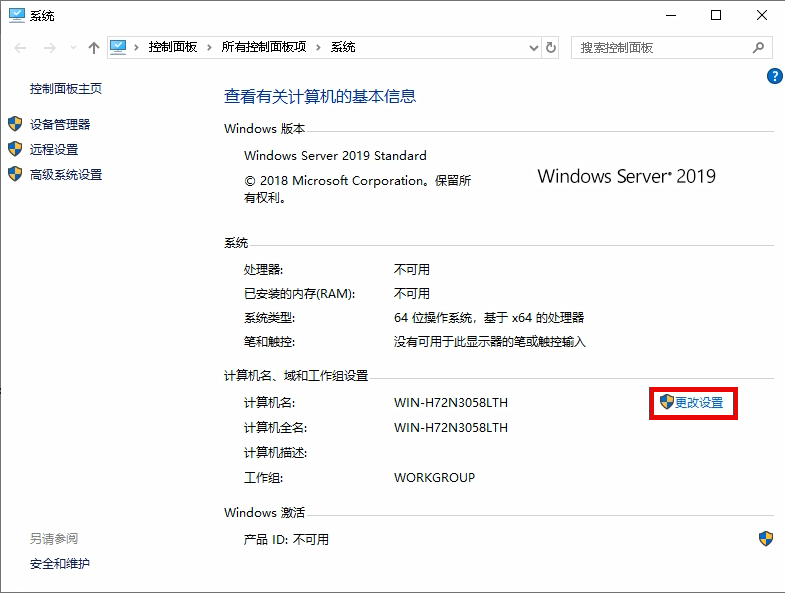
-
选择
更改按钮,打开更改计算机名的对话框;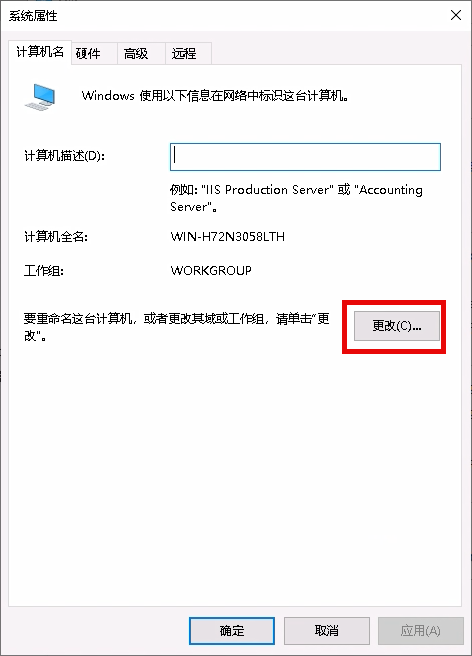
-
填写新的计算机名,点击
确定按钮;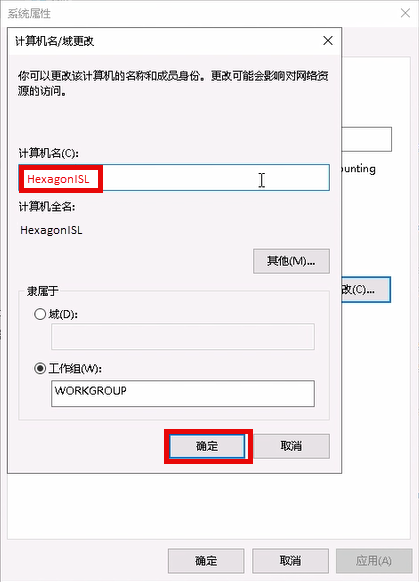
-
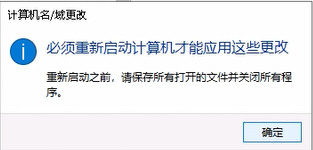
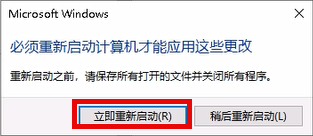
根据提示进行计算机重启。
2. 关闭IE增强
这将提升在Windows Server系统上使用浏览器访问网站的用户体验。
-
打开
服务器管理器,在左侧切换至本地服务器,在右侧设置项中找到 IE增强的安全配置 ,点击右侧的蓝色字体,打开设置页面;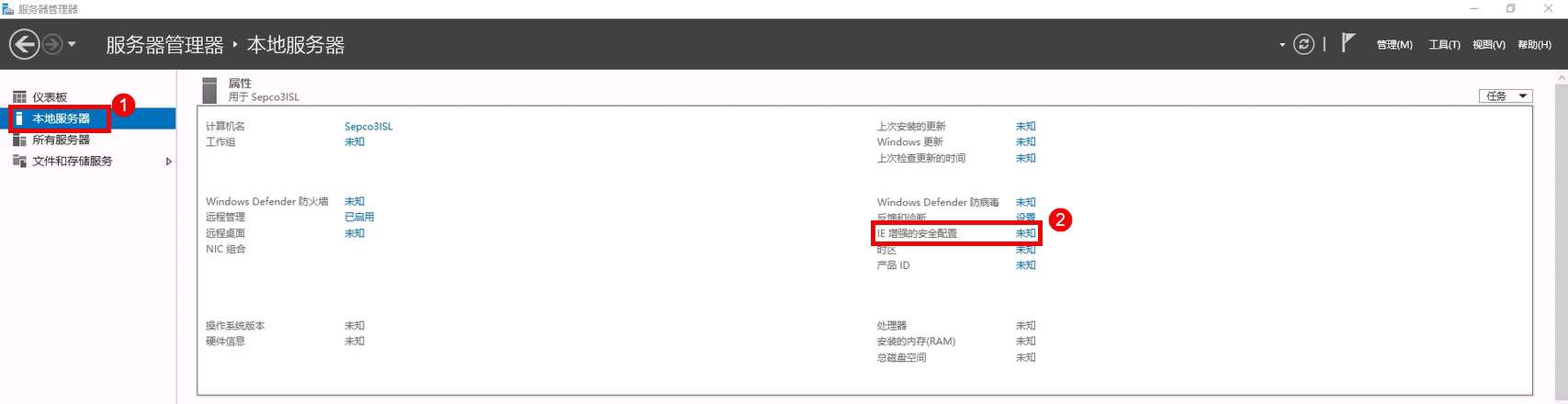
-
将设置项均选为关闭,点击
确定按钮,完成设置。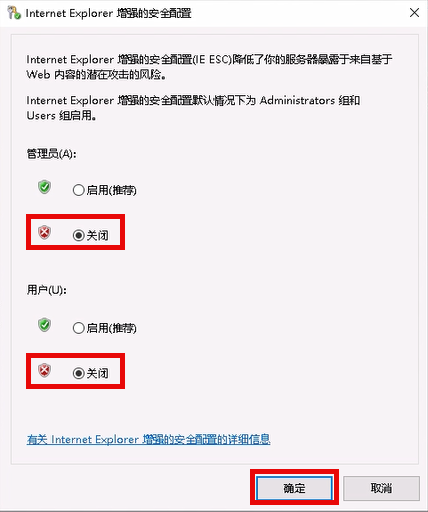
3. 固定IP地址
非必须。根据公司网络安全要求设置。
请在网络工程师的指导或帮助下进行设置。
-
打开设置,并进入
网络和Internet;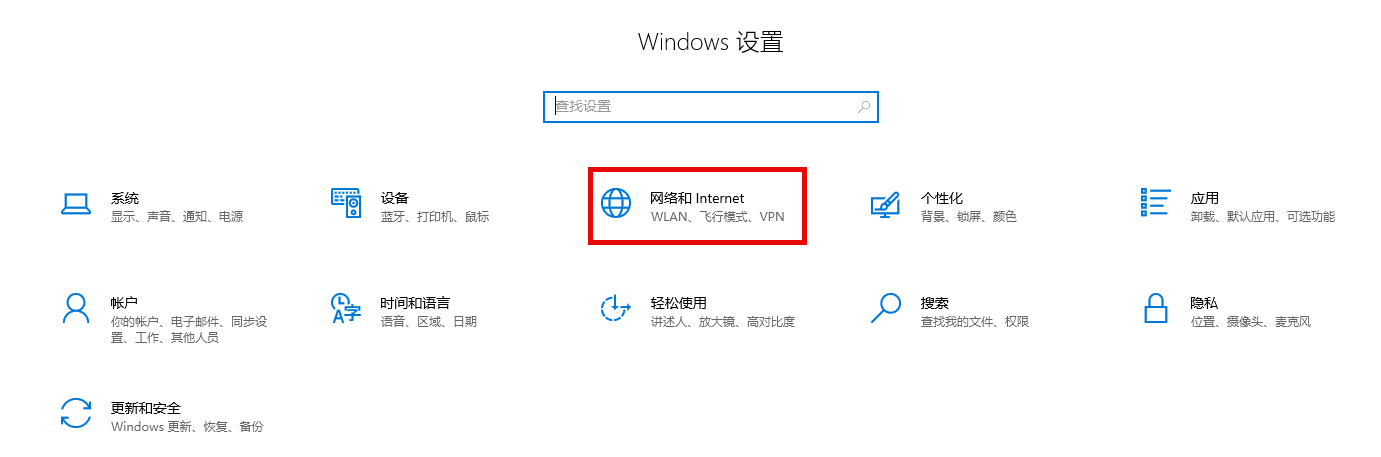
-
点击
网络和共享中心,打开设置窗口;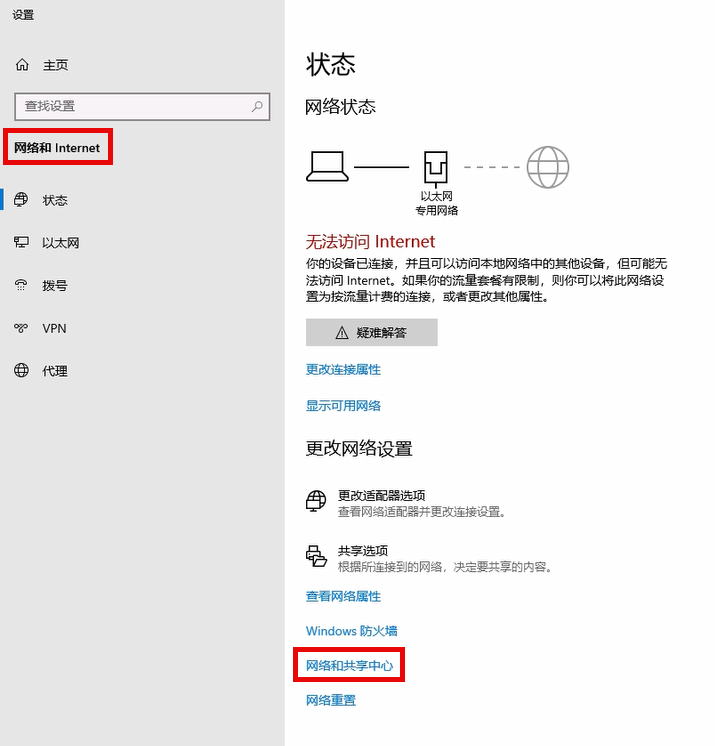
-
在左侧选择
更改适配器设置,进入设置页;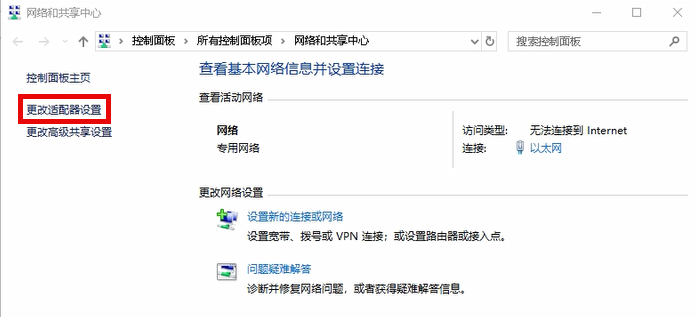
-
在对应的网络驱动上右击,选择
属性按钮;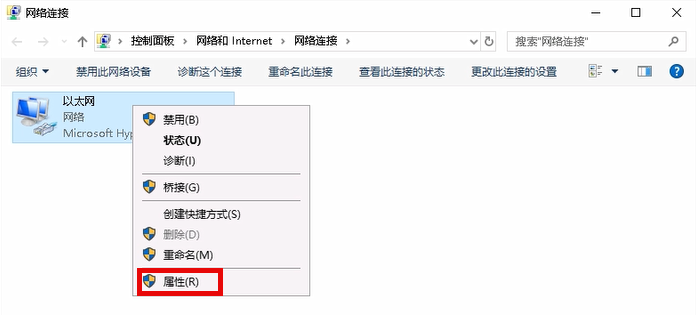
-
双击
Internet 协议版本 4(TCP/IPv4),打开IP及DNS相关设置界面;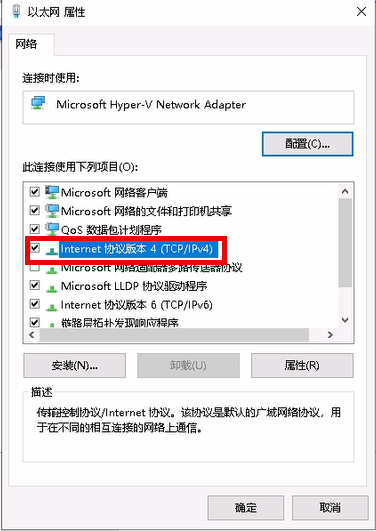
-
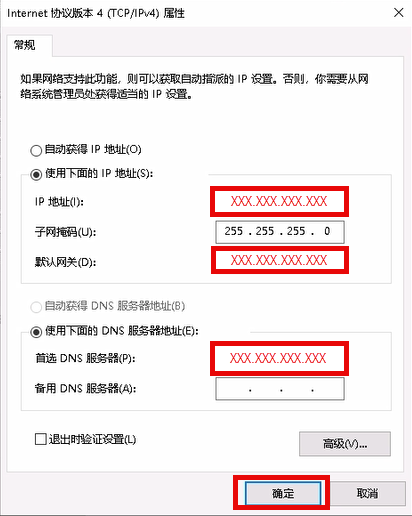
根据公司网络要求填写IP及DNS相关设置项,点击确定,并一步步保存退出。
4. 加域
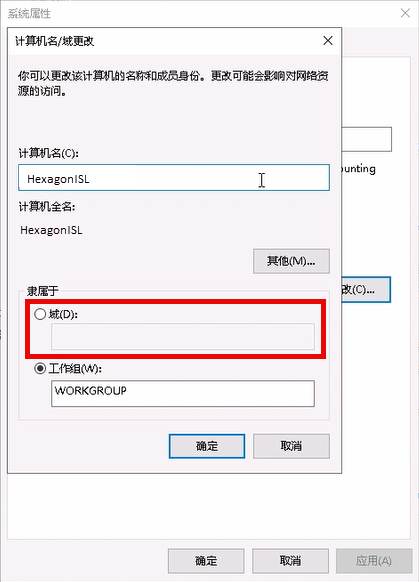
非必须。如果需要加域,请在后续步骤前完成。
加域的操作请在域管理员的指导或帮助下进行。
5. 关闭防火墙
非必须。ISL Local只需要可访问443端口即可。
请根据公司网络安全策略进行设置。
-
在控制面板中找到
Windows Defender防火墙,并打开;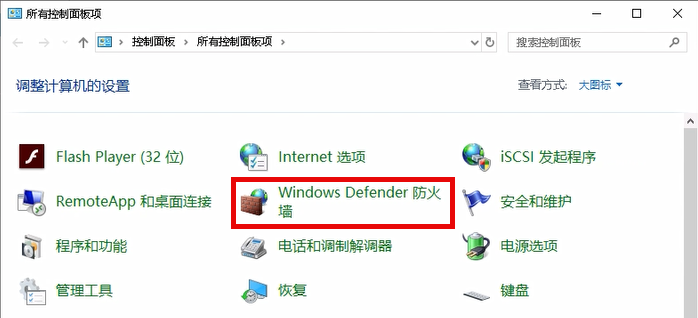
-
点击左侧的
启用或关闭Windows Defender防火墙,打开设置页面;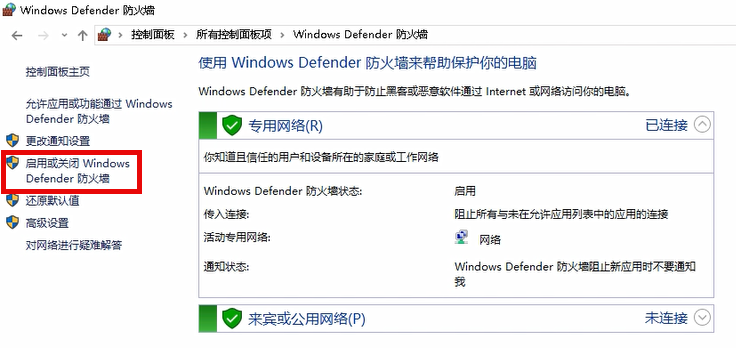
-
将所有网络的防火墙均关闭,并点击
确定按钮进行确认。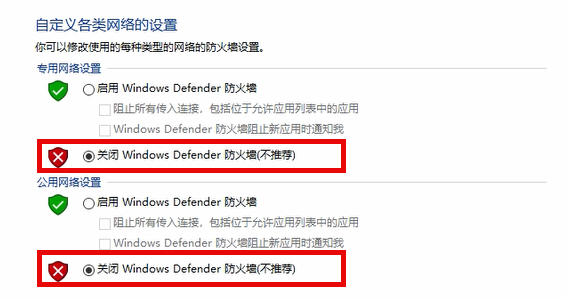
4.如果不关闭防火墙,仅打开443端口,请联系网络工程师协助处理。
6. 关闭Windows Defender
非必须。关闭Windows Defender之后,将不会对磁盘进行扫描,不会进行实时病毒监测。请根据公司网络安全策略进行选择性设置。
-
打开
运行(Win+R),输入gpedit.msc,回车或点击确认按钮,打开本地组策略编辑器的设置页;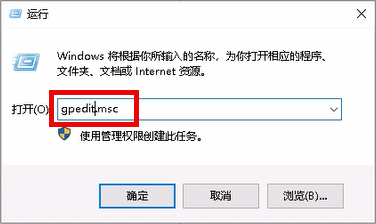
-
在左侧依次展开
计算机配置--管理模板--Windows组件--Windows Defender 防病毒程序,在右侧找到关闭Windows Defender 防病毒程序,双击打开;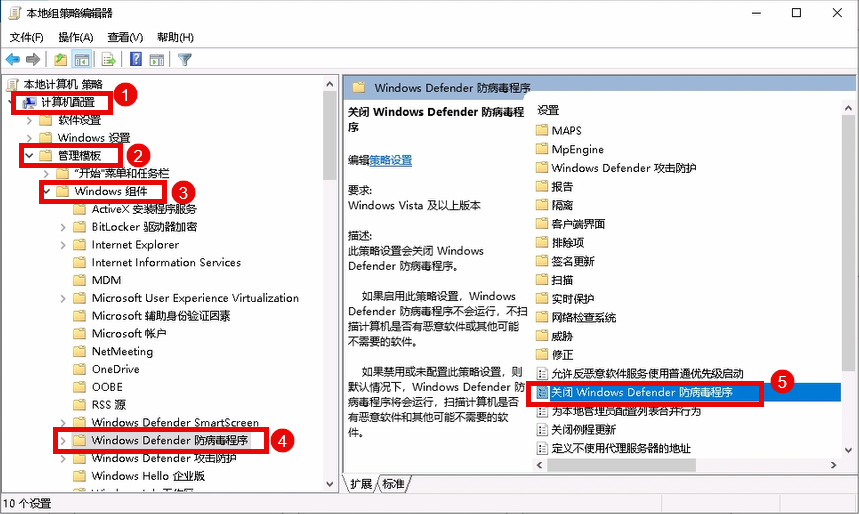
-
选择
已启用,并点击确定按钮,并关闭相关窗口,完成设置。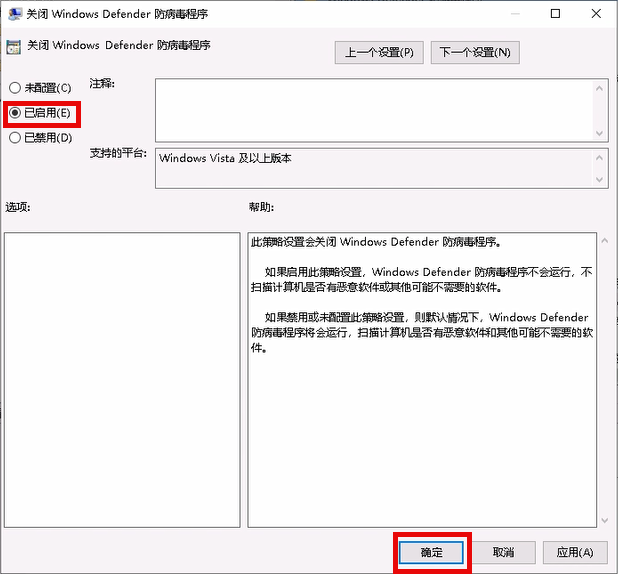
7. 关闭更新
非必须。关闭更新之后,将不会主动获取Windows的更新,您可以手动进行更新。
-
打开
运行(Win+R),输入sconfig,回车或点击确认按钮,打开设置页;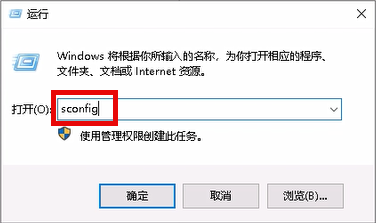
-
分别输入
5和m,等待将更新设置为手动成功的弹窗出现,点击确定按钮,并关闭相关窗口,完成设置。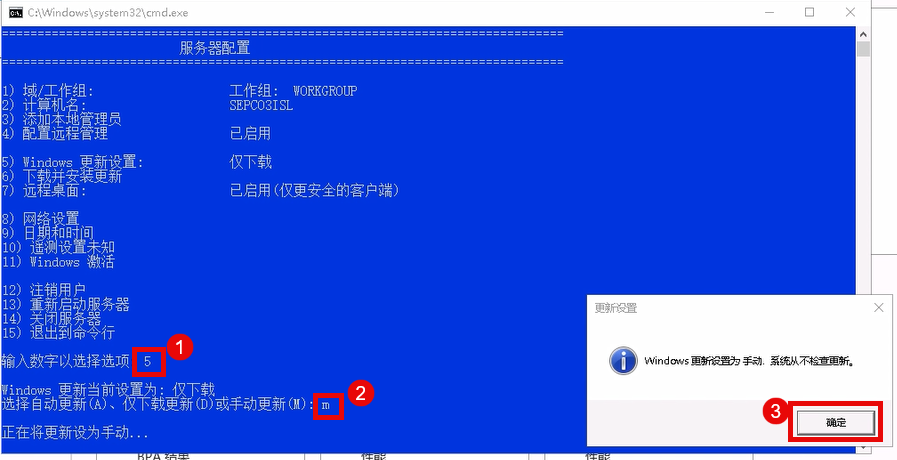
8. 关闭服务器管理器自动开启
非必须。关闭服务器管理器自动开启之后,之后服务器重启,将不会自动打开服务器管理器。
-
打开
服务器管理器,在右上角点击管理,并从下拉选项中选择服务器管理器属性,打开设置页面;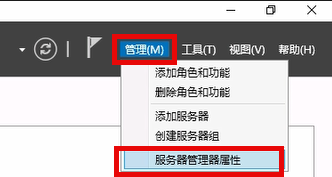
-
勾选
在登录时不自动启动服务器管理器选项,点击确定按钮,并关闭相关窗口,完成设置。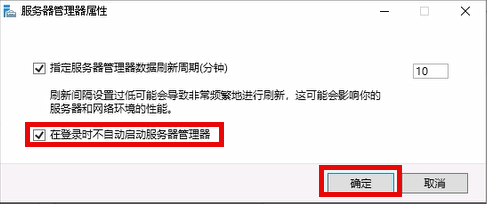
二、添加IIS服务组件
ISL Local是基于IIS的应用程序,需要在服务器上添加相应的IIS服务的必要组件。
-
打开
服务器管理器,在右侧设置项中点击添加角色和功能,打开向导页面;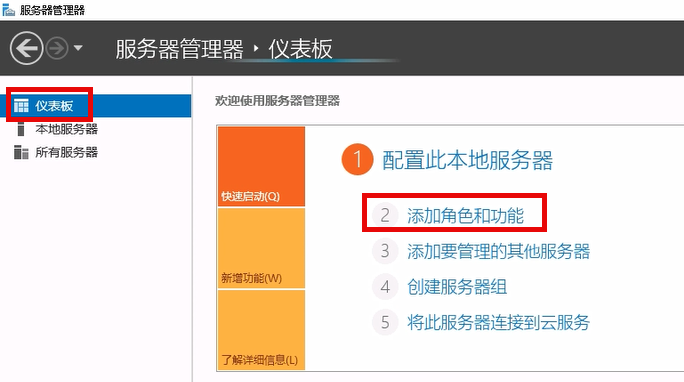
-
在开始之前页面,直接点击
下一步按钮;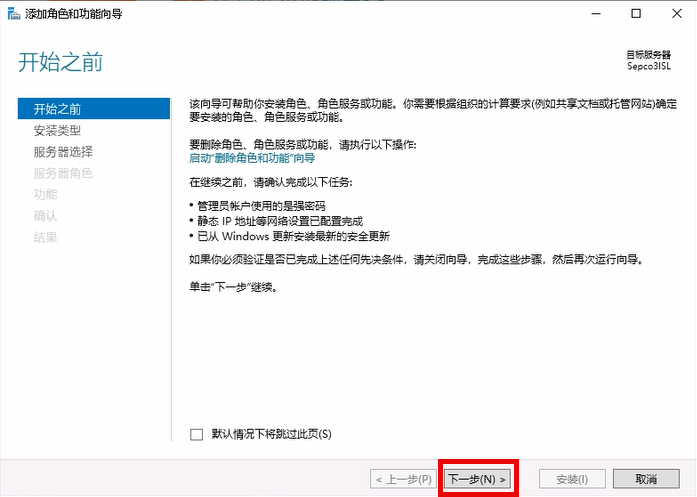
-
在选择安装类型页面,保持设置不变,直接点击
下一步按钮;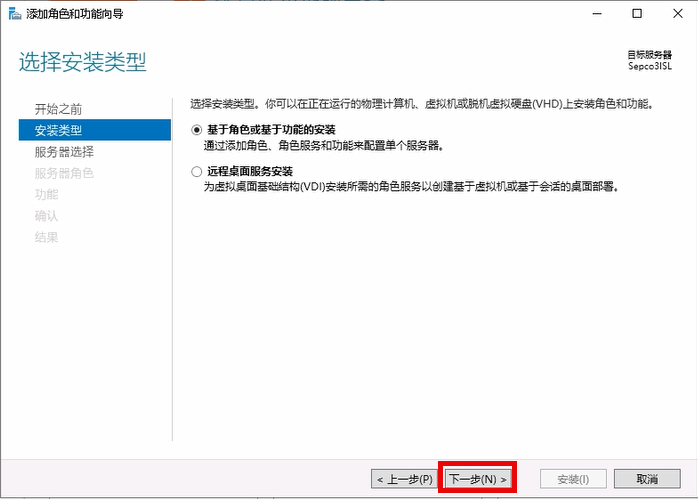
-
在选择目标服务器页面,保持设置不变,直接点击
下一步按钮;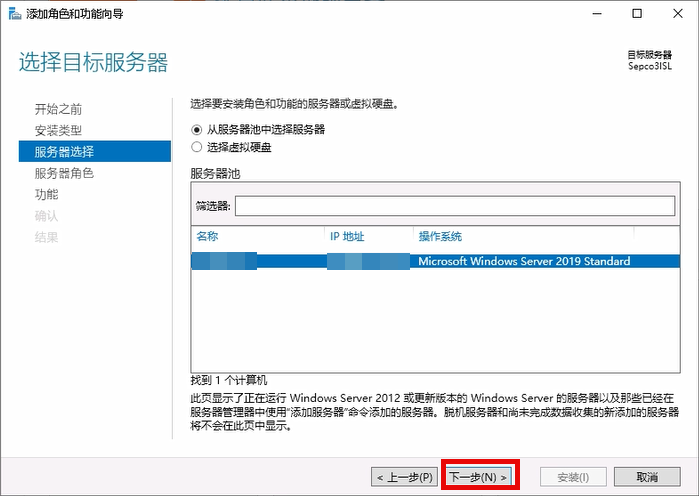
-
在选择目标服务器角色页面,勾选
Web服务器(IIS),在弹窗中点击添加功能后,点击下一步按钮;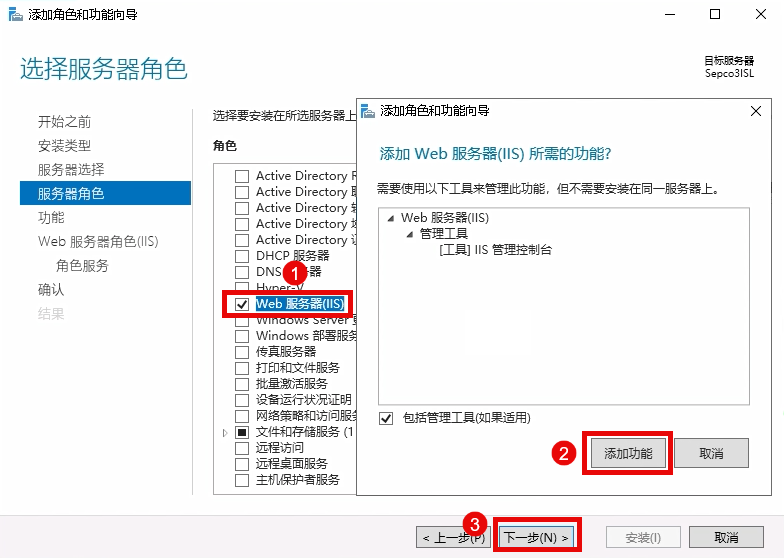
-
在选择功能页面,勾选.net相关选项及“IIS可承载Web核心”,点击
下一步按钮;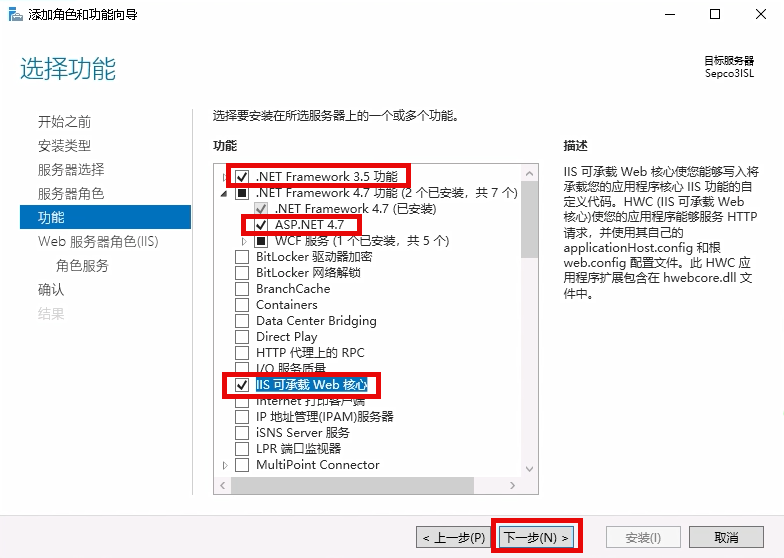
-
在Web服务器角色(IIS)页面,直接点击
下一步按钮;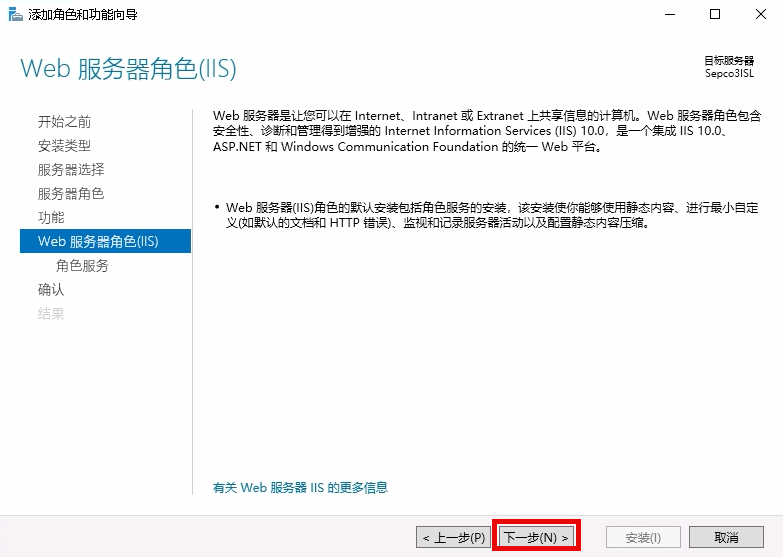
-
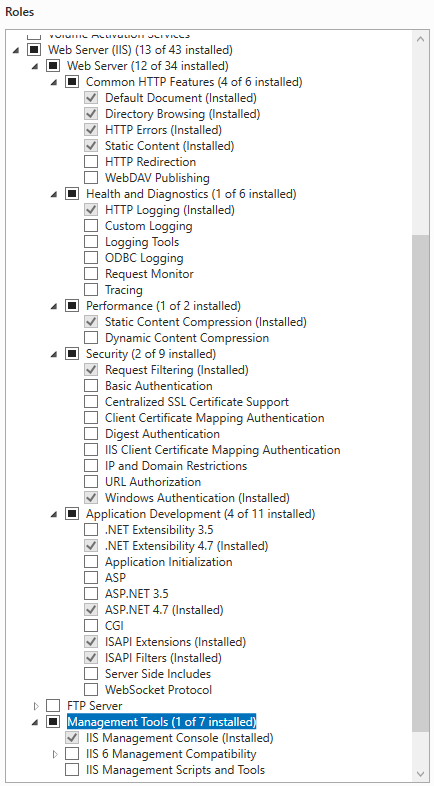
添加IIS组件时,按照如下所示选择必须组件,点击
下一步继续安装;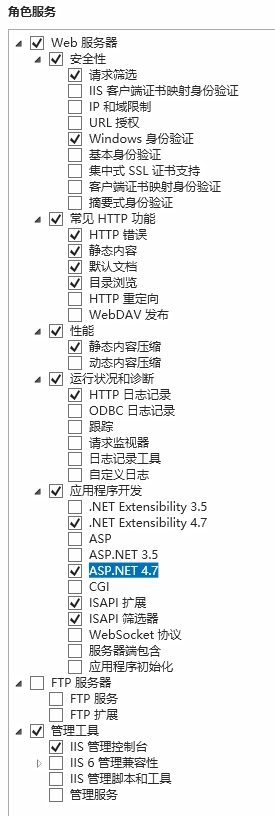
英文安装界面的必选项:
-
在确认安装所选内容页面,点击下方的
指定备用源路径按钮,填写系统盘的相关路径如D:\Sources\sxs,并点击确定按钮,然后点击安装按钮,直到完成。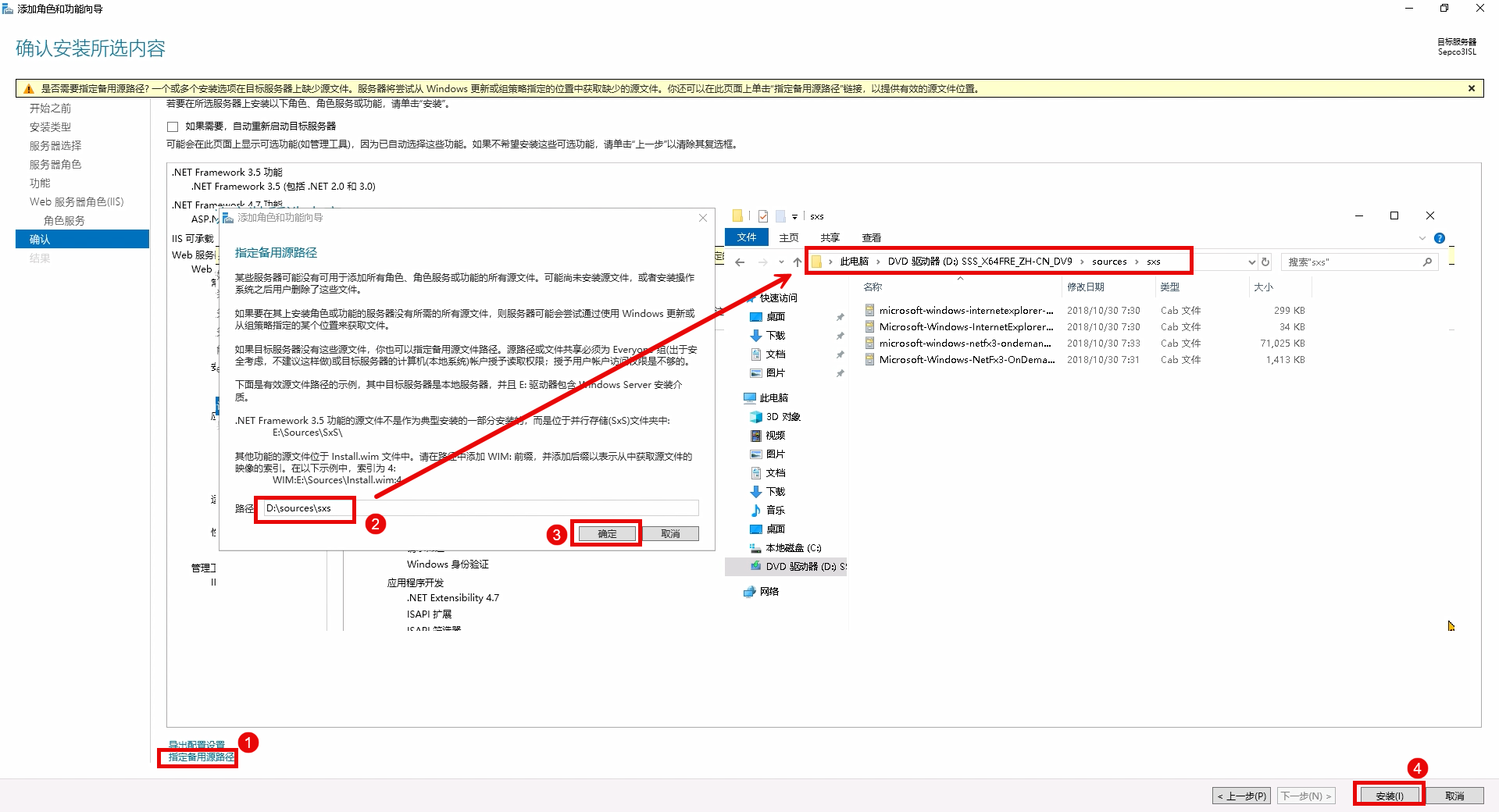
IIS组件安装完成后,需要重启服务器
三、安装并配置SQL Server 2019(Express)免费版
ISL Local是基于SQL Server数据库的应用程序。
1. 安装SQL Server 2019(Express)免费版
-
运行SQL Server 2019安装程序。可选择进行
系统配置检查器,如果没有严重影响SQL Server 2019安装的失败项,点击确定按钮以进行安装;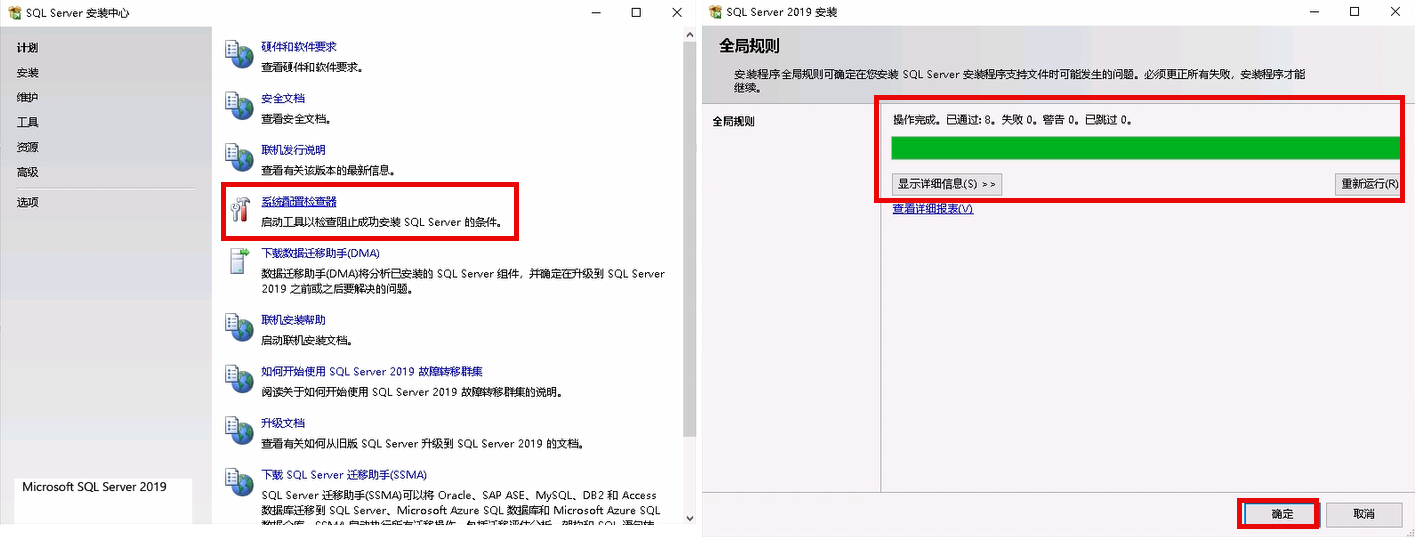
-
点击左侧的
安装按钮,在右侧选择全新 SQL Server 独立安装或向现有安装黍加功能打开安装向导开始安装;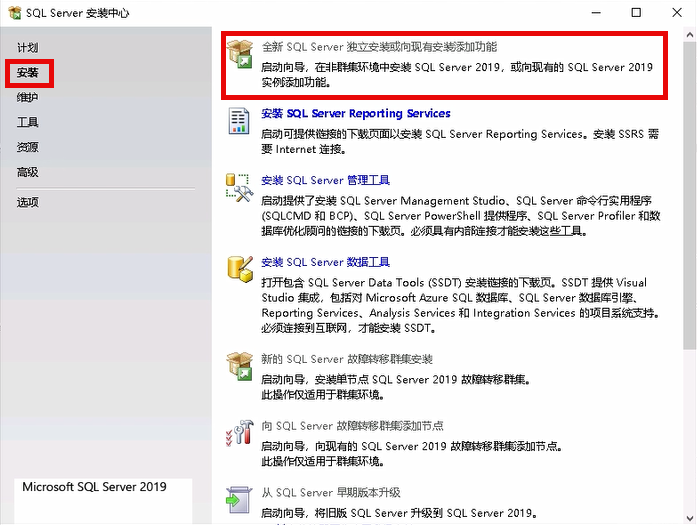
-
在产品密钥页面,选择
Express版本,点击下一步按钮继续;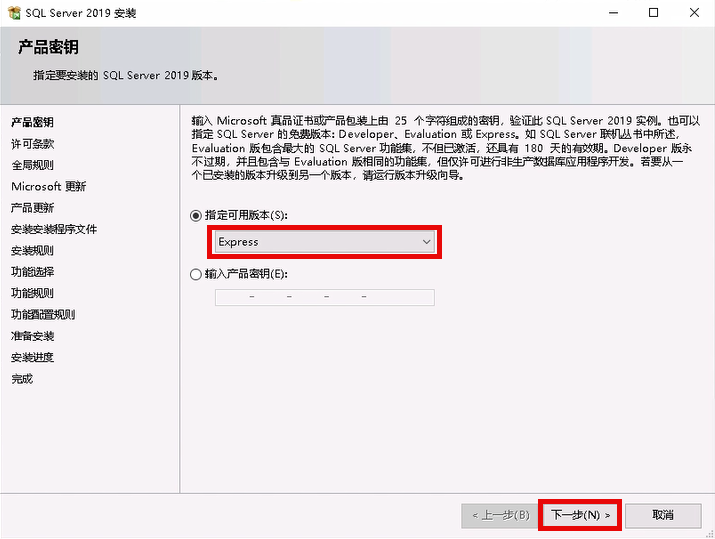
-
在许可条款页面,勾选
我接受许可条款和隐私声明选项,点击下一步按钮继续;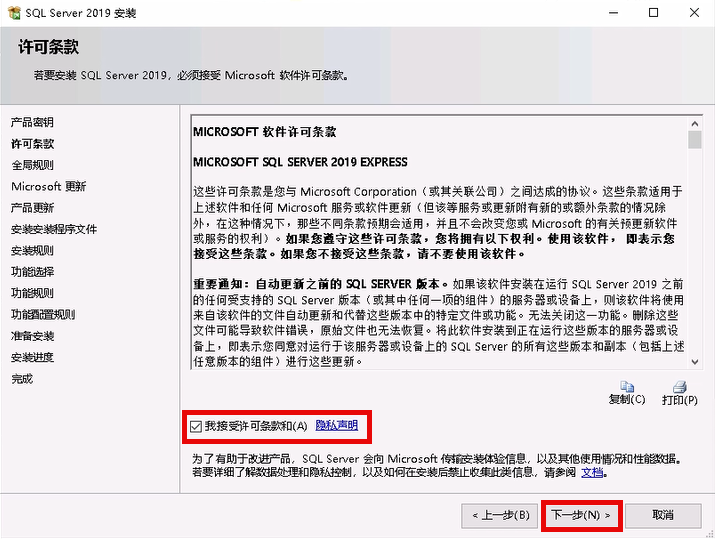
-
在Microsoft更新页面,直接点击
下一步按钮继续;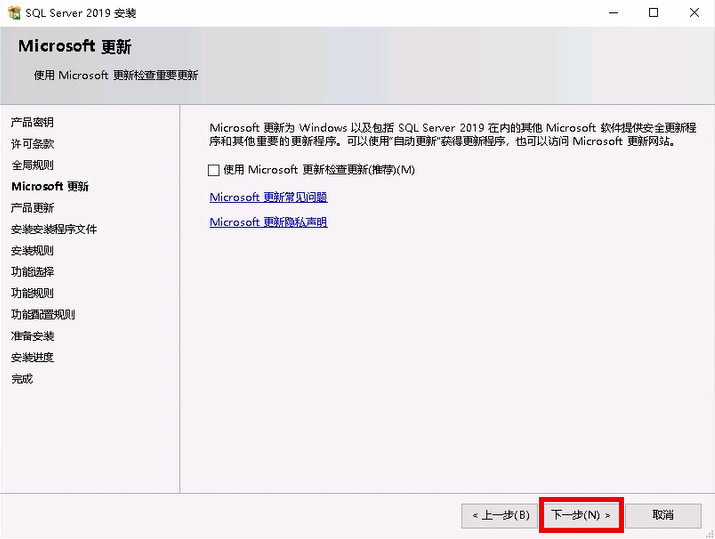
-
在产品更新页面,直接点击
下一步按钮继续;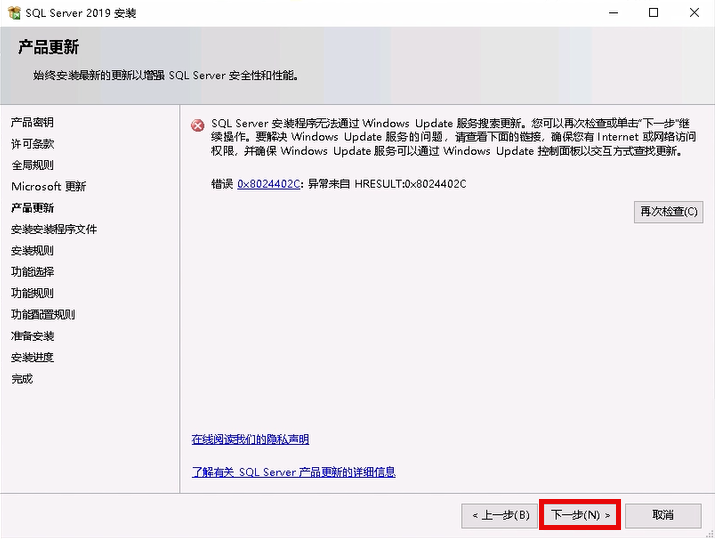
-
在功能选择页面,按照如下所示选择必须组件,可根据需要修改路径设置,点击
下一步按钮继续;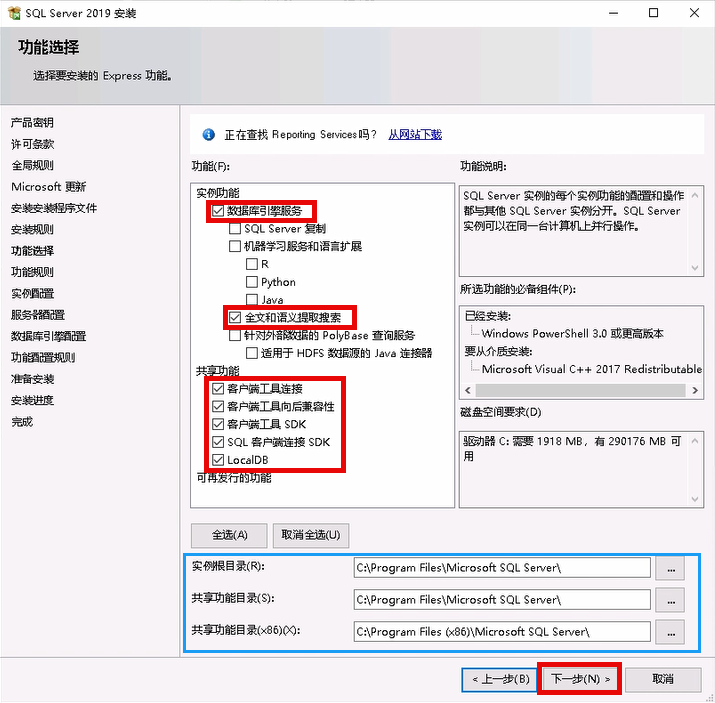
-
在实例配置页面,设置实例名,点击
下一步按钮继续;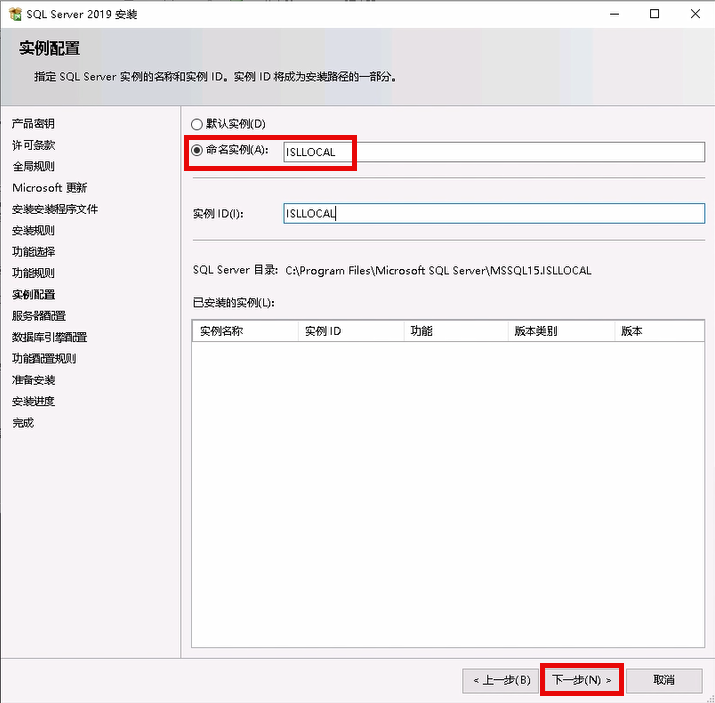
-
在服务器配置页面,直接点击
下一步按钮继续;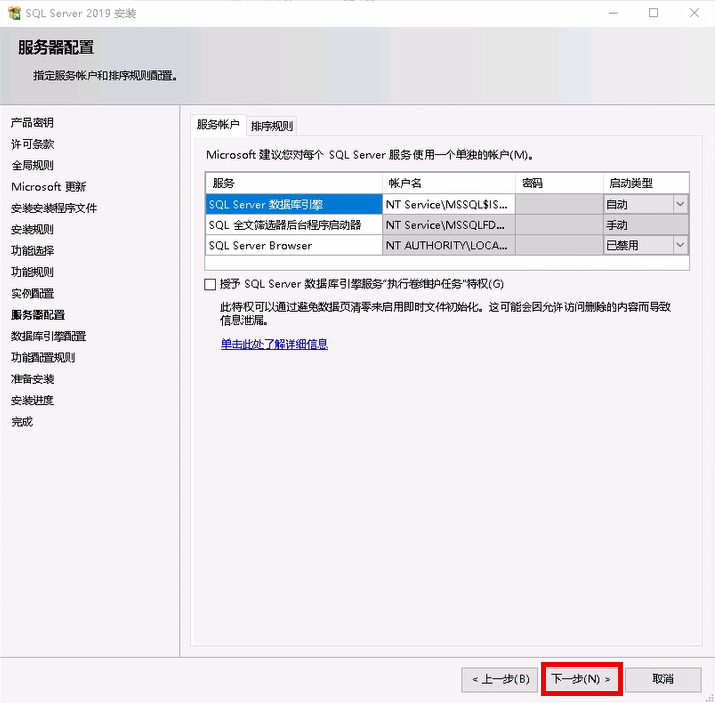
-
在数据库引擎配置页面,选择
混合模式,设置SQL Server系统管理员(sa)账户的密码,点击添加当前用户添加当前账户作为SQL Server管理员,也可以点击添加按钮以添加其他账号作为SQL Server管理员,点击下一步按钮继续;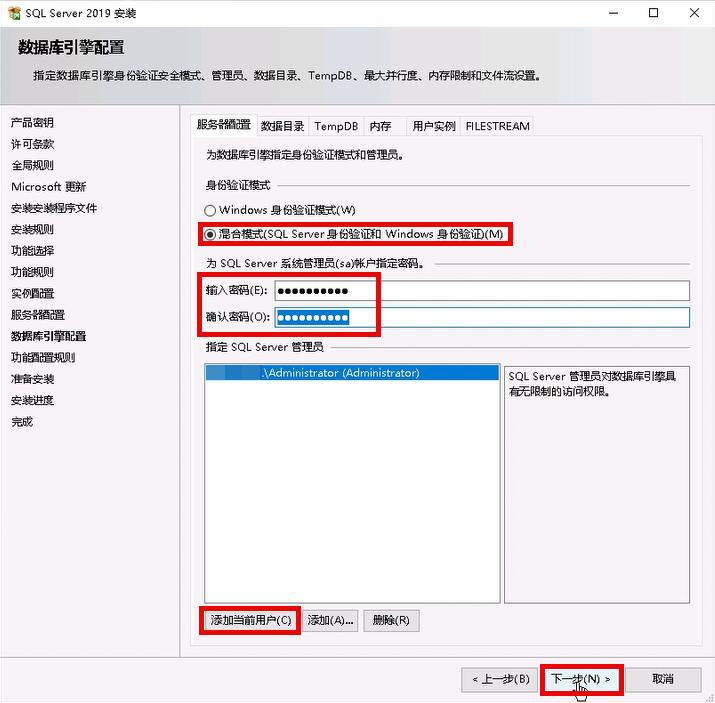
-
在准备安装页面,点击
安装按钮开始安装,直到安装完成。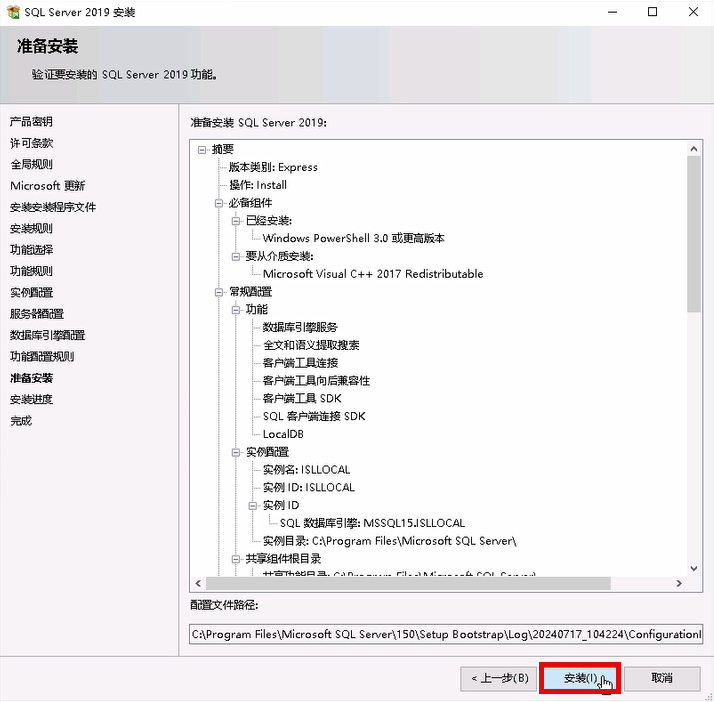
2. 安装SSMS(16.5.3)
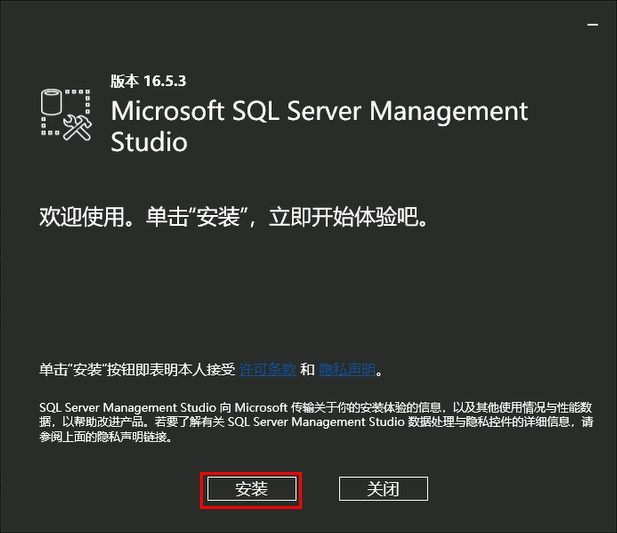
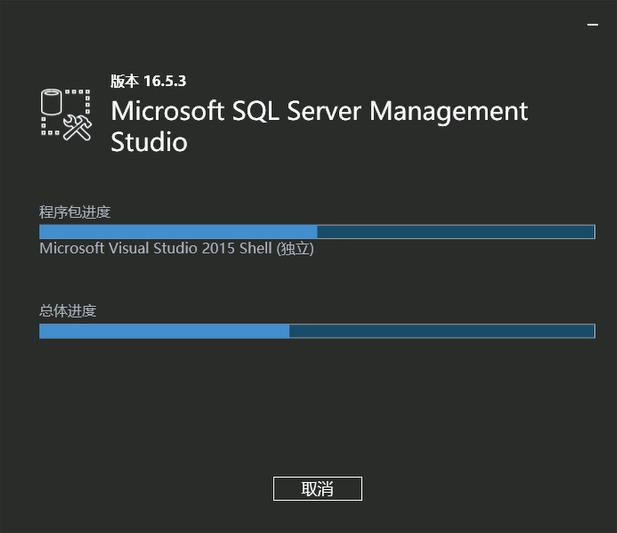
运行SSMS(16.5.3)的安装程序,点击安装按钮开始安装,直到安装完成。
3. 配置SQL Server 2019
-
运行Microsoft SQL Server Management Studio程序,记住服务器名称,在安装ISL Local应用程序时会使用到。点击
连接按钮登录数据库实例;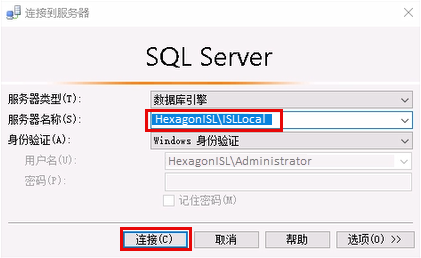
-
在左侧的
对象资源管理器中选中根目录,右击打开菜单,选择属性打开其页面;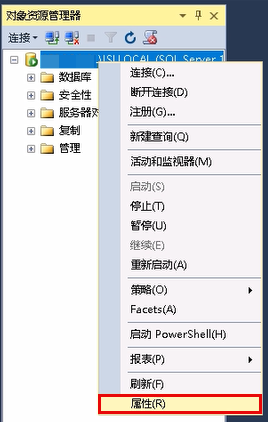
-
在打开的属性页面左侧,点击
高级标签,在右侧找到设置项启用包含的数据库,将值修改为True,并点击确定按钮进行保存,退出Microsoft SQL Server Management Studio程序完成数据库配置。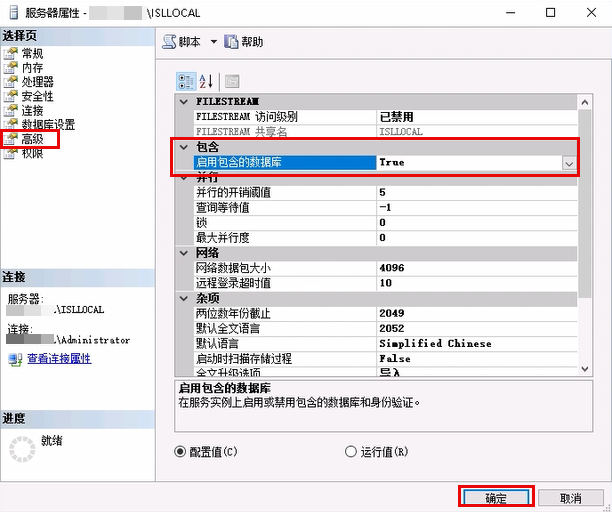
四、安装其他必须组件
注意
该步骤不应该提前完成,因为在安装配置IIS和SQL Server过程中,有些组件的安装会失效。
如果服务器没有外网的访问权限,这些组件都必须要使用离线包进行安装。
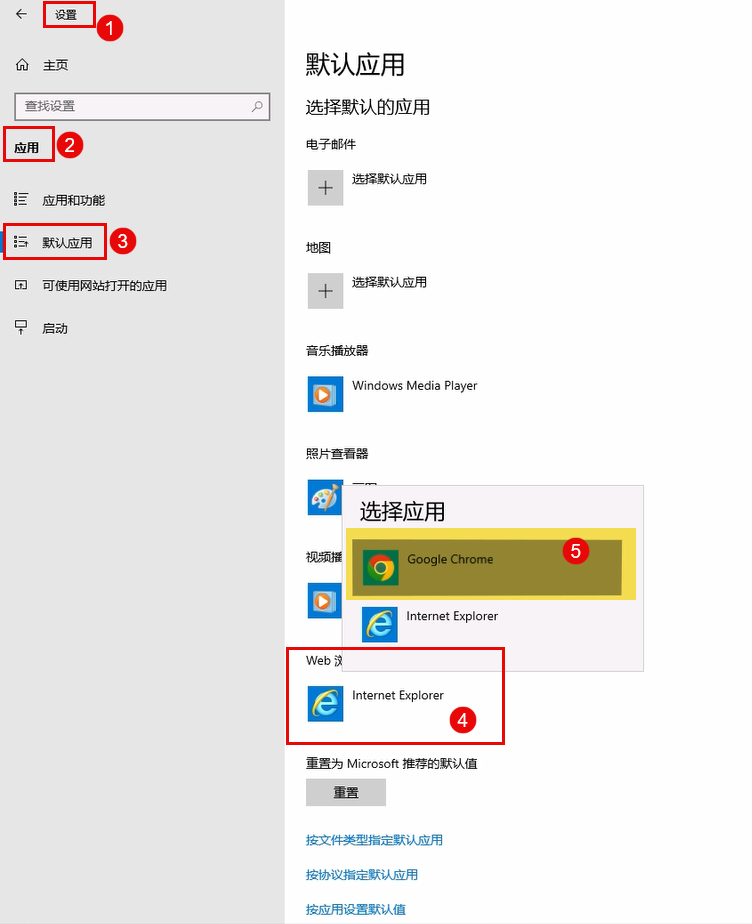
1. Chrome或Edge浏览器
Chrome浏览器在更新后,可能会出现ERR_SSL_KEY_USAGE_INCOMPATIBLE的错误,打不开管理界面。但如果在配置过程中使用通过脚本生成的证书,往往可以确保Chrome浏览器的正常使用。因此,请根据个人习惯选择浏览器进行安装。
在安装完成后,请将该浏览器设为默认的浏览器应用程序。
2. PDF阅读器*
目前来说,PDF阅读器已经不再是必装组件了,因为很多程序都支持PDF文件的打开,例如上面提到的浏览器。
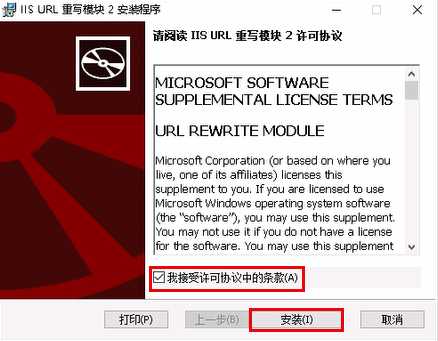
3. IIS URL重写模块
运行安装程序后,在如下页面,勾选我接受许可协议中的条款后,点击安装按钮开始安装,直到安装完成。
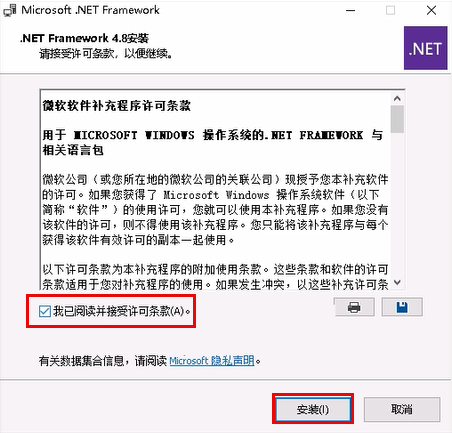
4. Microsoft .NET Framework 4.8
运行安装程序后,在如下页面,勾选我已阅读并接受许可条款后,点击安装按钮开始安装,直到安装完成。
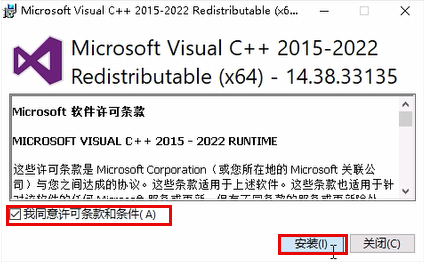
5. Microsoft Visual C++ 2015-2022 Redistributable (x64)
运行安装程序后,在如下页面,勾选我同意许可条款和条件后,点击安装按钮开始安装,直到安装完成。如果提示重启计算机,请照做。
请始终从官网获取最新版本进行安装。
五、安装ISL Local程序
-
运行ISL Local安装程序,如果进入欢迎页,说明预装组件均已完成安装。否则,将提示未成功安装的组件,请按要求安装。在欢迎页点击
Start Setup按钮进行下一步操作;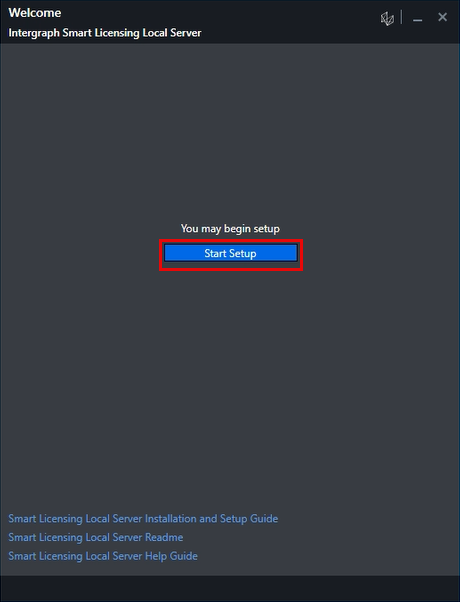
-
在本页面填写用户名(不要使用中文字符),填写数据库的连接信息,包括服务器名称(
服务器名\数据库实例名——在上述配置服务器时,已经提醒大家记录。)、sa账户名及sa账户对应的密码,点击Test Database Connection按钮测试是否可以正常连接数据库。如果出现绿色对勾,就可以点击Next按钮进行下一步安装;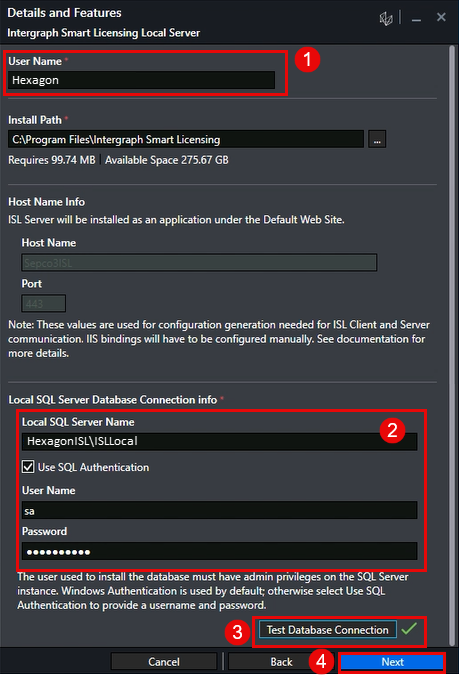
-
在如下页面,勾选
l agree to the license agreement and conditions后,点击Install按钮开始安装;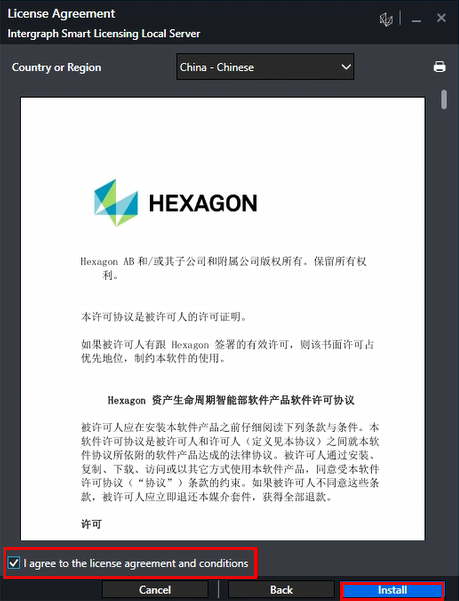
-
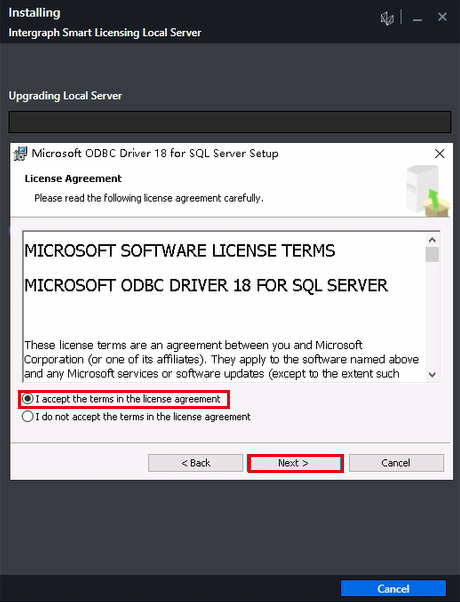
在安装过程中,有两个组件的安装过程需要手动确认。只需要在出现界面时,选择诸如
Next、I agree...、Finish等按钮,以确保安装过程可以继续下去即可。直到安装完成。不再赘述。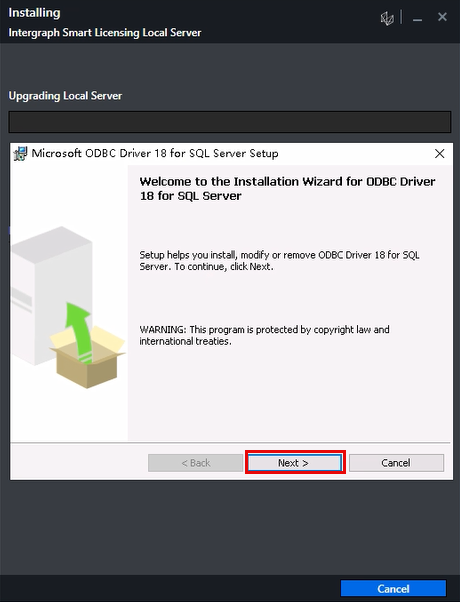
六、ISL Local配置
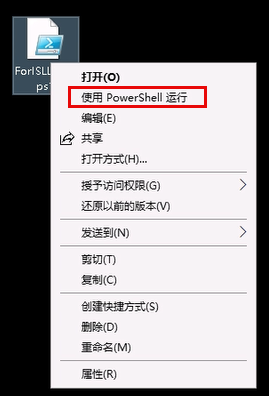
下载ForISLLocal_2025.ps1程序文件,在ForISLLocal_2025.ps1文件上右击,选择使用PowerShell 运行来运行程序。
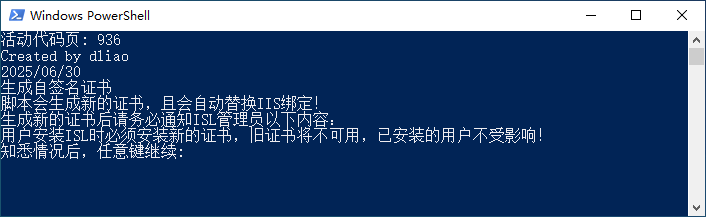
执行过程中回车以使程序顺利运行。
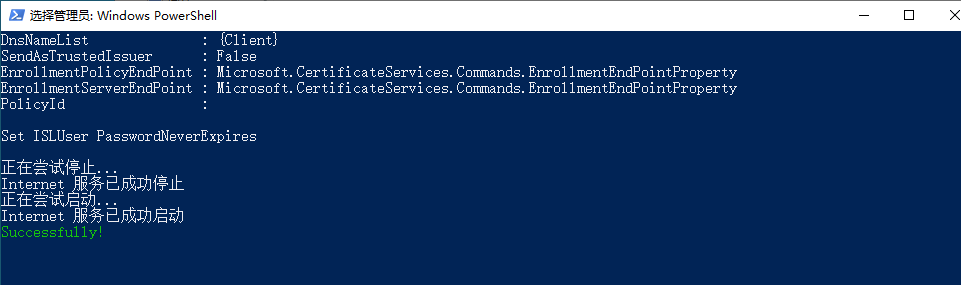
如果出现绿色的Successfully!提示,说明已经设置完成,关闭程序界面。在Download文件夹找到证书文件,以便后续使用。
说明
该程序有三个作用:
- 生成证书(10年有效期),导出
<机器名>(Self-Signed)<日期>.cer的证书文件至Download文件夹中,安装证书至服务器; - 设置ISLUser密码永不过期(如果没有安装ISLLocal 会提示找不到用户);
- 将证书应用到IIS的默认站点
Default Web Site中,并进行443端口的绑定。
验证
您可以查看是否绑定成功,以验证程序的第三个作用。当然,下面的步骤不是安装部署所必须的。
1.运行IIS管理器;
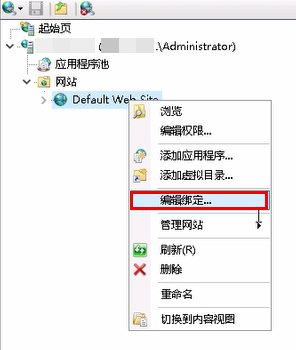
2.在Default Web Site上右击,选择编辑绑定...打开绑定页面;
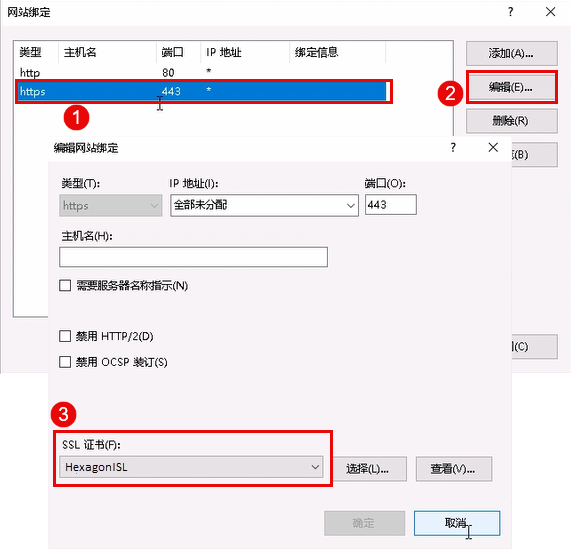
3.选中https 443条目,点击编辑...按钮;
4.查看证书已经设置好了。退出相关程序即可。
说明
该证书具有更高的信任度,可解决Chrome浏览器无法访问站点的问题。
IIS的默认站点Default Web Site是不允许修改站点名的,请保持默认不变。
至此,完成ISL Local服务器的安装部署工作。