
ISL Local使用
约 1037 个字 预计阅读时间 3 分钟
概述
本文章可指导对Intergraph Smart® Licensing Local Server的使用。包括创建Key Store、删除Key Store、生成sif文件、加载json许可文件、导出kci许可文件、设置许可的每日自动启用时间。
创建Key Store
顾名思义,Key Store就是存储许可的仓库。一个Key Store对应一个kci文件,供客户端使用。
-
打开ISL Local的管理界面;
-
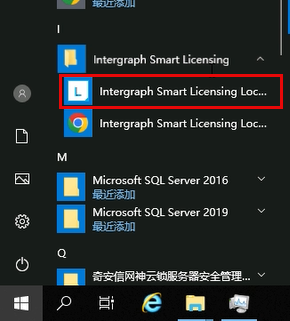
可以通过开始菜单,找到已安装的ISL Local程序,点击进入Web管理界面;
-
也可以通过输入Web管理界面的网址进入(网址格式为
https://<服务器计算机全名>/ISLUI)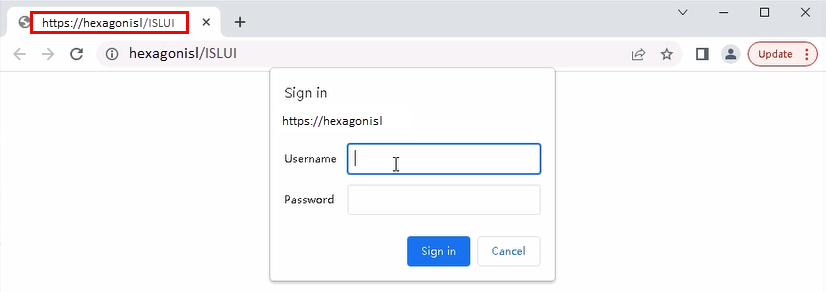
-
-
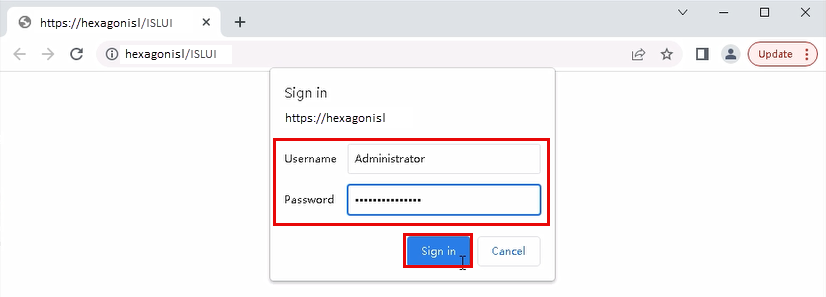
输入账号密码登录管理界面(账号密码始终为Windows登录的账号密码);
-
在管理界面的
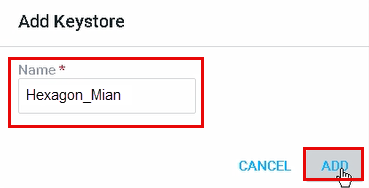
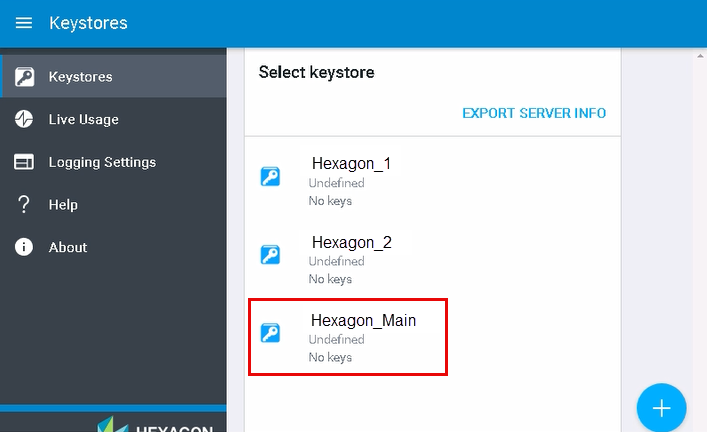
Keystores标签下,右下角点击+,输入想要创建的Key Store的名字,点击ADD按钮即可。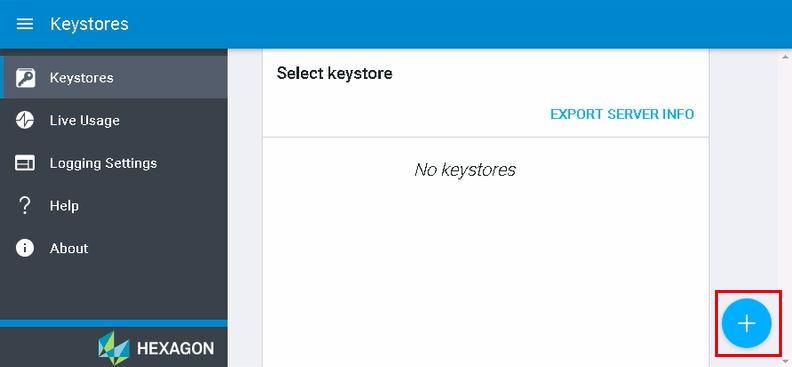
技巧
Keystores进行增删改之后,已经生成的sif文件将失效,建议在首次创建Keystores时,多创建两个进行备用。
删除Key Store
-
在管理界面中选择对应的Key Store,点击进入;
-
点击右上角的
...按钮,在下拉菜单中选择Delete选项,即可删除当前Key Store。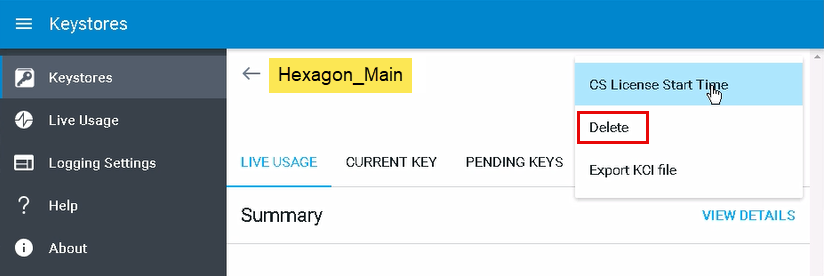
生成sif文件
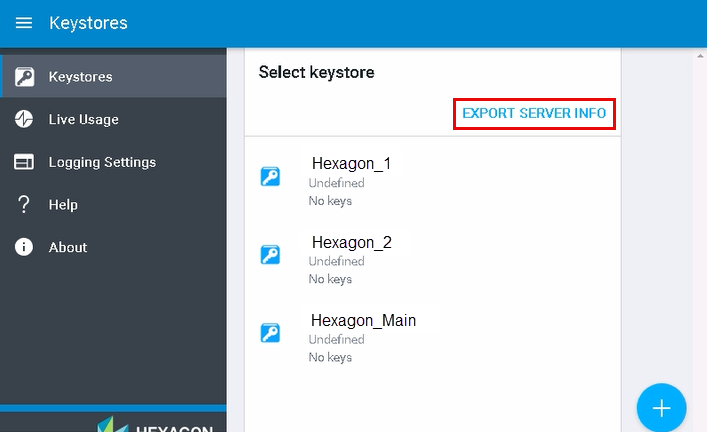
Keystores创建完成之后,就可以生成sif文件了。sif文件中记录的是现有的ISL Local服务器的信息,及所有已创建的Keystores的信息。因此,如果Keystores做了增删改的操作,需要更新sif文件。
在管理界面的右上角点击...,并选中EXPORT SERVER INFO即可将sif文件导出并通过浏览器下载到本地。
加载json许可文件
将生成的sif文件发送给海克斯康数字智能的许可部门,并说明将哪些许可分别创建到哪个Key Store中,等待返回jon许可文件。
许可部门将按照要求创建json许可文件,一个Key Store对应一个许可文件,需要在对应的Key Store中进行加载。暂时不使用的备用Key Store将不会返回json许可文件。
-
在管理界面中选择对应的Key Store,点击进入;
-
在右上角点击
LOAD KEY,打开许可加载界面;
-
点击
Choose File按钮,选择对应的json许可文件,点击打开,点击Load KEY按钮,完成加载。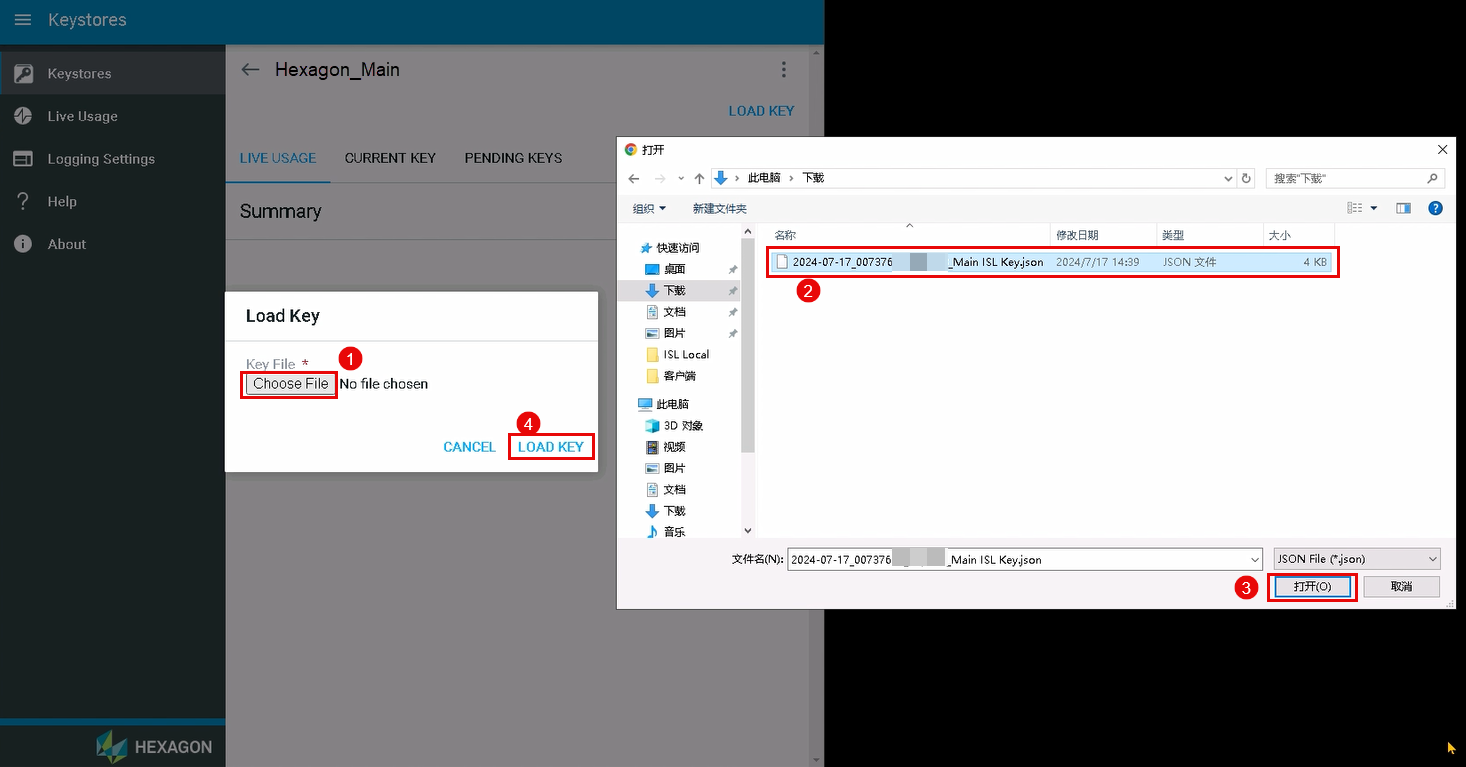
导出kci许可文件
kci文件是客户端用于连接ISL Local许可服务器上某个Key Store,并获取许可的文件。每个Key Store都可以导出对应的kci文件。
-
在管理界面中选择对应的Key Store,点击进入;
-
点击右上角的
...按钮,在下拉菜单中选择Export KCI file选项,即可将kci文件导出并通过浏览器下载到本地。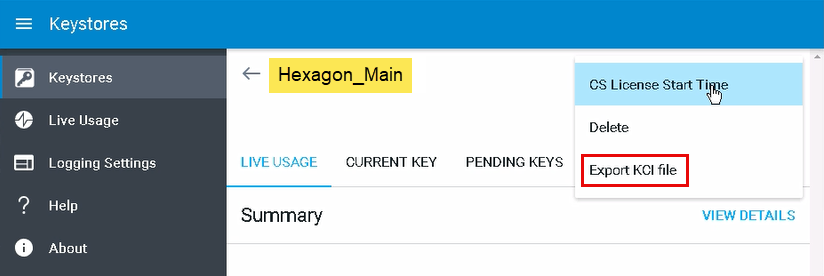
设置许可的每日自动启用时间
由于许可是12小时制,为了可以确保每天正常工作时间都可以正常启用许可,建议设置许可每天自动启用时间。每个Key Store都是独立设置的。
-
在管理界面中选择对应的Key Store,点击进入;
-
点击右上角的
...按钮,在下拉菜单中选择CS License Start Time选项,打开许可的每日自动启用时间的设置界面。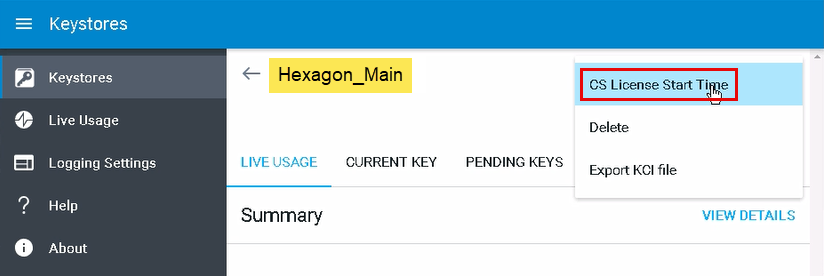
-
将
Enable Start Time的开关打开,就可以看到时间和时区的设置项。设置好时间和时区后,点击SAVE按钮就完成了设置。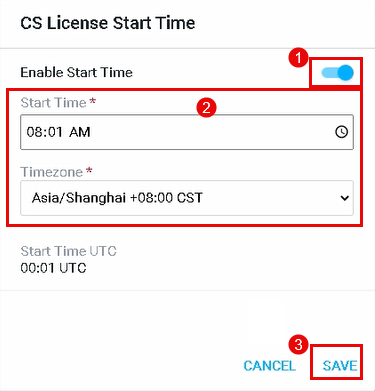
特别注意
请尽量避免设置UTC+8 08:00,因为这对应了UTC 00:00,即格林乔治时间的零点,可能会出现不可预估的问题。
总结
- 一台ISL Local服务器对应一个sif文件;
- 一个sif文件中记录的内容包括ISL Local服务器的信息,还包括所有Key Stores的信息;
- 一个Key Store对应一个json许可文件;
- 一个Key Store对应一个kci文件;
- kci文件是客户端用于连接ISL Local服务器上的某个Key Store的,即使许可进行了更新,kci文件依然有效,客户端不需要做任何操作。