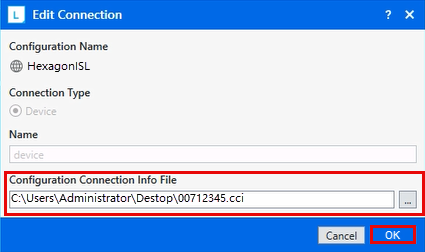
ISL Client安装
约 845 个字 预计阅读时间 3 分钟
概述
本文章旨在对Intergraph Smart® Licensing Client(ISL Client)软件安装过程做详细说明,以便用户可以在客户端获取软件使用许可。
系统要求
原则上最新的ISL Client只支持Win10及以上的系统。
软件清单
- Microsoft .NET Framework 4.8
- Microsoft Visual C++ 2015-2022 Redistributable (x64)
- Intergraph Smart Licensing Client安装包
安装步骤
一、 卸载SPLM程序*
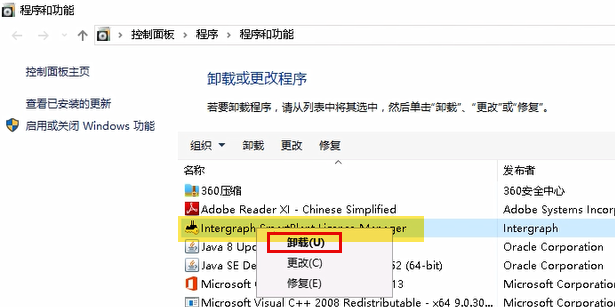
如果客户端机器上已经安装了SPLM许可管理工具,则必须先卸载该程序,才能成功安装Intergraph Smart Licensing Client程序。两者相互冲突。
打开控制面板,在程序和功能里找到SPLM,右击进行卸载。
二、安装Microsoft .NET Framework 4.8或更高版本
-
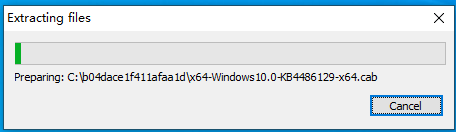
双击Microsoft .NET Framework 4.8安装包运行安装程序,等待安装程序启动;
-
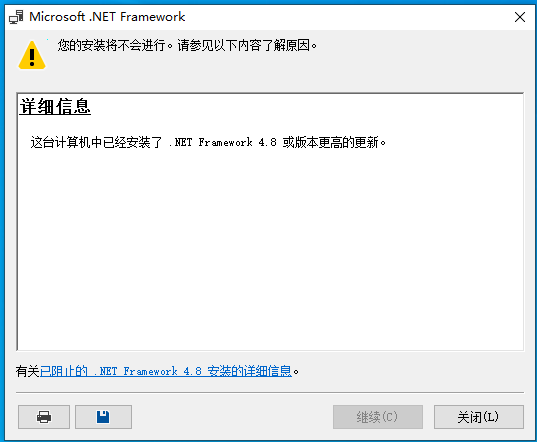
若出现如下界面,说明Windows系统内置了该组件,点击关闭按钮结束安装,然后安装下一个组件。
-
若出现如下界面,说明当前Windows系统未安装该组件,勾选
我已阅读并接受许可条款后,点击安装按钮开始安装,直到安装完成。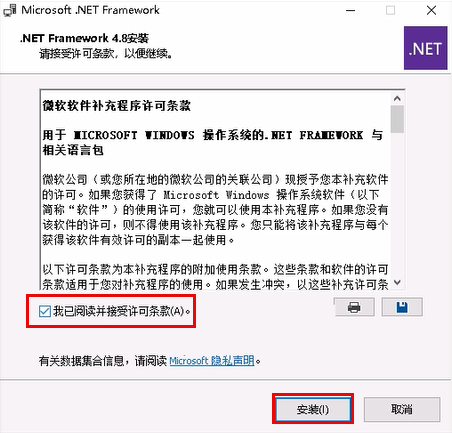
三、安装Microsoft Visual C++2015-2022 Redistributable (x64)
双击Microsoft Visual C++2015-2022 Redistributable (x64)程序安装包以启动安装程序。在如下页面,勾选我同意许可条款和条件后,点击安装按钮开始安装,直到安装完成。如果提示重启计算机,请照做。
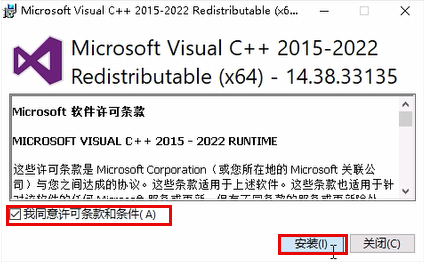
请始终从官网获取最新版本进行安装。
四、安装Intergraph Smart Licensing Client(ISL Client)软件
-
解压Intergraph Smart Licensing Client(ISL Client)软件压缩包,进入软件程序文件夹,右击Smart Licensing Client Setup.exe安装程序打开右键菜单,选择
以管理员身份运行,进入安装界面;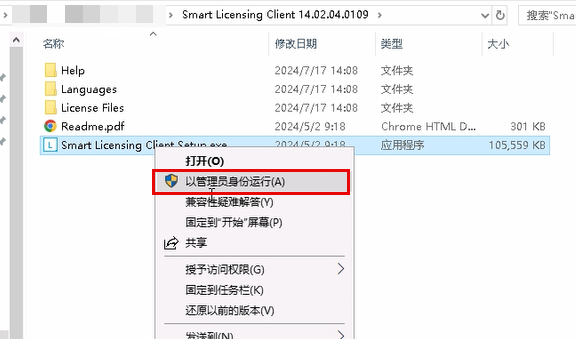
-
如果进入欢迎页,说明预装组件均已完成安装。否则,将提示未成功安装的组件,请按要求安装。在欢迎页点击
Start Setup按钮进行下一步操作;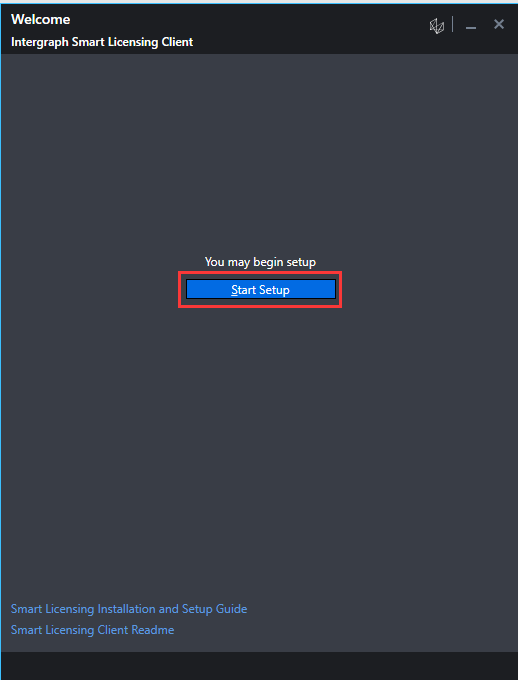
-
在本页面填写用户名和公司名(不要使用中文字符),选择对应的cci文件,也可以根据要求修改安装路径。但请注意,不要修改
Advanced Settings中的内容,尤其是Port端口: 8088。点击Next按钮进行下一步安装;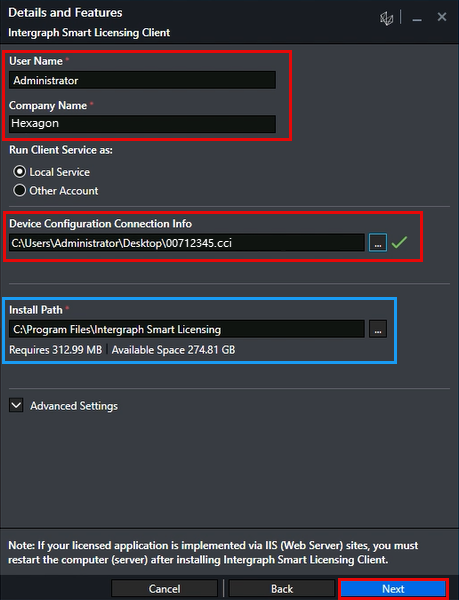
注意
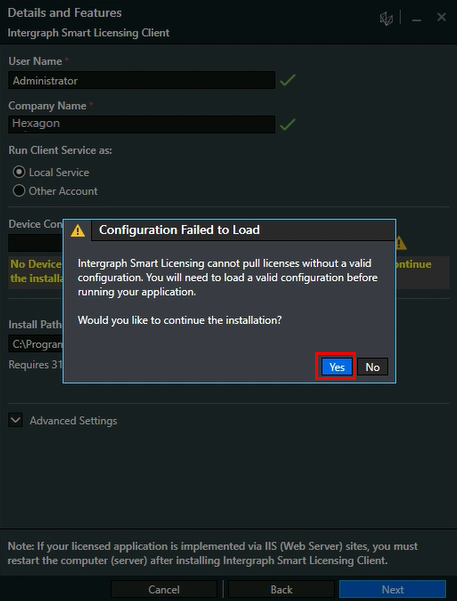
cci文件如果尚未获取,也可以先不加载cci文件,忽略这项警告并继续安装。等之后获取到cci文件,可以跳转至最后一个章节查看加载cci文件的方法。
-
在如下页面,勾选
I agree to the license agreement and conditions后,点击Install按钮开始安装;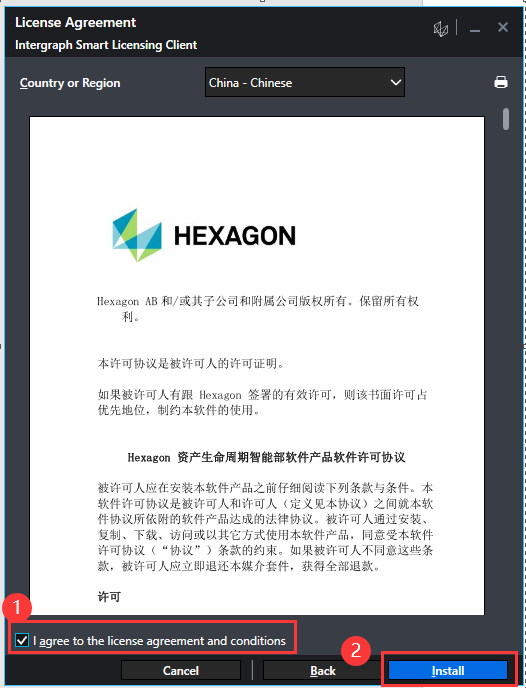
-
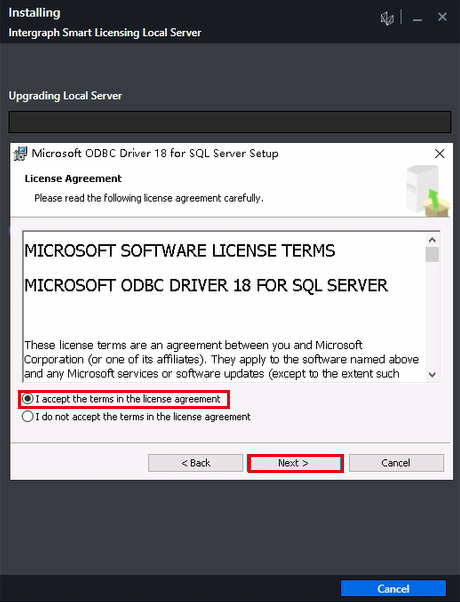
在安装过程中,有两个组件的安装过程需要手动确认。只需要在出现界面时,选择诸如
Next、I agree...、Finish、Install等按钮,以确保安装过程可以继续下去即可。直到安装完成。不再赘述。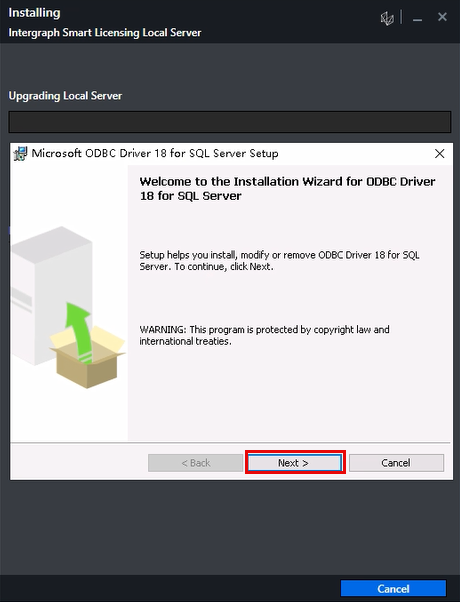
-
安装完成后,可以打开Intergraph Smart Licensing Client程序,并切换到
Status标签,查看Keystore的连接状态是否为绿色对勾。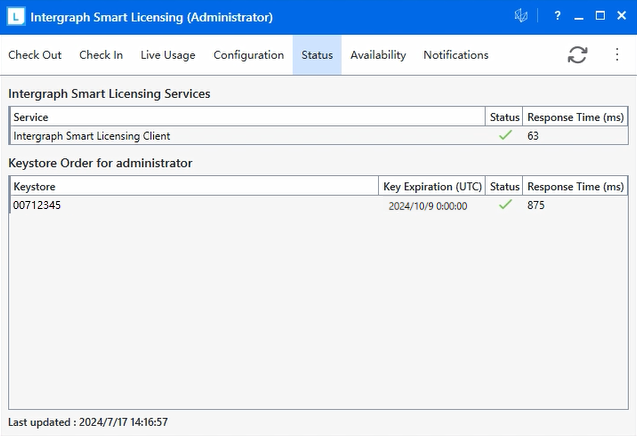
六、 后续加载cci文件的方法*
-
使用管理员身份 运行Smart Licensing Client程序,打开Smart Licensing Client程序主界面,并切换到
Configuration标签,点击下图中的✏️按钮,打开cci加载界面;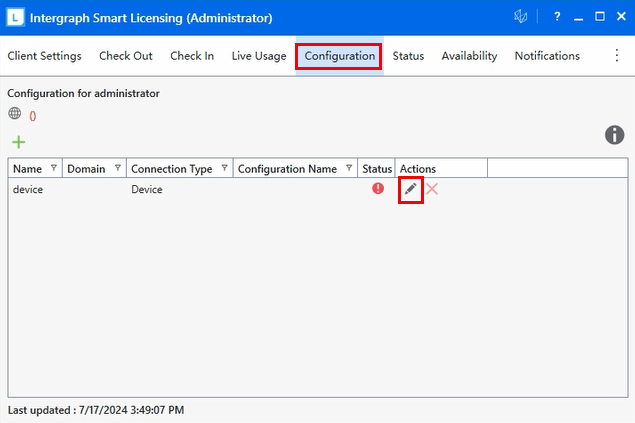
-
选择cci文件,检测连接成功,点击
OK按钮即可完成加载。