3D PACT的使用
约 405 个字 预计阅读时间 1 分钟
概述
本文章旨在指导使用3D PACT创建Scenario进行VR展示的完整过程
使用Pixyz对模型进行整体优化
使用Pixyz软件进行模型的整体优化,具体步骤为:
-
模型准备;例XXX.nwd格式文件
-
模型导入到Pixyz软件中;
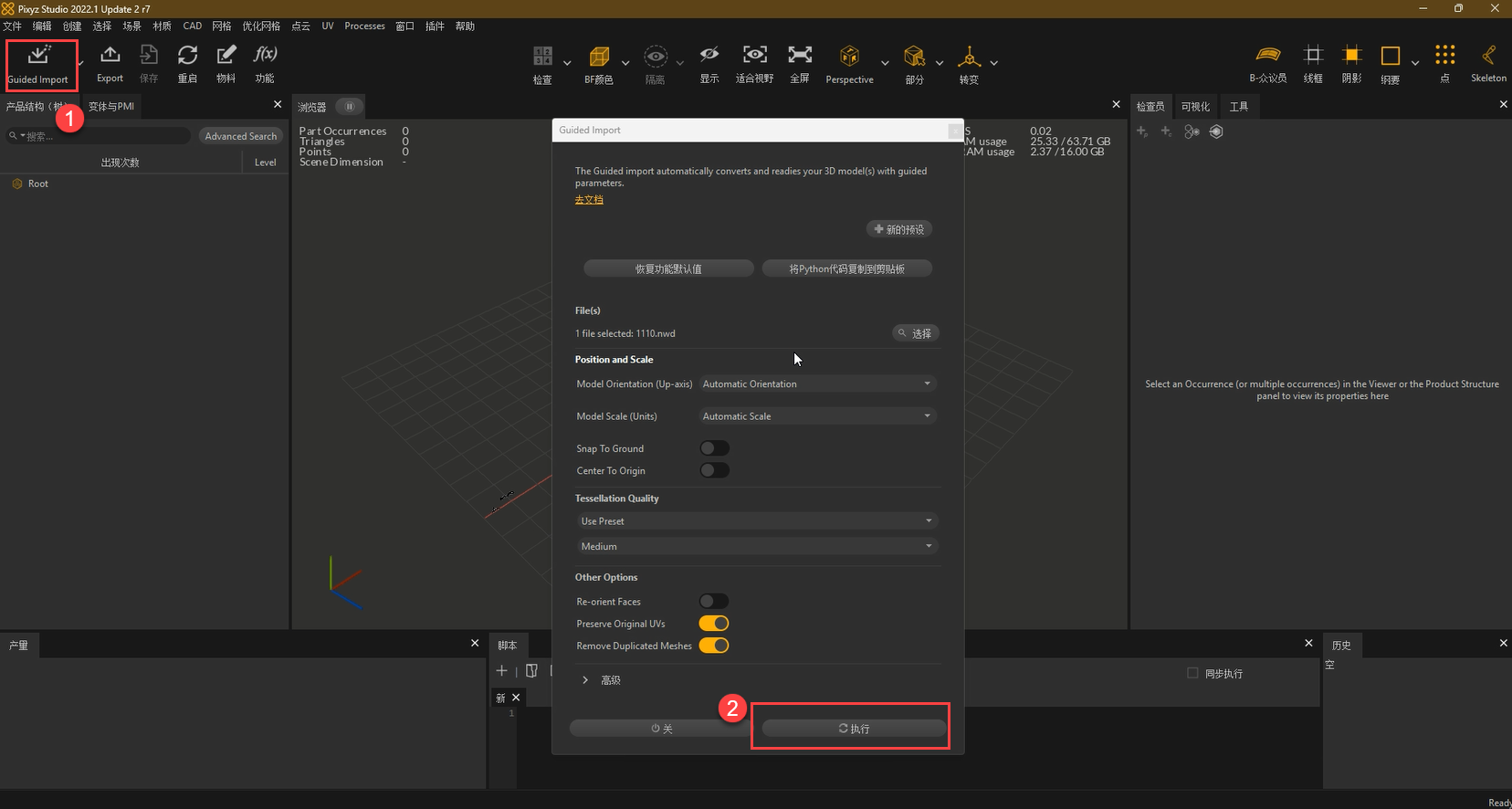
点击
Guided Import按钮,选择要导入的模型文件,导入设置保持默认设置,开始执行导入即可。软件导入后将保持原生软件的层级结构
-
执行
网格→删除修补程序,进行模型优化;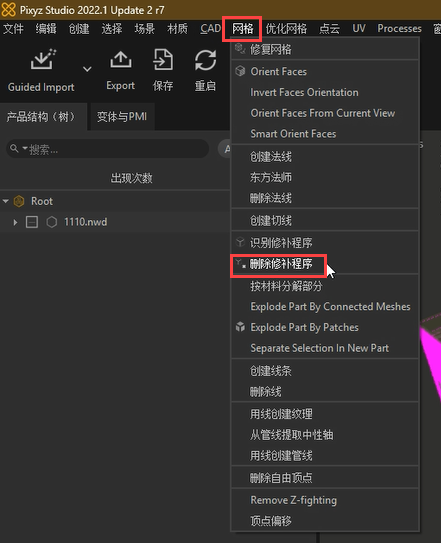
-
执行
优化网格→质量减面,进行模型优化;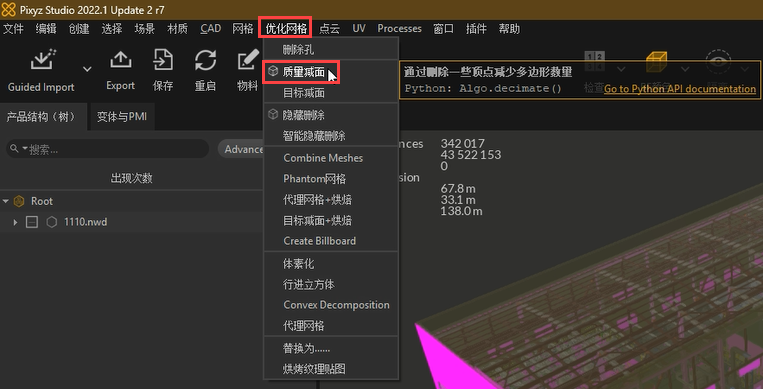
-
执行
优化网格→隐藏删除,进行模型优化;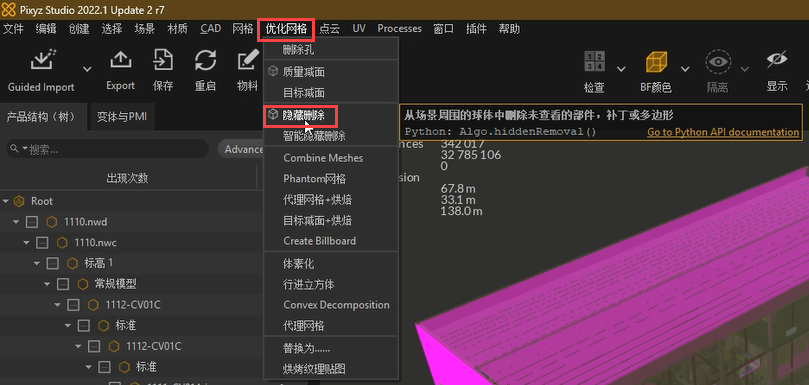
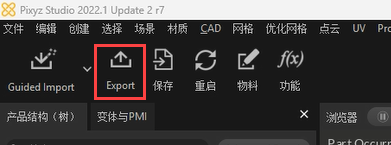
至此,使用Pixyz进行模型的整体优化执行完毕。可以导出fbx文件。点击Export按钮,选择导出格式为*.fbx,设置导出路径即可开始导出。
模型的划分
原则上,为了提高帧率,我们可以把模型进行划分,并创建预制件。推荐每个预制件的大小应不大于50M。
但如果跳过这一步骤,也可以。但对于可交互的对象,如需要旋转的阀门、需要展示管路流动的管线、需要展示液位变动的罐体、法线方向错误的面等,都需要单独导出,并形成预制件,以便后续逻辑的创建。
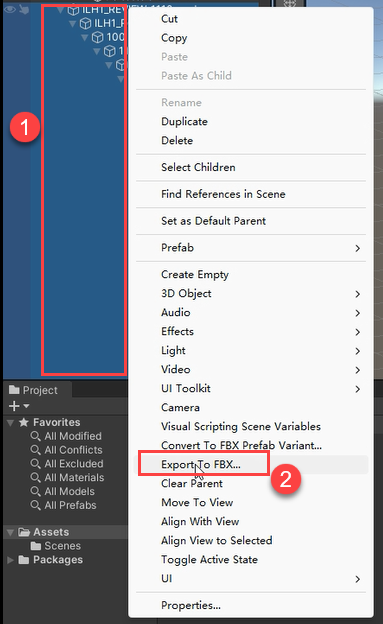
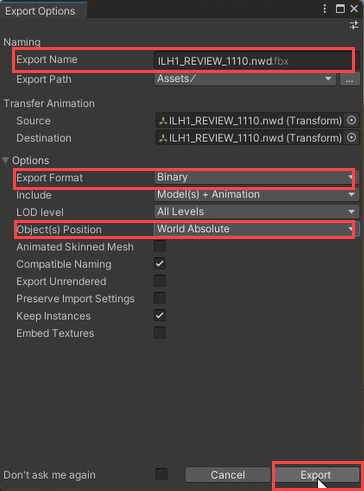
模型从Unity导出
- 创建一个空的Unity项目;
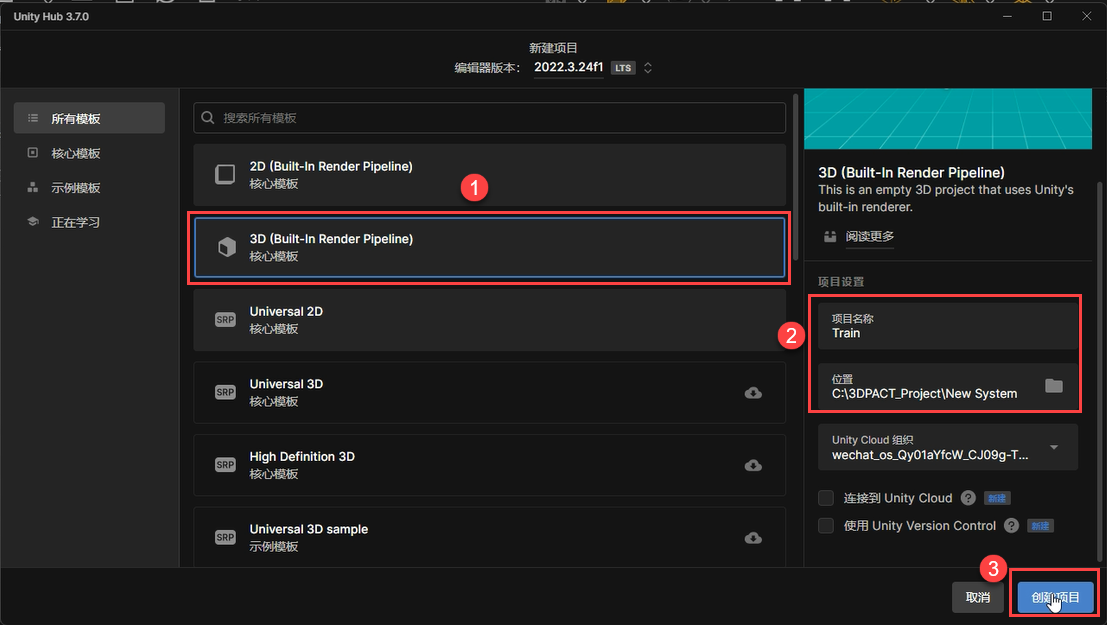
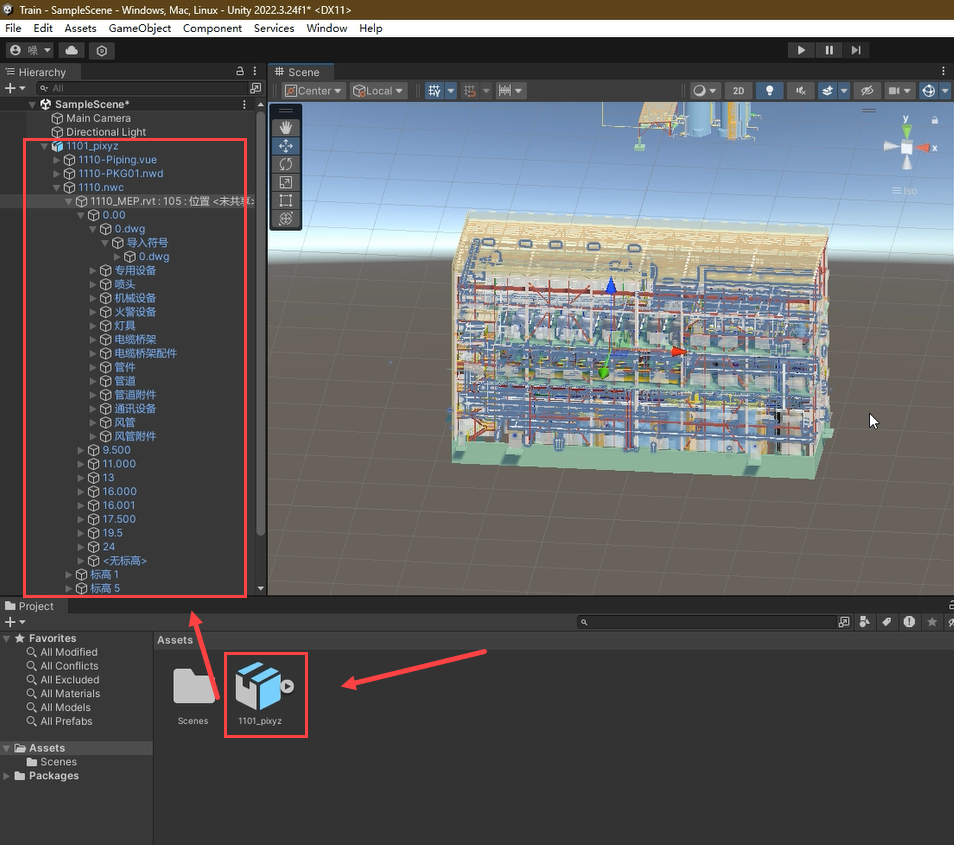
- 将整体优化好的fbx模型文件放在该项目中,并拖拽至Scene中。
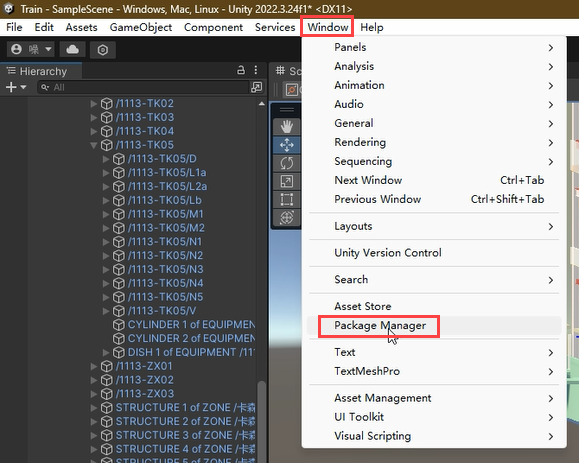
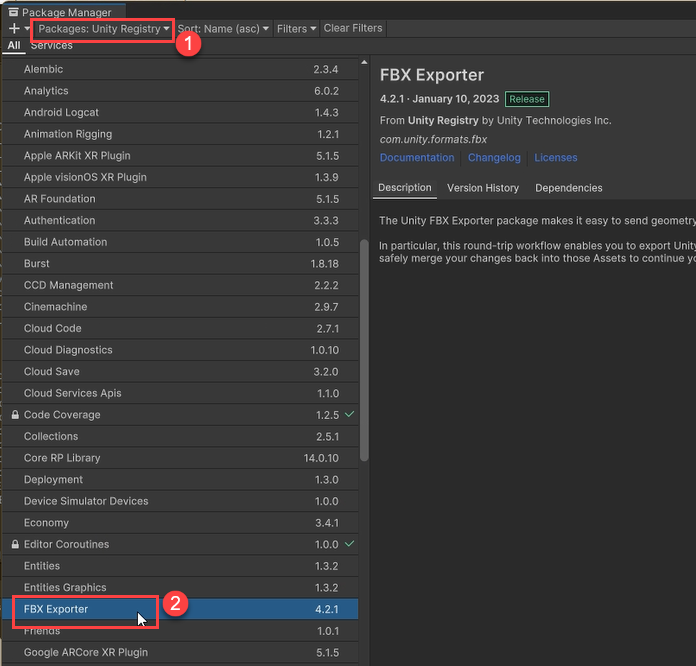
- 安装
- 部分导出